柴老师长篇连载之AutoCAD的101个秘密又来啦~本次带来的是秘密10——PDF底图与PDF导入技巧~
某日,有个独立设计师朋友苦哈哈的找我帮忙:老柴啊,最近我的电脑硬盘烧掉了……虽然用了设备恢复,但是里面存的AutoCAD图纸基本全阵亡了,现在急着要交稿,但是从头开始画根本来不及了,让我想个办法救救他……
我顿时bla bla了他一大堆,让你不及时备份数据……当然最后还是问了一句,你有没有之前发出去过的PDF图纸?
得到了肯定的回答以后,那我就有办法止跌,呸呸呸,是止损了。
方法一:我有上将潘凤,可斩吕布……我有PDF底图,可以…再描一遍
如果你的AutoCAD版本是AutoCAD 2016或再之前的版本,那么你可以用PDFATTACH命令,选择之前的PDF文件
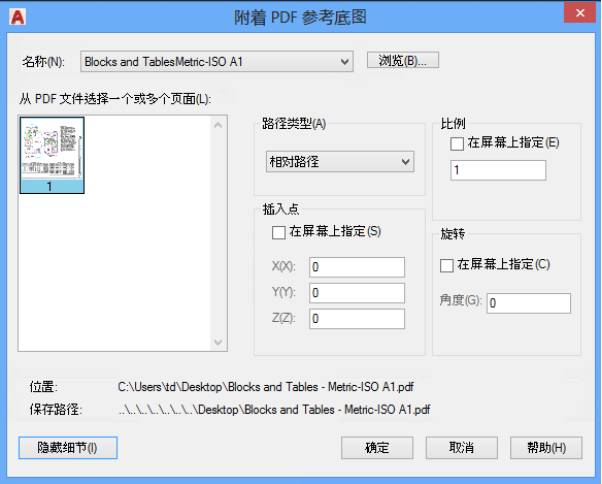
把PDF文件整个作为底图添加到AutoCAD中,当选中插入的PDF底图时,面板上会出现『PDF参考底图』的上下文选项卡。
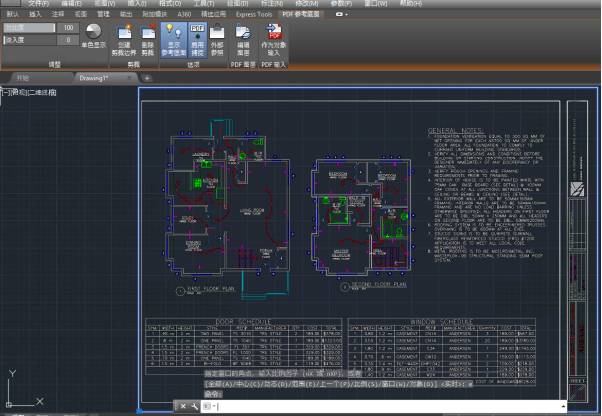
这里有同学就要问了,PDF底图和直接贴张JPG进来有什么区别?
区别大了好吗同学?PDF上的图元对象是可以捕捉的!可以捕捉的!可以捕捉的!(很重要所以重复三遍)
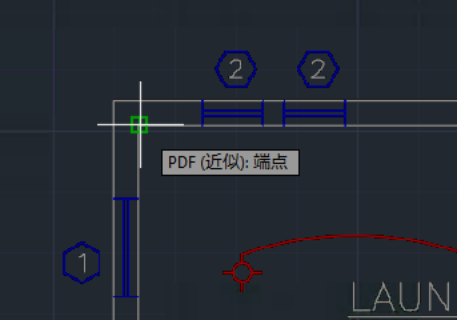
这意味着,只要有足够的时间,我可以一模一样描一张图出来,比起重头开始画是不是快了很多,也方便了很多?
这老兄还是不满意:我明天就要交稿了啊交稿了……而且描一遍还不够,有些地方还得修改的啊!
那看来只能使出必杀技,幸好这哥们用的版本是AutoCAD 2018,有一个从AutoCAD 2017开始登场的闪亮新功能——PDF导入!!
方法二: 必杀技——龟派气功,不对,是PDF导入!!!!!!(有人说感叹号越多稿费也越多,但是稿费是什么呢?)
在AutoCAD 2017以后有了这样一个强大的新功能,还记得之前用PDFATTACH命令附着的那张PDF底图吗?直接选中底图,输入PDFIMPORT命令或者点击『作为对象导入』按钮。
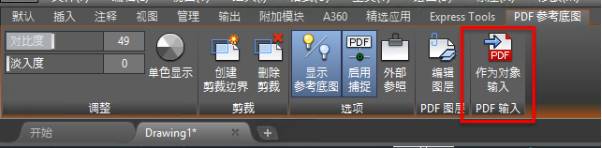
直接按两下回车……然后就可以看着右下角的进度条滚动了,叮……转换完成。
来,选择看看……是不是都转换成AutoCAD的图形对象了?
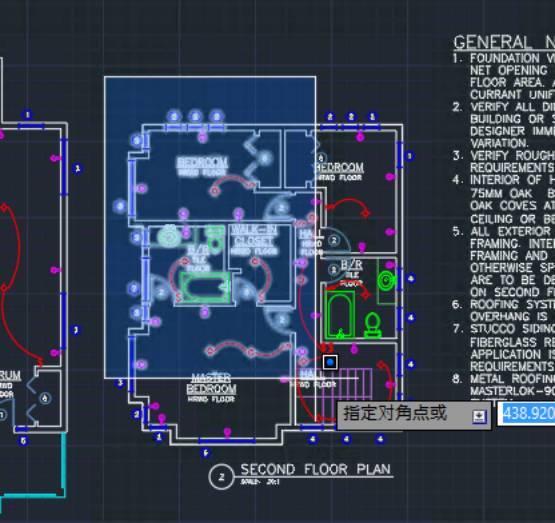
先别急着高兴,这个功能还有一点不完美:
首先,标注/填充/块之类的整体性对象,在打印成PDF之后,是会被打散的,所以在导入之后会变成分散的对象。
其次,非连续的线型(比如虚线和点划线),被打印成PDF再导入之后,会变成很多段线段……当然视觉效果和之前的虚线或者点划线是一样的。
再次,外部参照的文件结构会被全部塌陷掉……因为PDF没有这样的文件结构。
最后一点,是SHX字体,由于SHX字体是AutoCAD独有的字体,所以PDF文件是不认识的,所以导入以后也就变成了一堆线段。
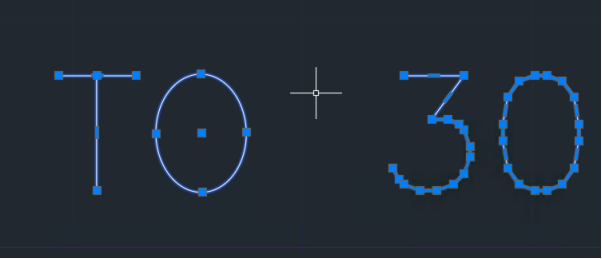
而在AutoCAD 2018中,SHX字体的问题已经被部分解决了。
使用PDFSHXTEXT命令,在设置(SE)选项中,就可以看到不少的字体:
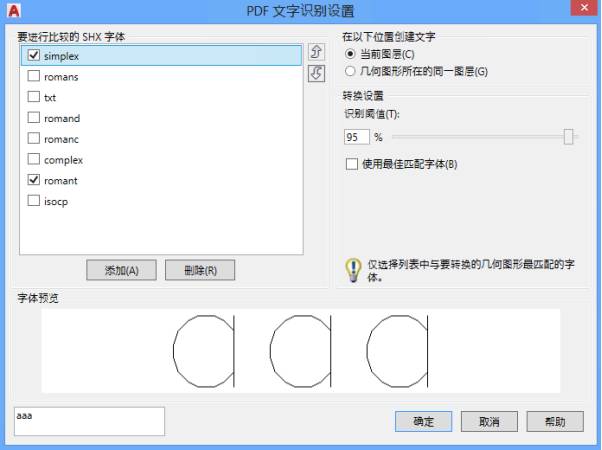
选择一个样子相近的字体,然后选择所有的文字进行识别,就能得到一个个单行文字,然后再使用TXT2MTXT命令,就可以把单行文字转换成一个大的多行文字。
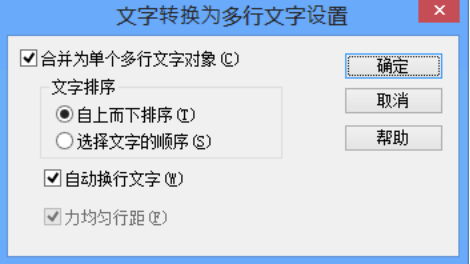
当然,我前面说这个功能只完成了一半……其实就是现在暂时只能转换拉丁语系的SHX文字,而不能转换大字体的SHX文字,也就是说,中日韩三国的用户,我点了一首《凉凉》送给你们……
来源:本文由欧特克大视界(id:autodeskvision),授权发布,原文:点击查看
END返回搜狐,查看更多