今天,我们来玩“找不同”游戏
工作中会遇到对比图纸中的不同之处
▼
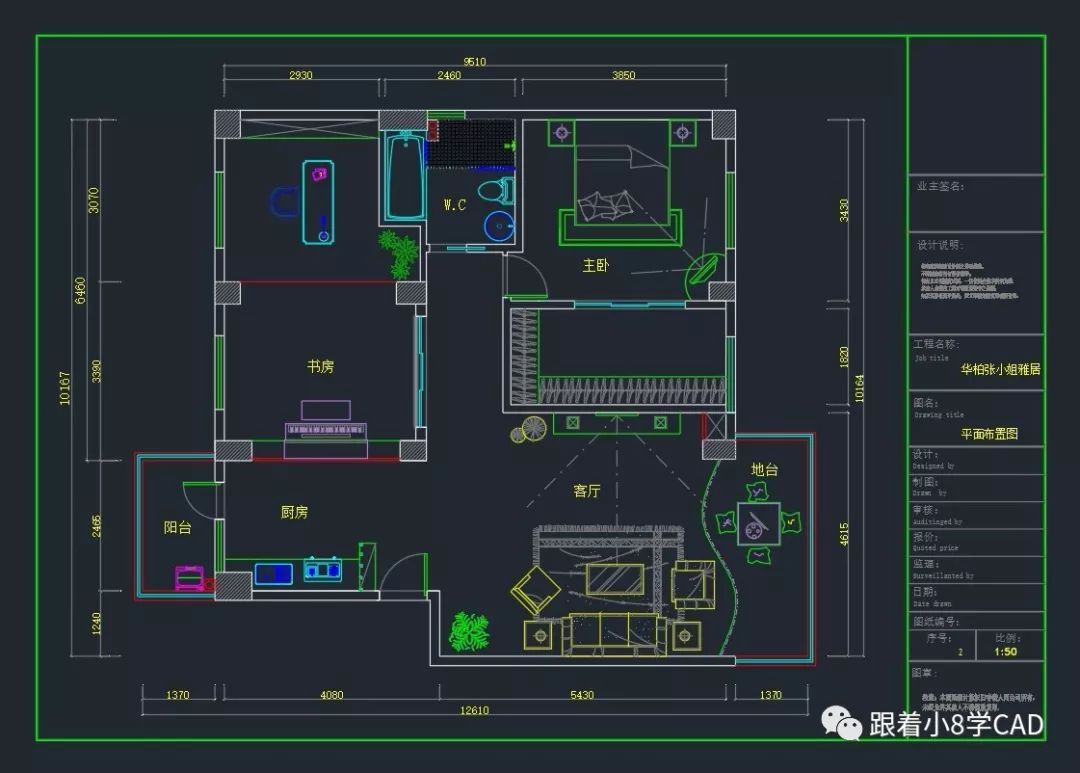
▲原图纸
▼修改后图纸

怎样快速找出图纸修改的部分?
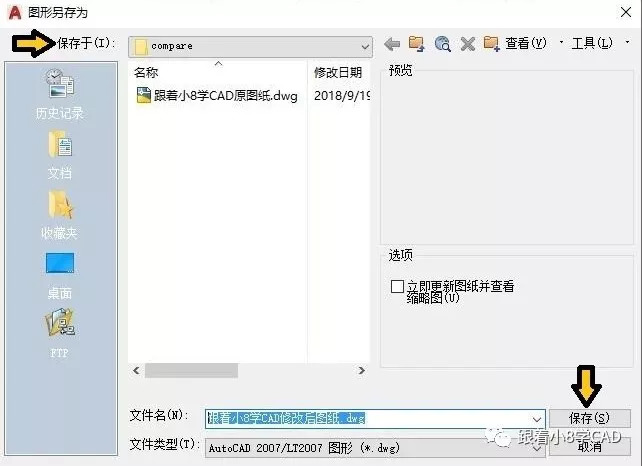
1 实际工作中,对图纸内容修改后,往往会另存为一个新图纸,原始图纸做备份。(万一贾芳粑粑告诉你要用回第一版)。
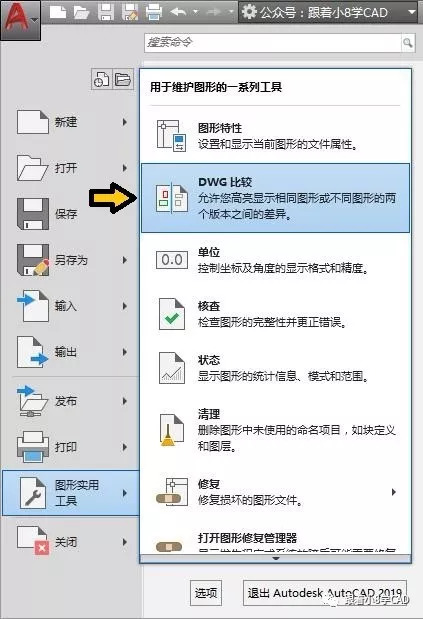
2 CAD2019版本新功能“DWG比较”(快捷键:COMPARE)。
3 DWG比较设置面板,点击“按钮”添加图纸。
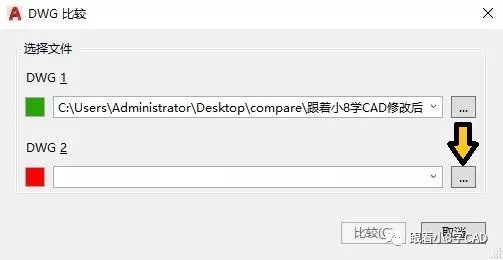
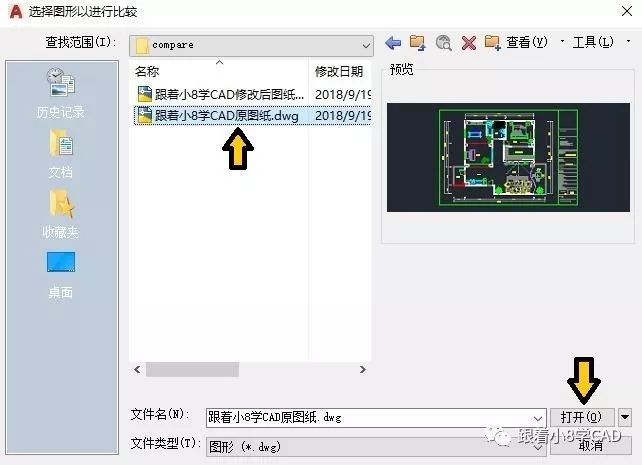
4 找到要对比的DWG图纸文件,点击【打开】。
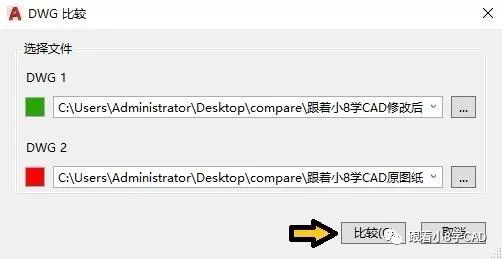
5 对比的两个图纸上传成功,点击【比较】。
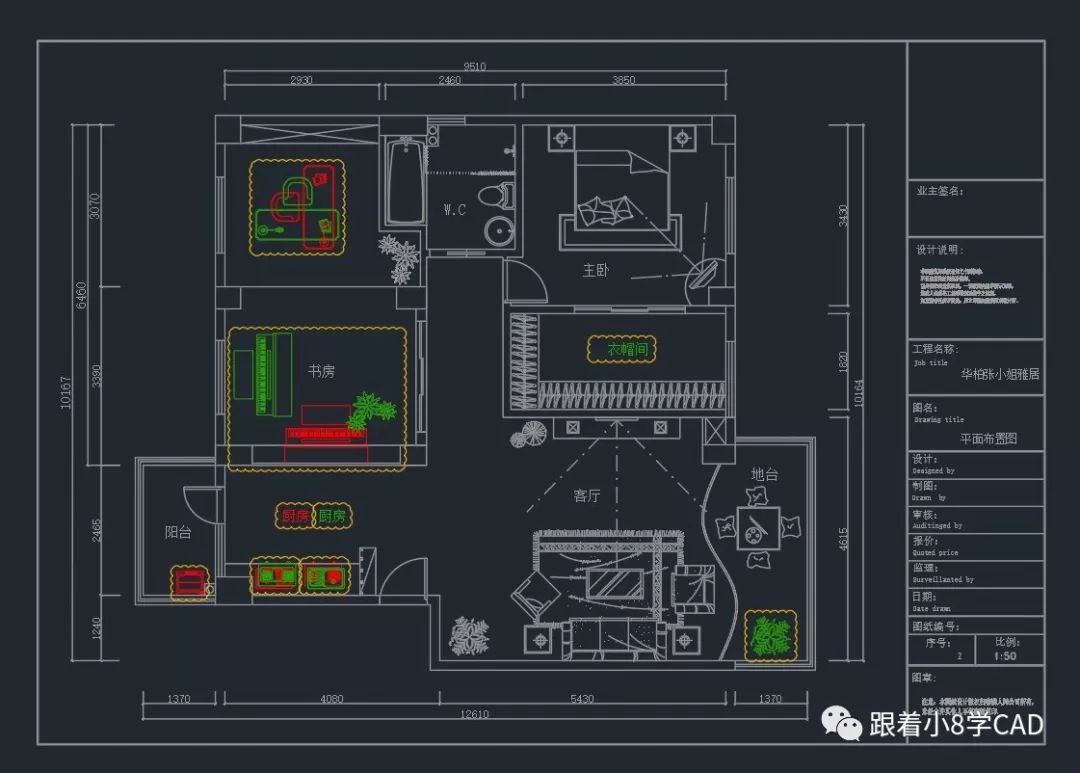
6 稍等片刻,两个图纸变化的“不同部分”被“云线”标注出来:图纸1“DWG1”为“绿色部分”,图纸2“DWG2”为“红色部分”。
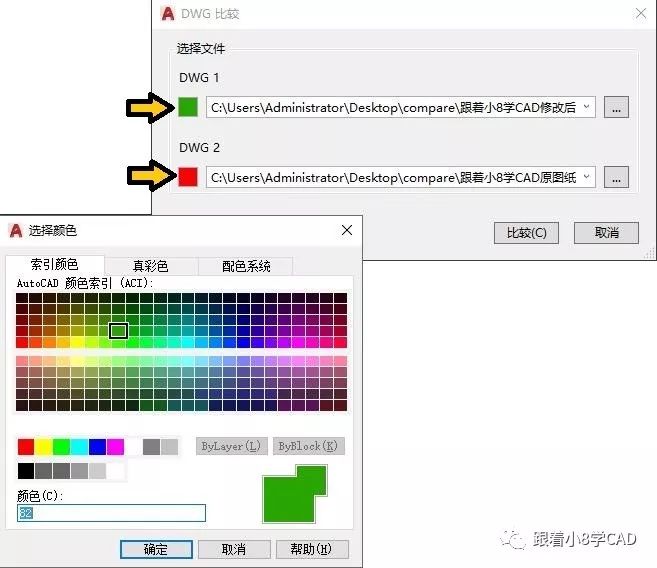
7 可以根据需要,点击图中按钮设置“对比结果”中的“颜色”。
8 对比结果还是蛮不错的哈。
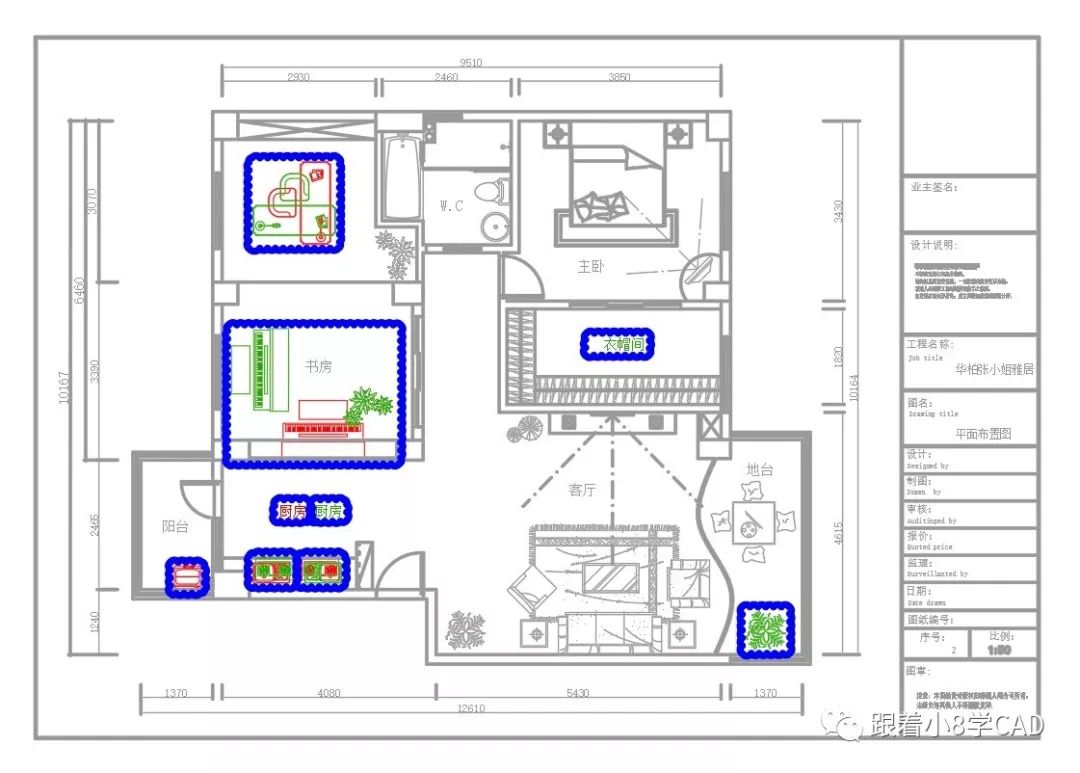
对于低版本,可以将原图纸修改颜色(8号色)后,插入(插入--DWG参照/外部参照)要对比的图纸,对比效果。
不一样的体验
哇、点的好有眼光呀↘返回搜狐,查看更多