大家好,我是行家老表,我们又见面啦~
昨天老表在学习Excel的时候,不小心按到了Alt键。
谁知道,我竟然!发现了宝藏!
今天就来跟大家分享一下“Alt+数字”这个宝藏快捷键!
◆◆Alt键◆◆
如果你按Alt 键后松开,你会发现整个工具栏中的命令都会显示字母或数字,在最上面的快速访问工具栏中显示的是1~N的数字。
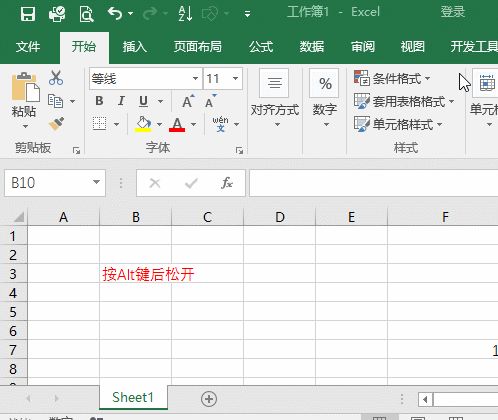
原来 Alt + 数字,竟然是按数字顺序执行快速访问工具栏中的命令。
- Alt + 1 保存
- Alt + 2 快速打印
- Alt + 3 打印预览
- ……
◆◆Alt + 3◆◆
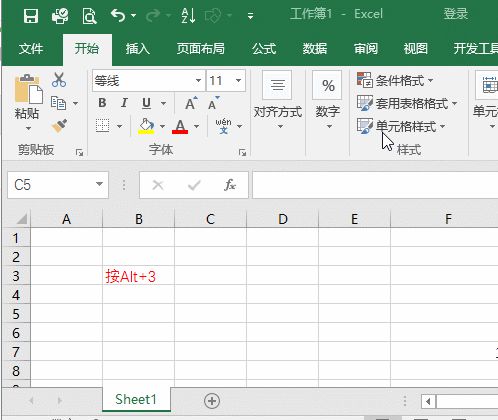
例如:Alt + 3是打印预览
打开一个Excel,我们按Alt + 3,竟然执行了打印预览命令。
◆◆自定义Alt快捷键◆◆
有时候我们需要的快捷键Excel里并没有设定,比如合并单元格快捷键就没有,那我们可以通过自定义来设置。
1
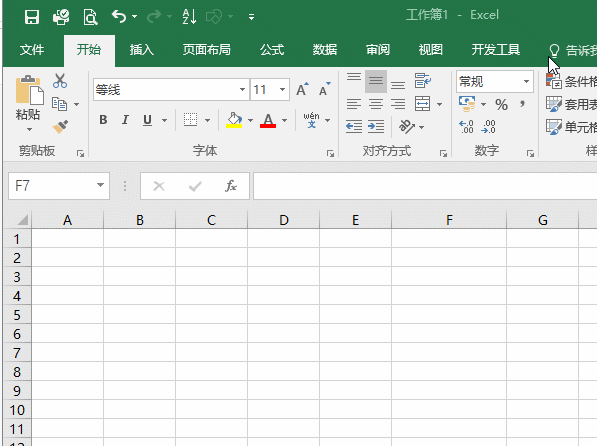
在工具栏中找到合并后居中命令,点击右键“添加到自定义快速访问工具栏”,随后在最上面的快速访问工具栏中就可以看到它了。
2
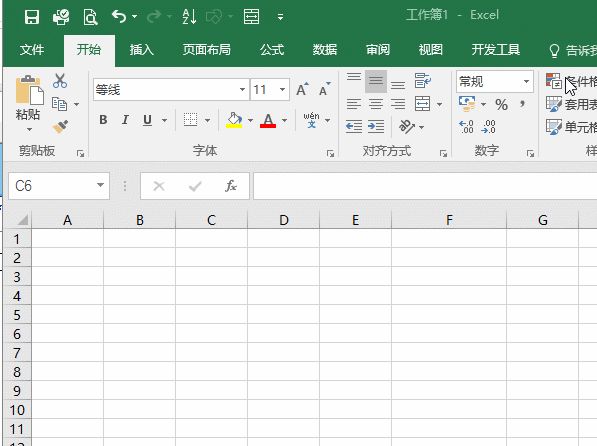
添加按Alt键再松开,上面显示的数字是8,那么Alt + 8 就是合并单元格的快捷键了。
3
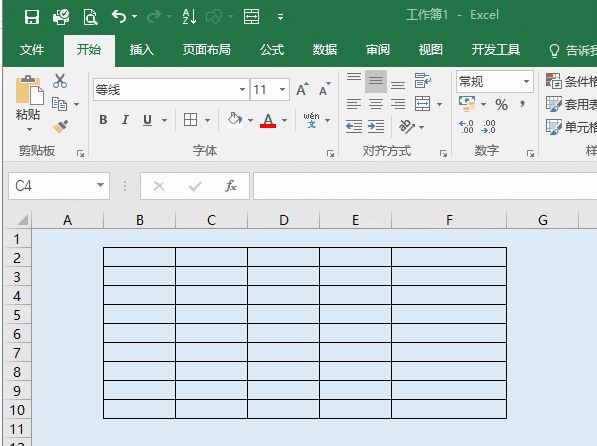
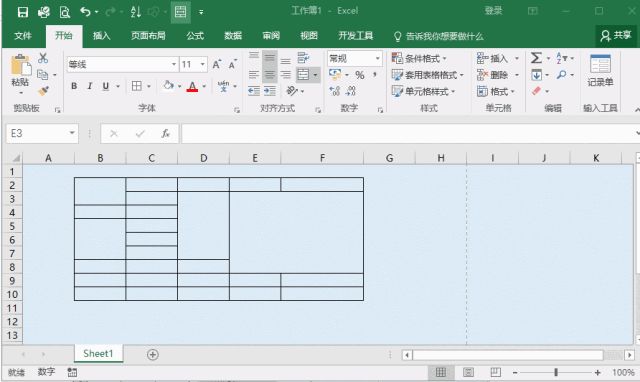
按Alt + 8 ,合并单元格太好用了!
4
如果想更改顺序,快速访问工具栏 - 其他命令,打开后可以调整顺序了(也可以在此窗口中添加其他命令,特别是隐藏的命令),更改顺序后,合并单元格的快捷键也更换为 Alt + 1 了。

怎么样?是不是很有趣很实用呢?你学会了吗?
想和老表一起轻松学习吗?
那就事不宜迟,关注行家吧!
持续更新【行家老表学excel】系列干货
敬请关注!
和行家老表一起修炼成excel行家吧!
精彩学习预告:
【行家老表学excel(三)】
身份证输入在excel中的操作
一起来学习吧!返回搜狐,查看更多