图片来自水印,版权归其所有,
高版本安装“燕秀”工具箱
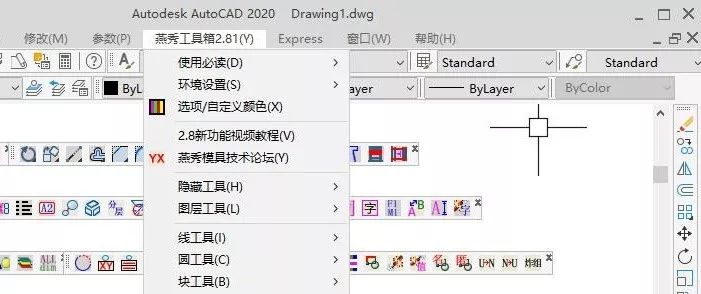
燕秀工具箱是一个完全免费的AutoCAD塑胶模具设计外挂,支持简体、繁体、英文的AutoCAD2004、2005、2006、2007、2008、2009 、2010、2011、2012。那2012以上版本如何才能使用“燕秀工具箱”呢?
燕秀工具箱安装步骤
【01】双击下载的“插件”安装包进行安装。
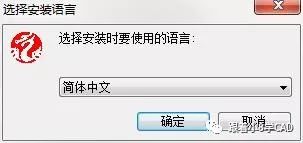
【02】选择安装语言(默认)为“简体中文”。
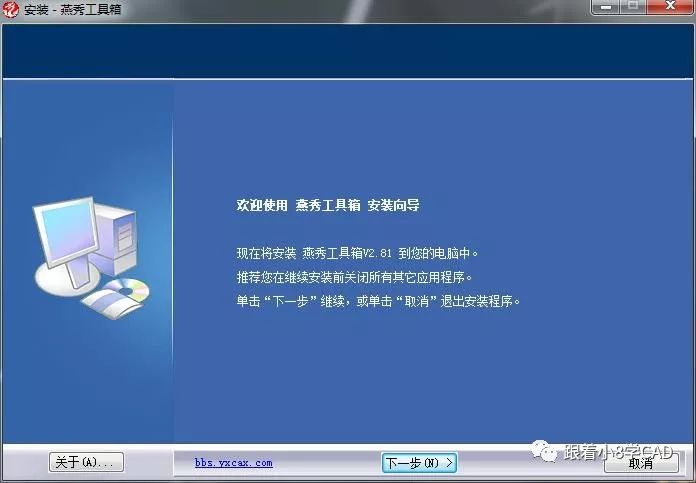
【03】根据提示选择“下一步”。
【04】选择“我同意此协议”。
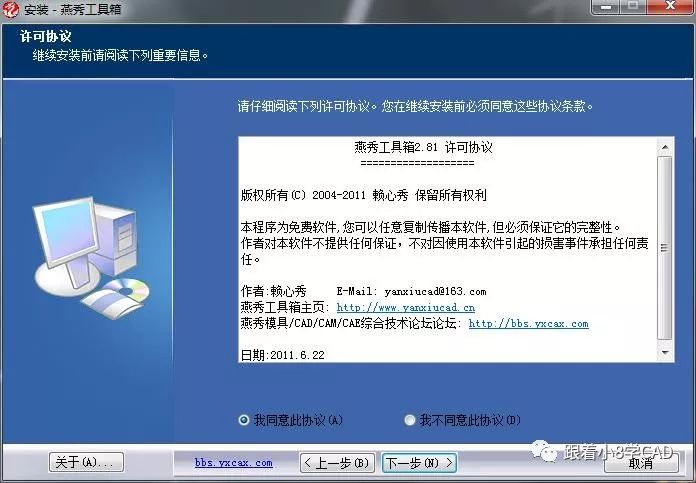
【05】继续“下一步”。
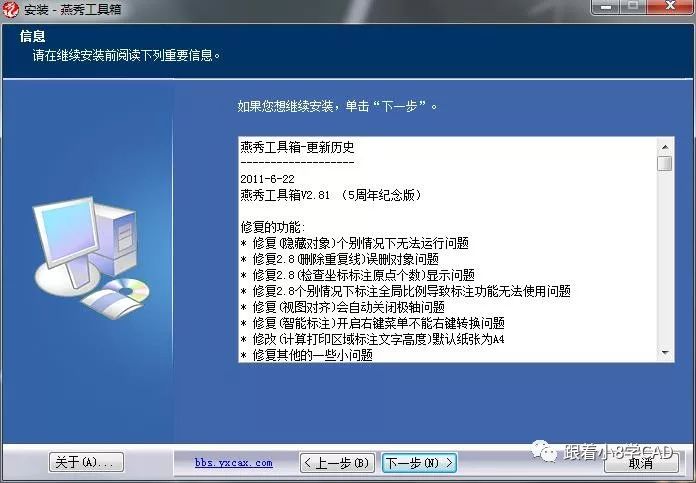
【06】选择除C盘位置外的“文件夹”为安装位置。
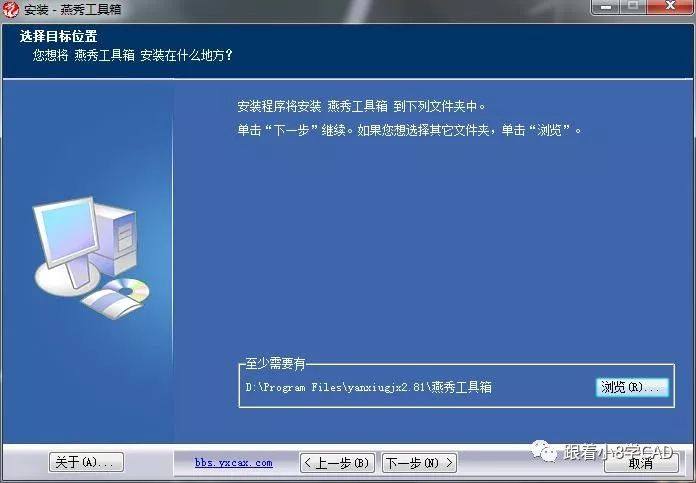
【07】再次选择“下一步”。
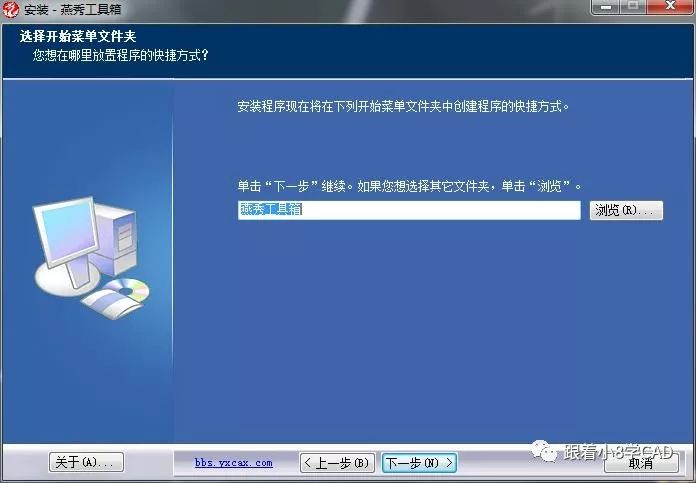
【08】没安装04到12间的CAD,此步骤直接忽略,选择“下一步”。
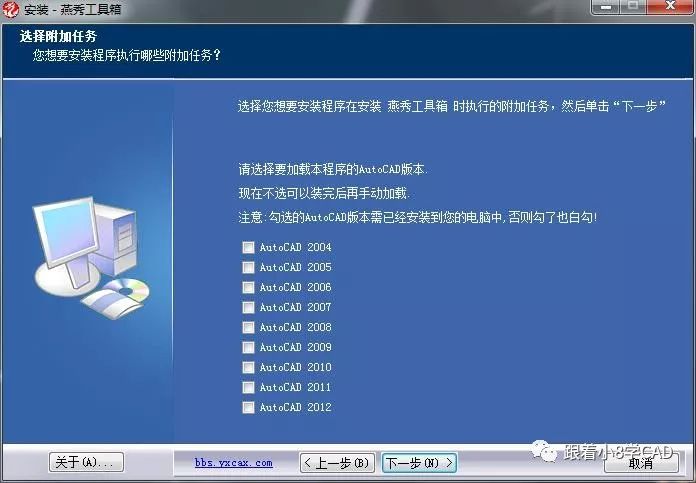
【09】再一次选择“下一步”。

【10】点击“完成”完成燕秀工具箱的安装。
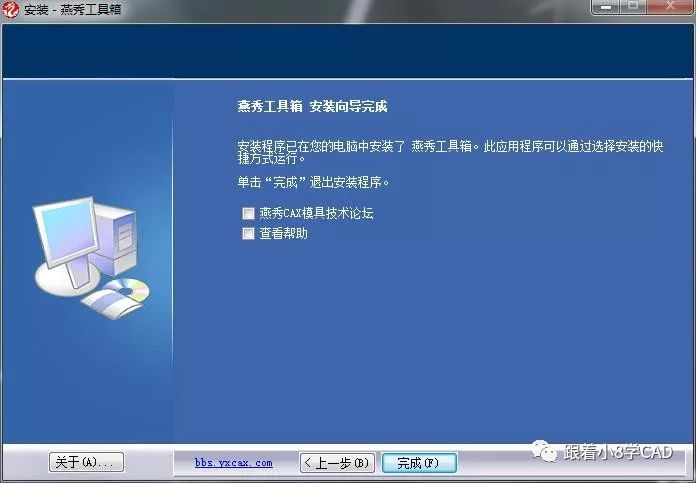
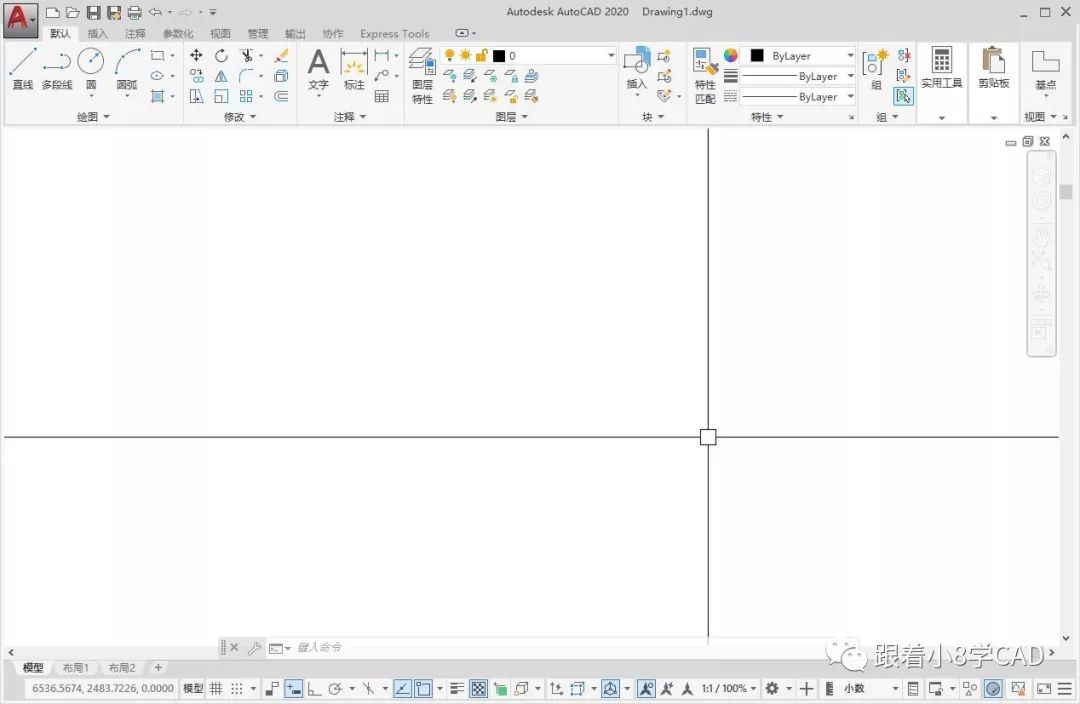
显示完整菜单栏(工具条)
【01】打开2020版本CAD未自动显示燕秀工具箱(没安装成功)。
【02】CAD界面左上角第一行最后倒三角点击“显示菜单栏”。
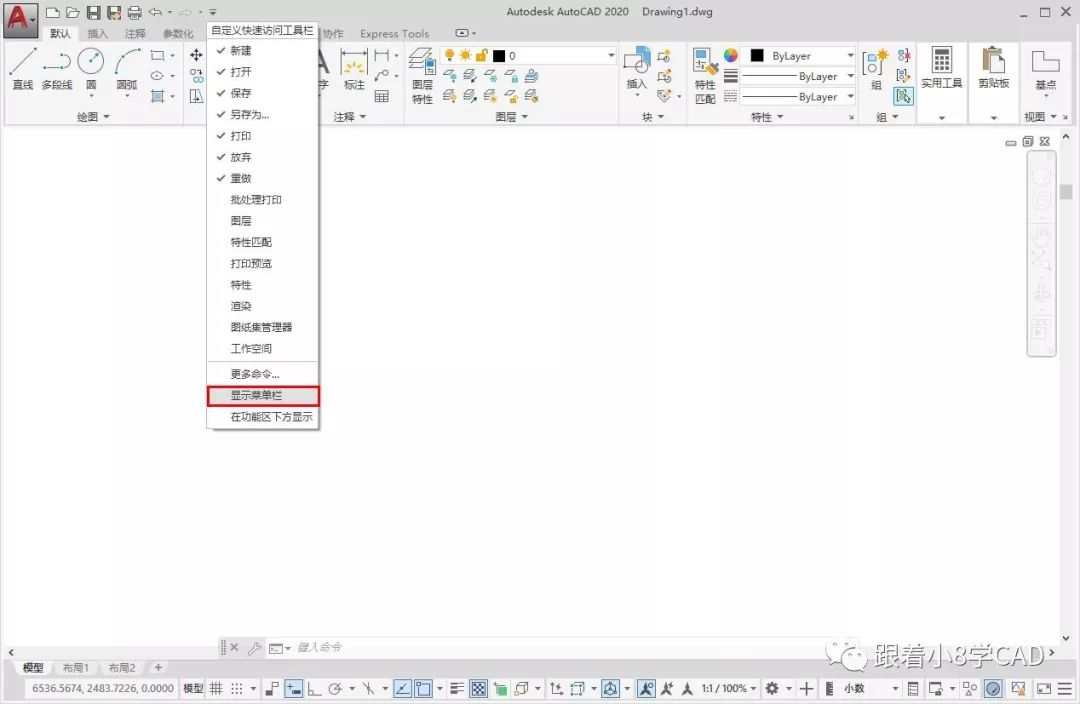
【03】菜单栏位置显示出“完整菜单栏”。
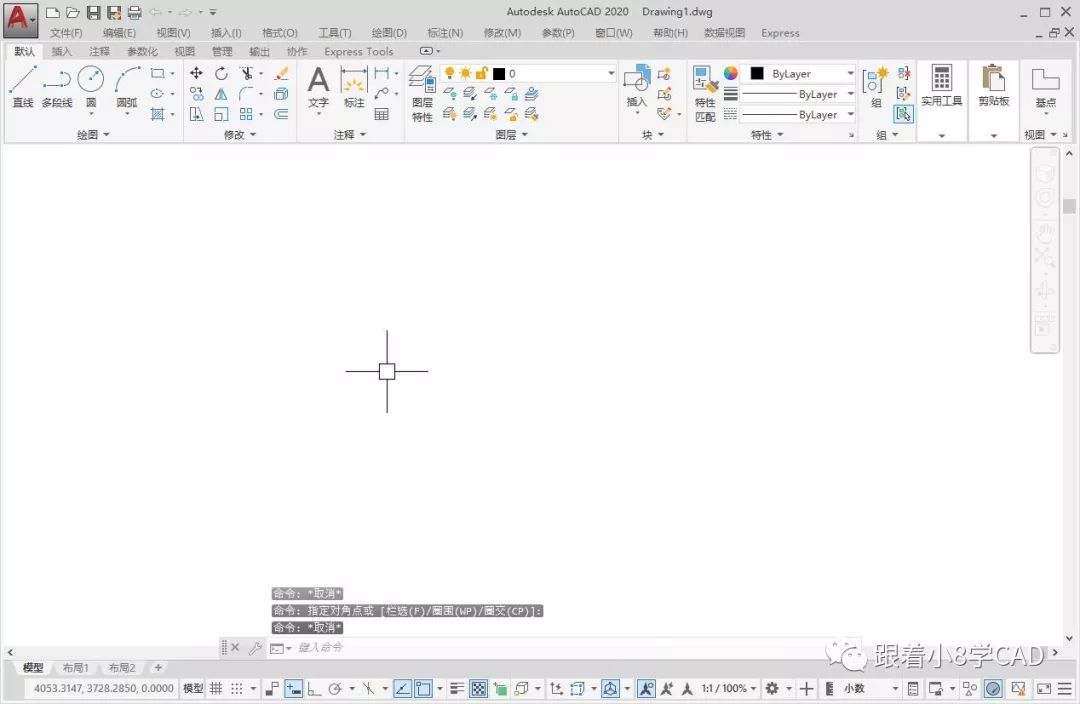
添加燕秀工具箱到菜单栏
【01】菜单栏“工具”选择“加载应用程序”或直接输命令“AP”。
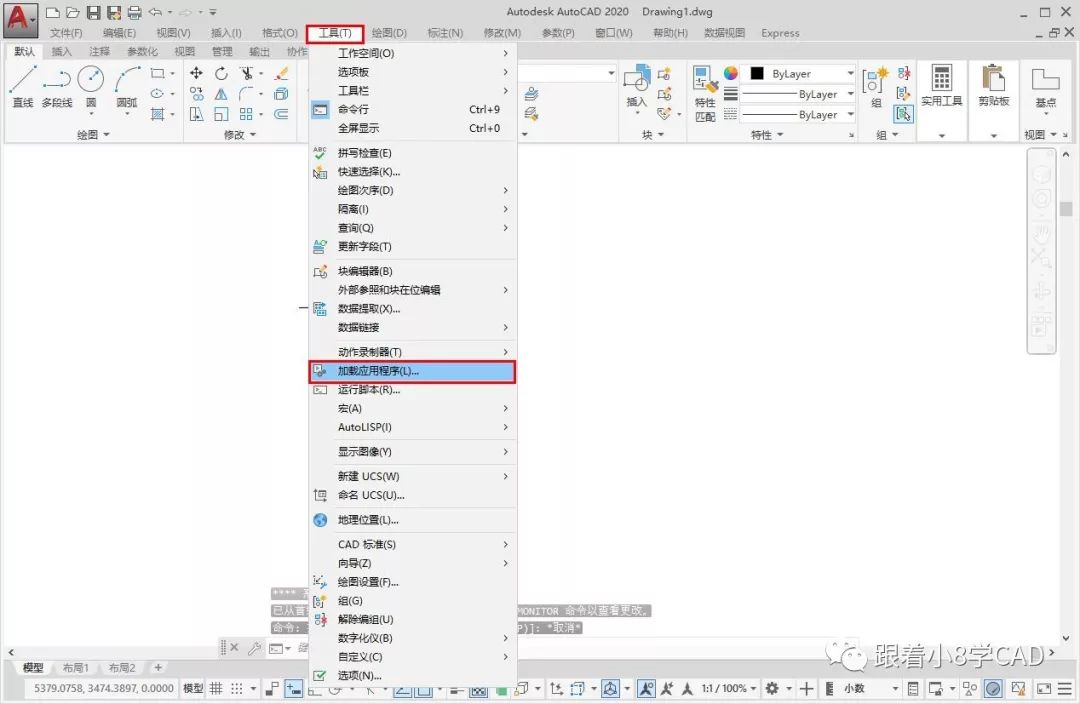
【02】点击启动组“内容”按钮。
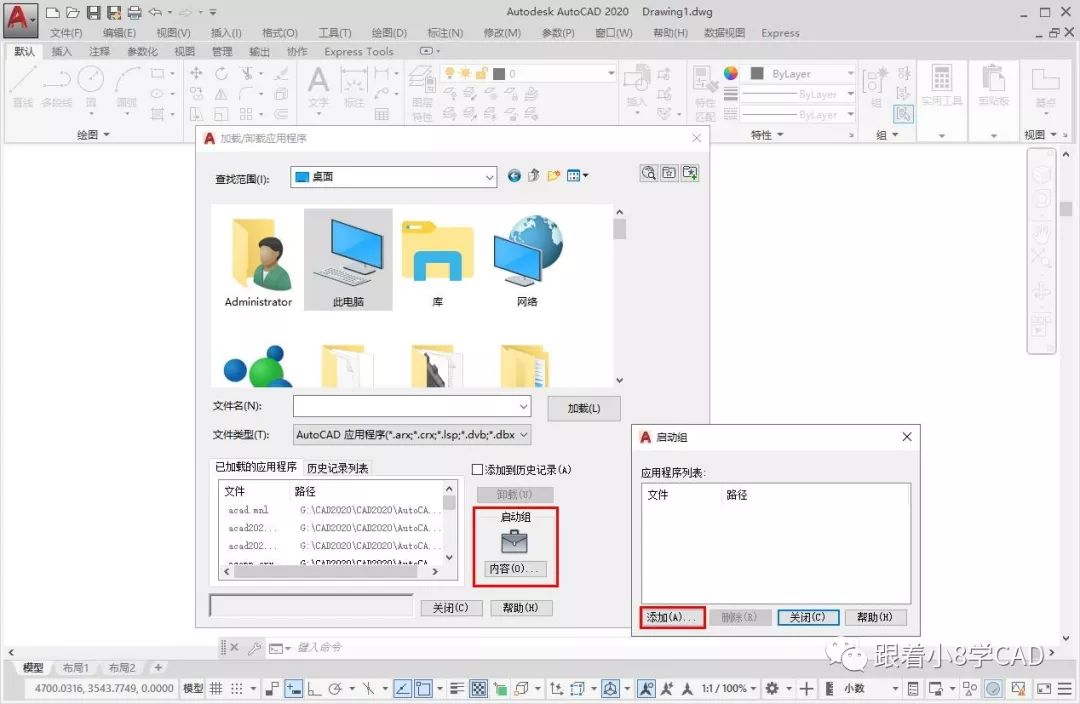
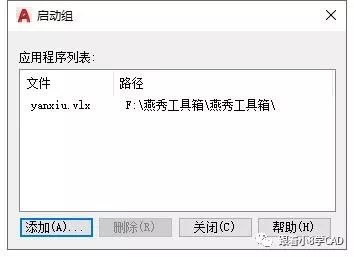
【03】点击按钮“添加(A)”。
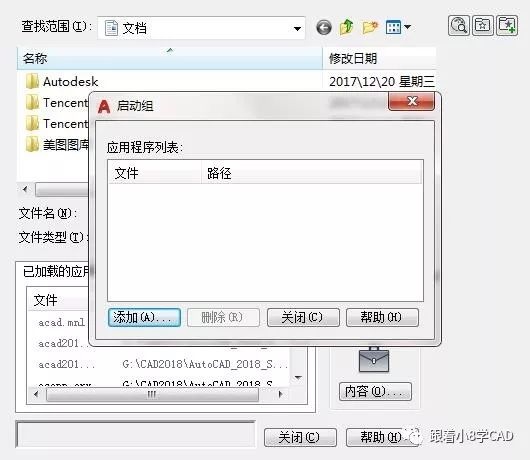
【04】找到工具箱安装文件夹内的“yanxiu.vlx”打开。
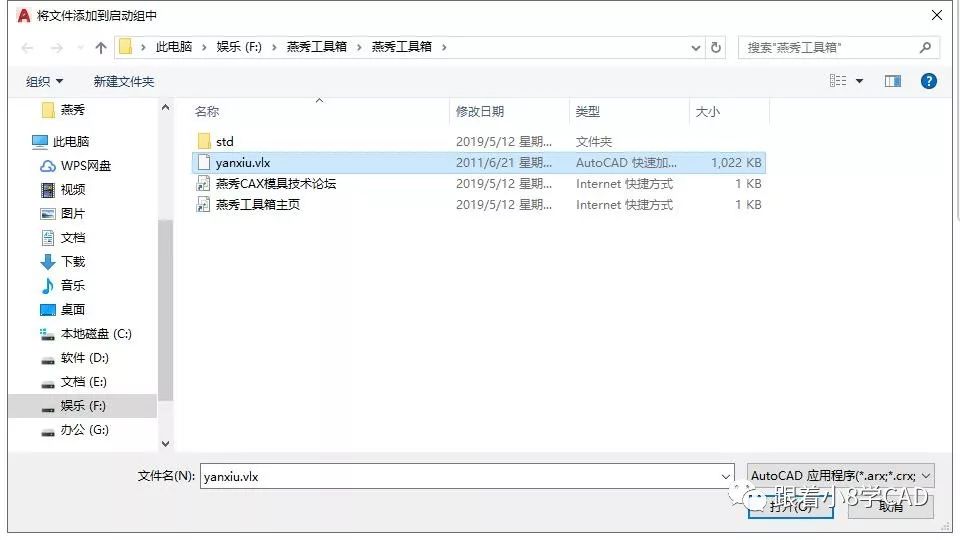
【05】添加到应用程序列表(程序跟随CAD启动自动启动)。
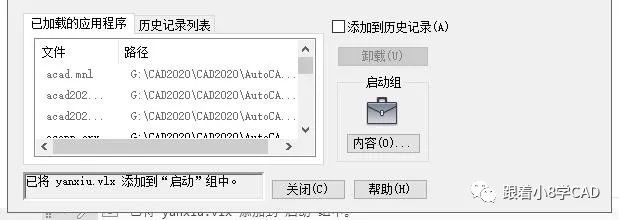
【06】已将工具箱添加到“启动”组中,然后点击关闭(C)。
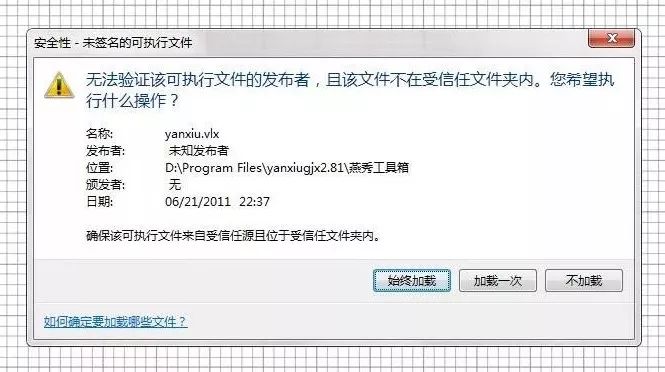
【07】重启CAD,如出现如图提示,选择“始终加载”(信任插件)。
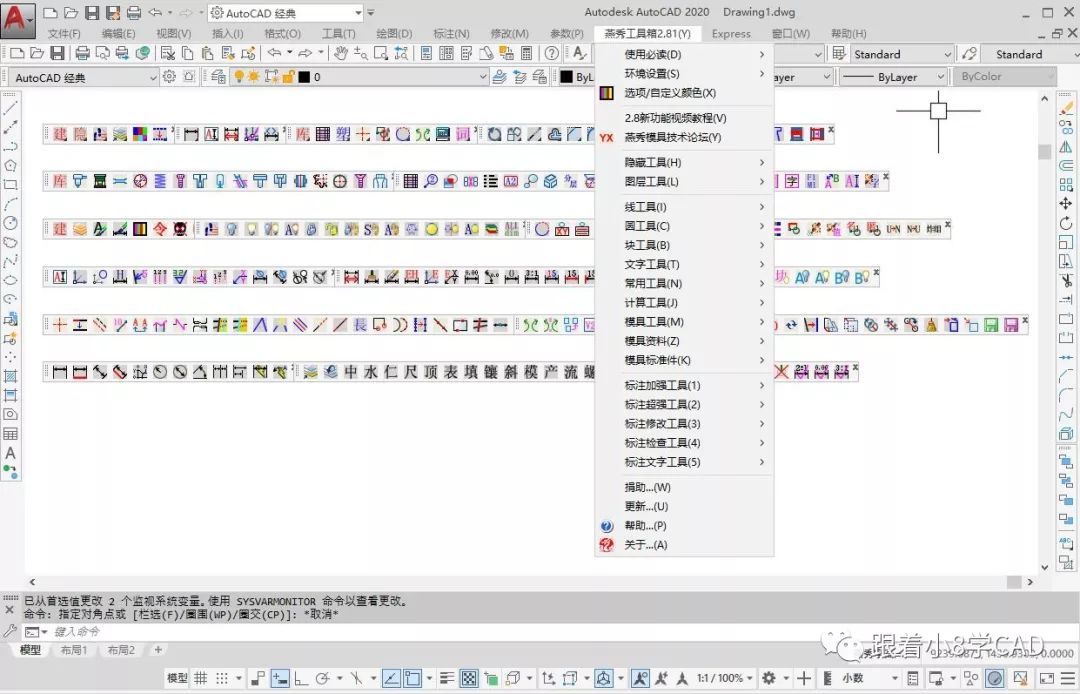
【08】工具栏位置显示“燕秀工具箱2.81(Y)”,插件永久加载成功。
燕秀工具箱插件下载地址:
链接:https://pan.baidu.com/s/1pL7Pl7H
密码:kpun
不一样的体验返回搜狐,查看更多