图片来自水印,版权归其所有,
单开门动态块制作
▼▼▼
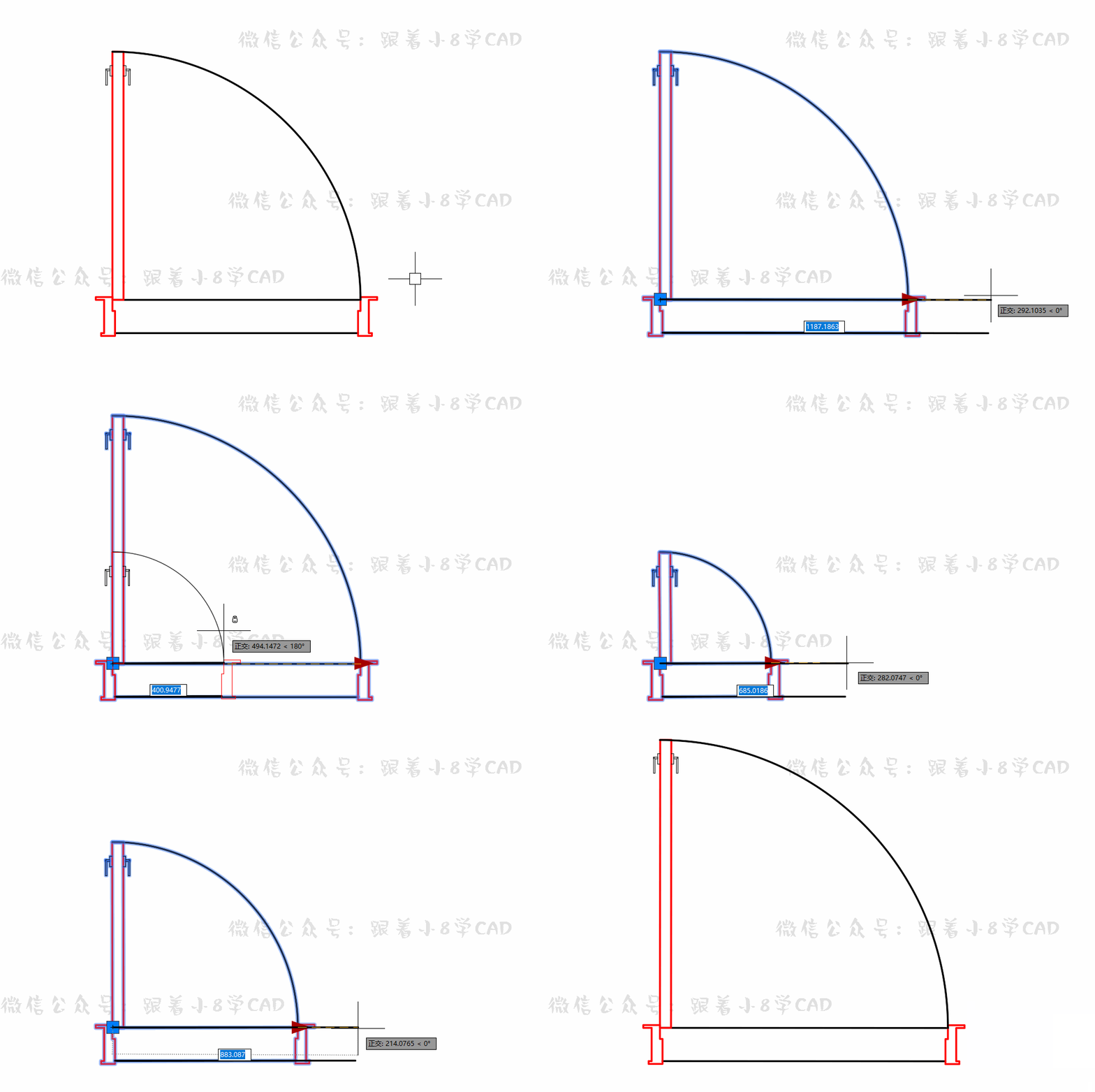
CAD制作单开门拉伸动态块,一个参数和三个动作,快速设置,简单易懂;各位CAD的新手小伙伴赶紧尝试一下。
普通块制作为动态块
0
1
制作普通块后添加线性参数
将普通的门对象制作成图块(定义块命令为B)。
1、打开任意图库,找到一个普通单开门的素材,用于制作动态块;
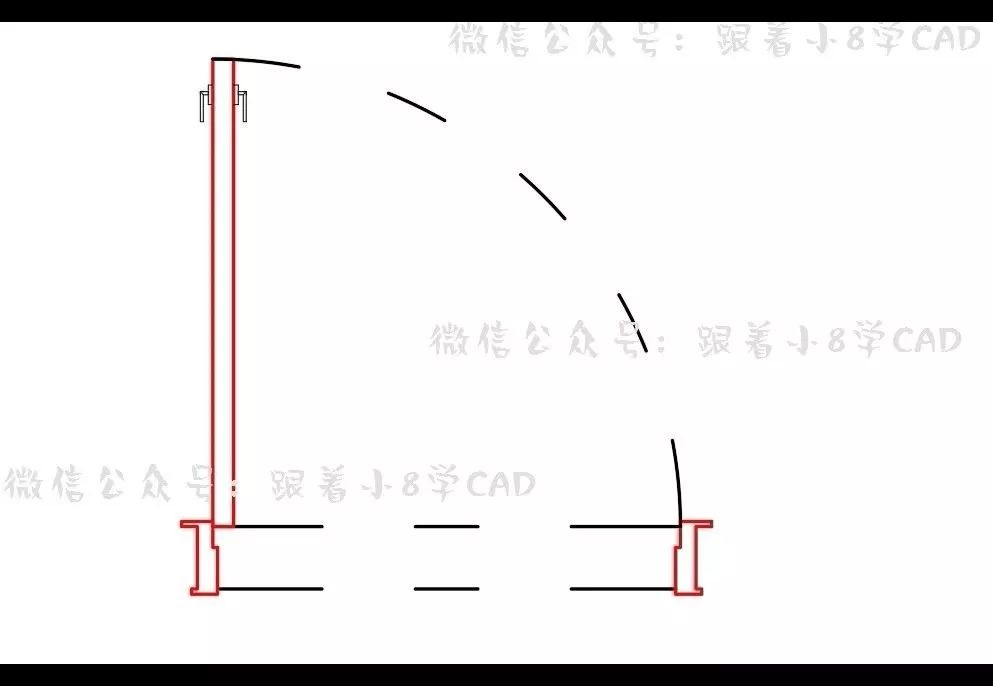
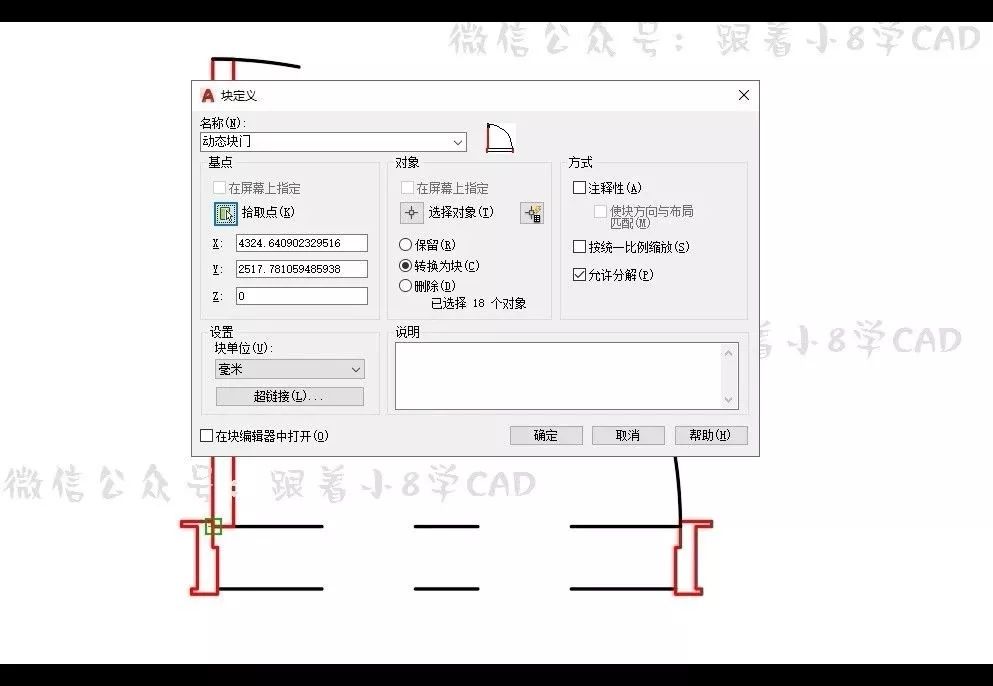
2、定义块命令快捷键B,将单开门定义为块,设置好基点(拾取点)位置;
3、右键鼠标选择制作好的块对象,选择“块编辑器”进入块编辑器对块内容编辑;
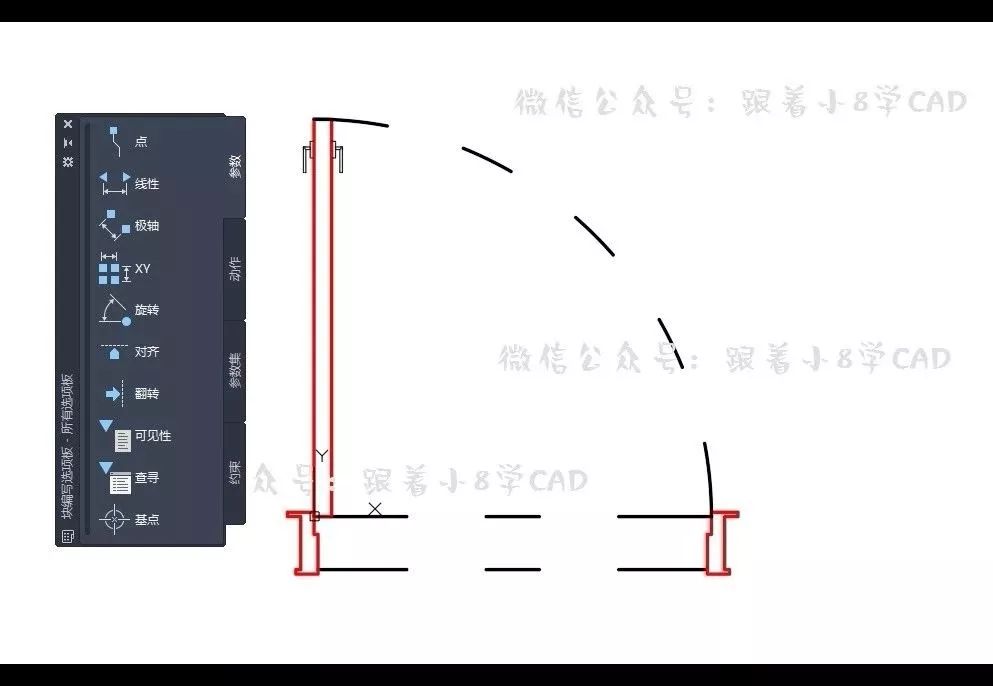
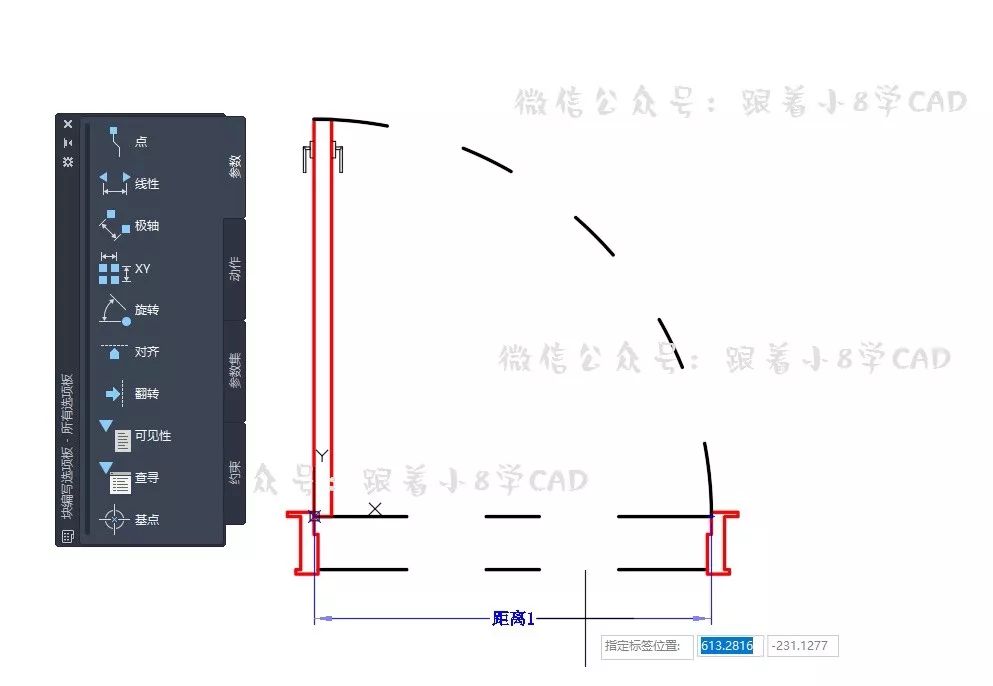
4、选择“线性参数”,同标注命令使用对图示线段(门的宽度)进行标注,得到“距离1”的对象参数;
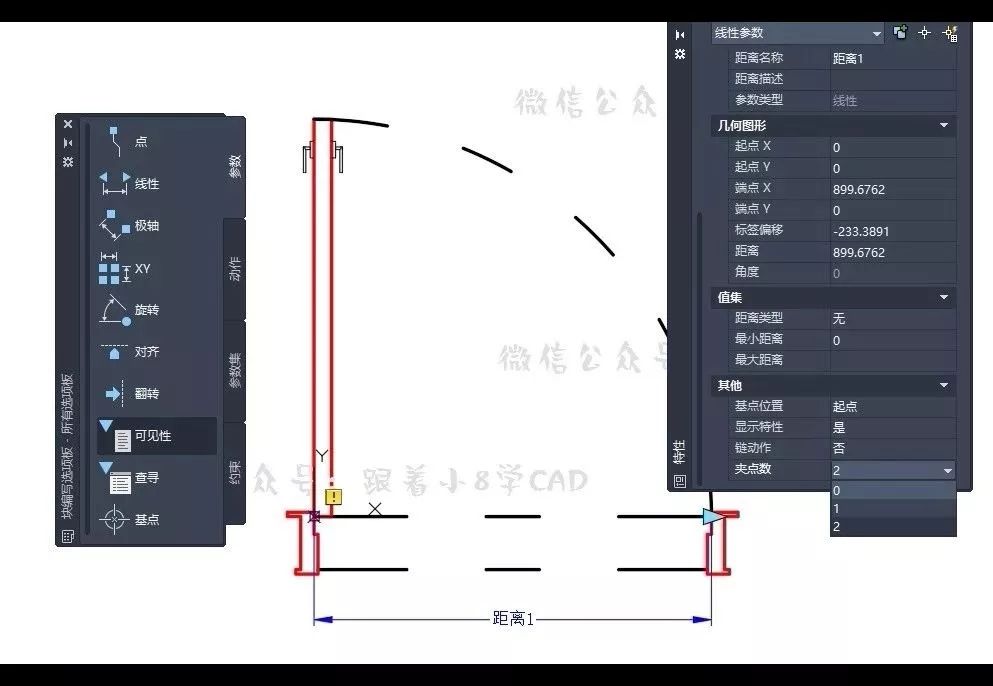
5、选中“参数1”,键盘Ctrl+1设置属性,拉到最下面设置“夹点数”为“1”;
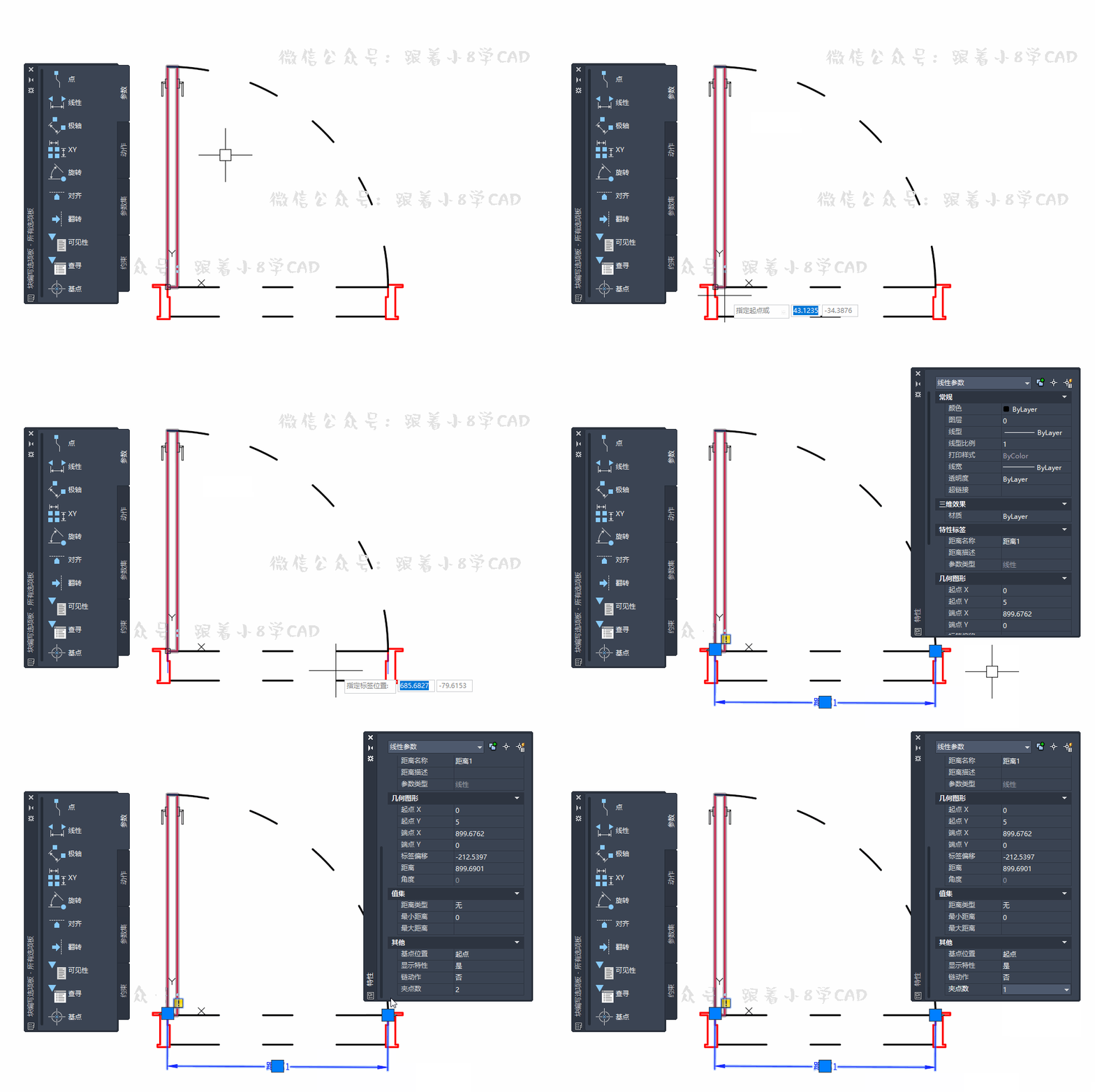
6、GIF演示上述步骤一;
0
2
为线性参数添加动作1
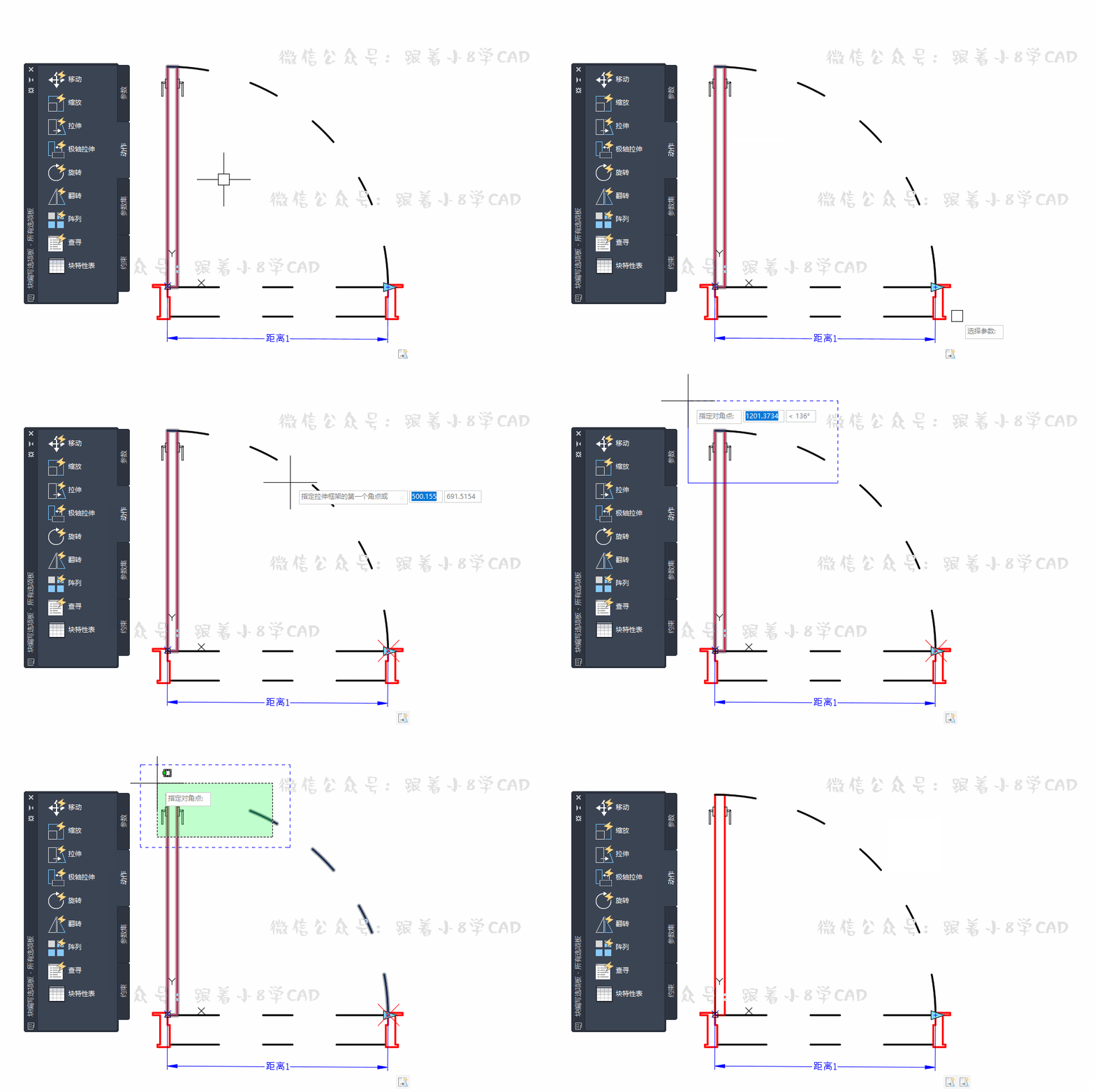
7、选择“拉伸动作”,然后对线性参数添加拉伸动作;
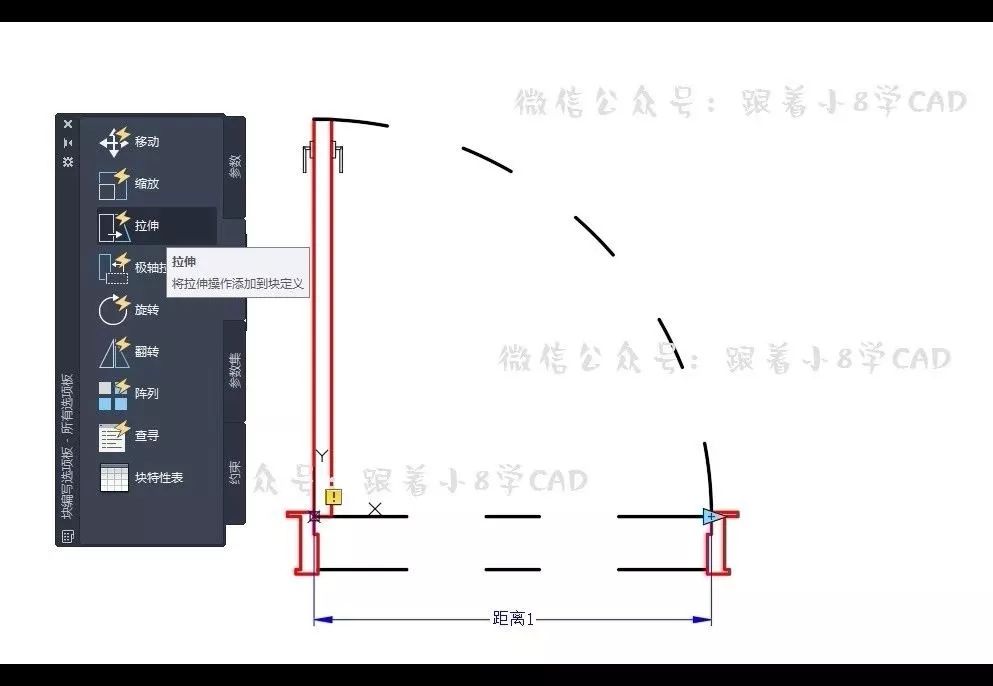
8、选择“距离1”,然后拾取右侧点为基点,然后框选右侧虚线区域和框选区域内的对象(注意:一定不要选择到圆);
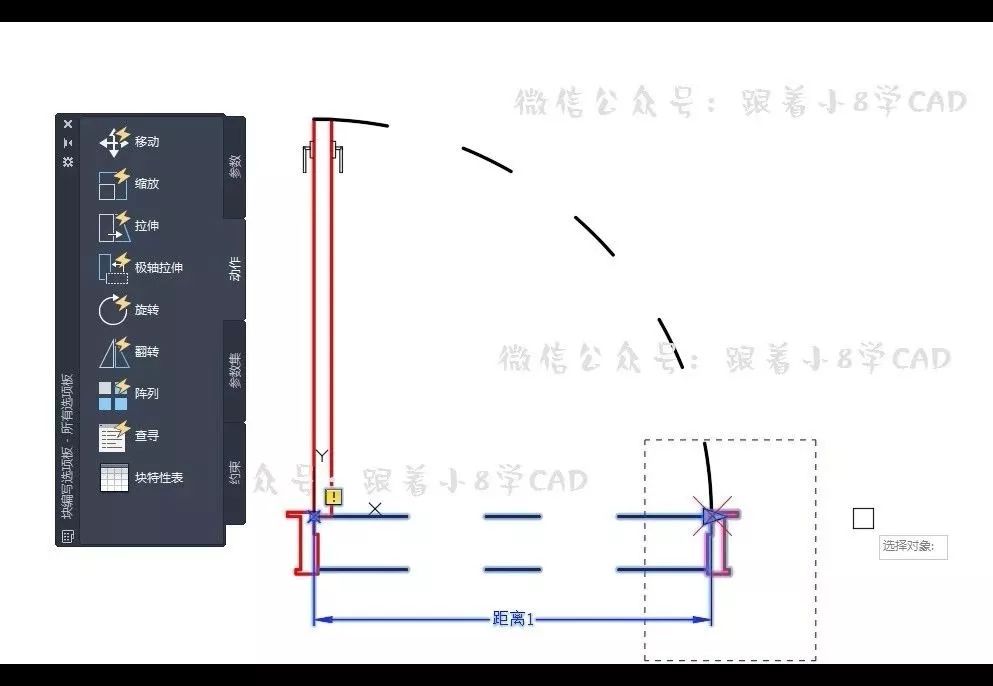
9、GIF动态演示上述步骤二;
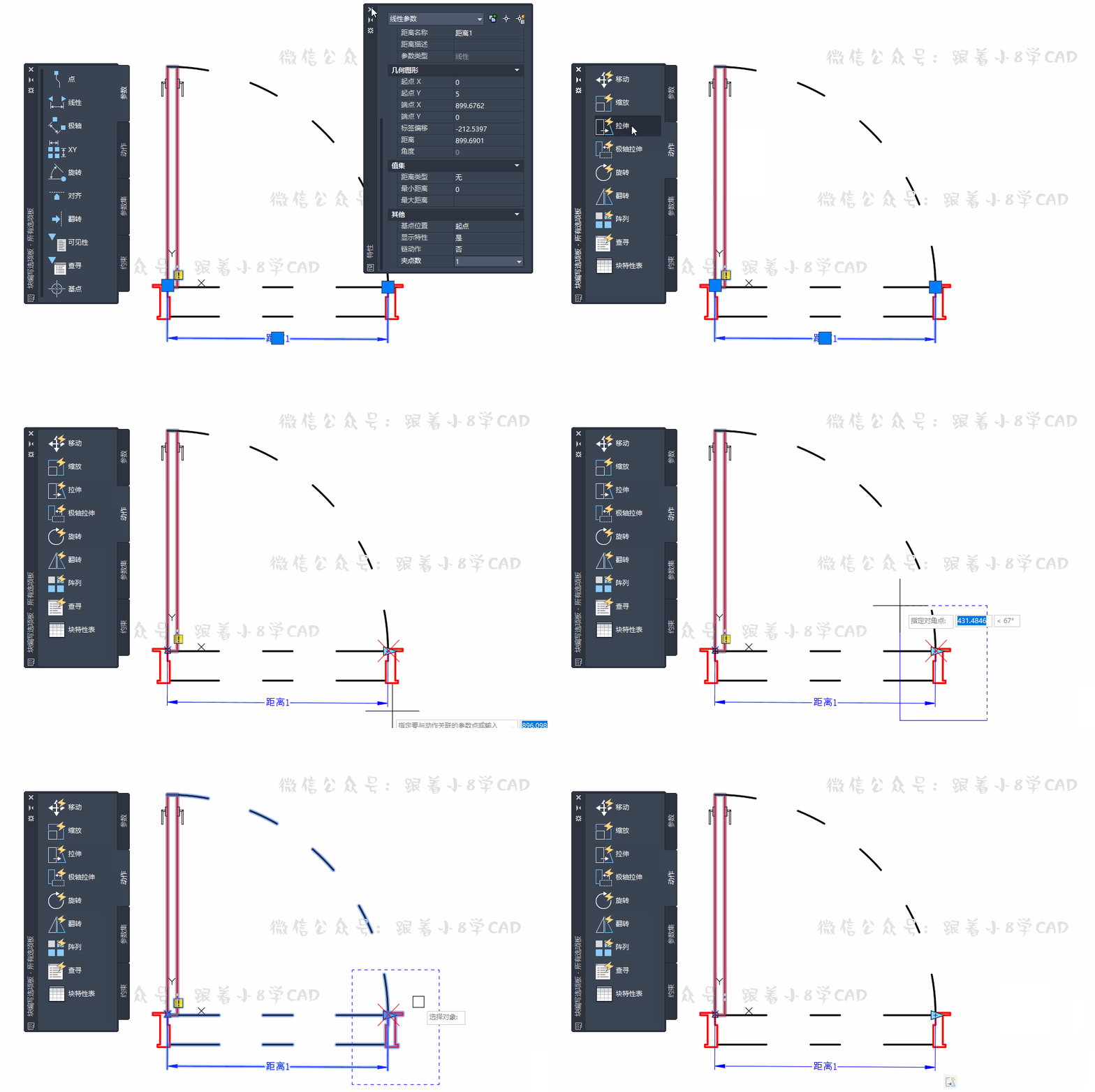
0
3
为线性参数添加动作2
10、再次选择“拉伸动作”,然后再对线性参数添加拉伸动作;
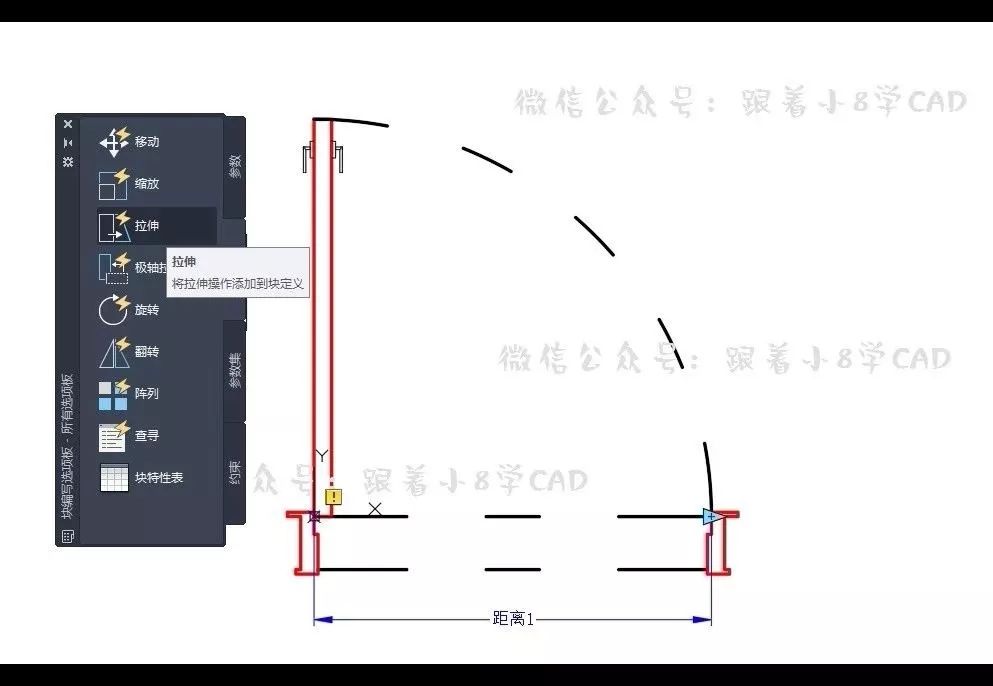
11、选择“距离1”,然后拾取右侧点为基点,然后框选左上角侧虚线区域和框选区域内的对象(注意:一定不要选择到圆);
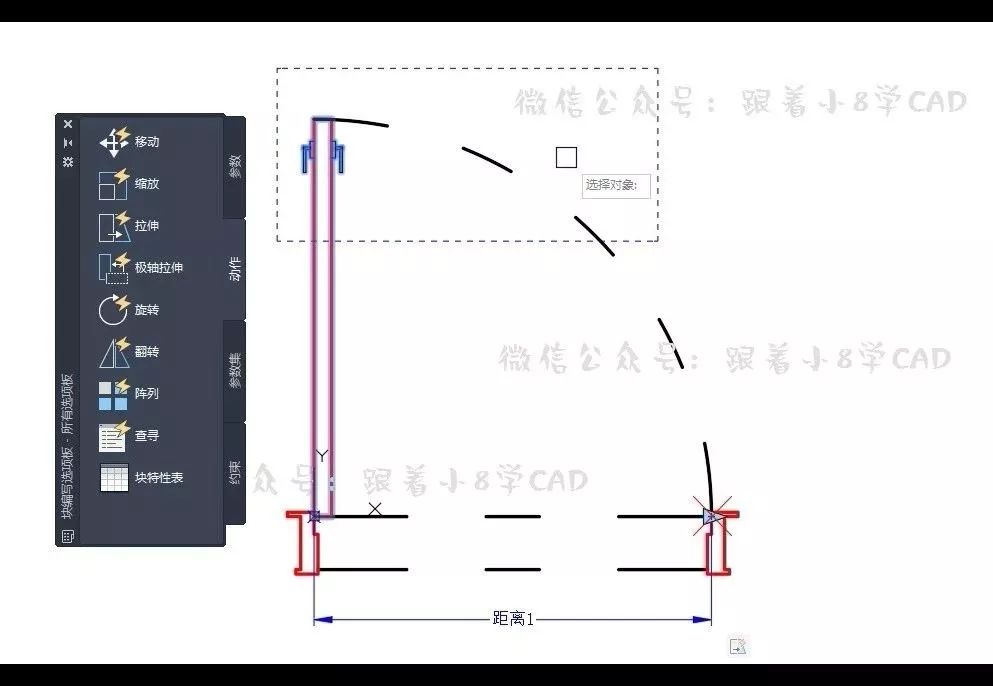
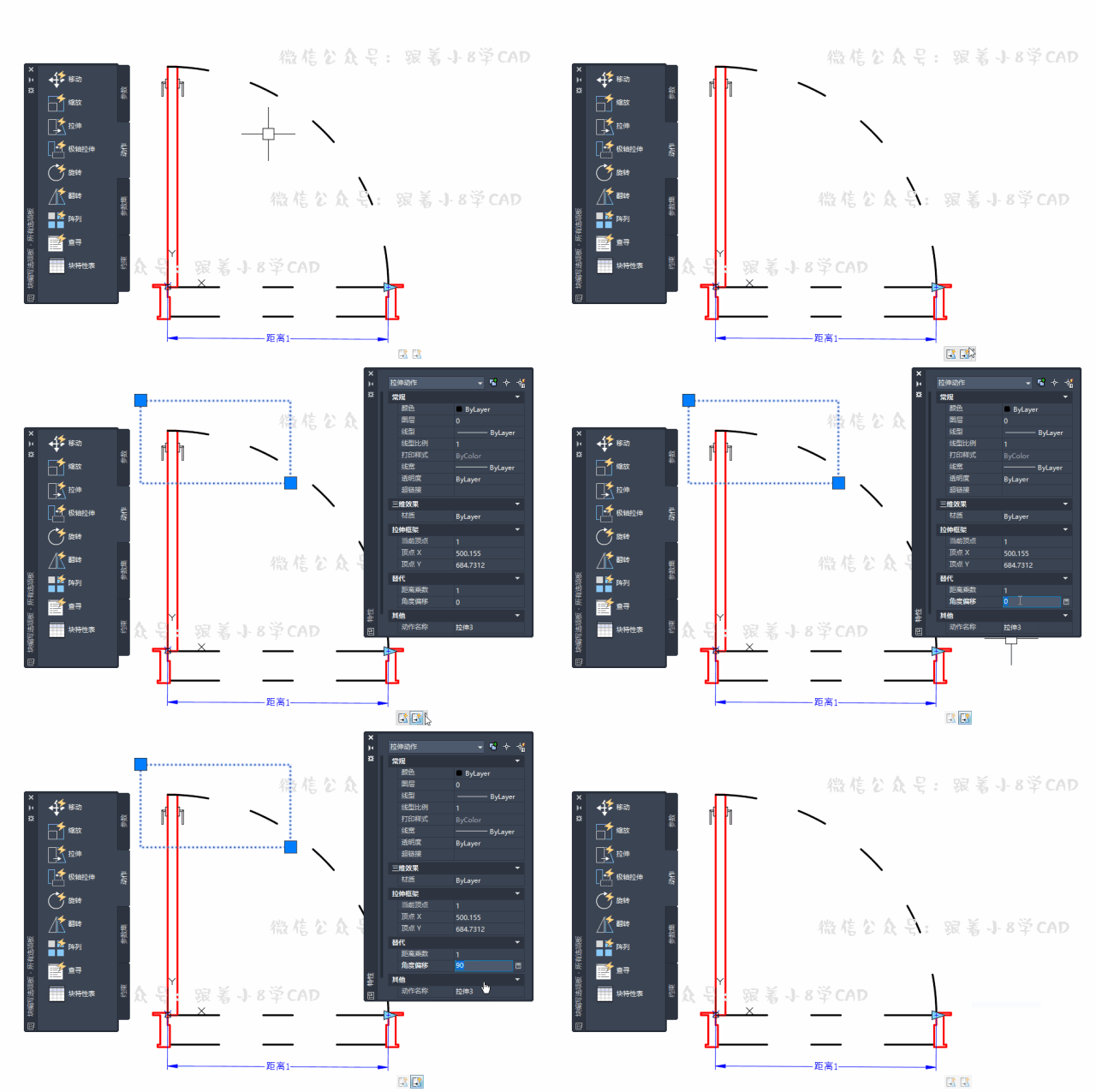
12、选中“拉伸动作2”,键盘Ctrl+1设置属性,设置选项“角度偏移”为“90”;
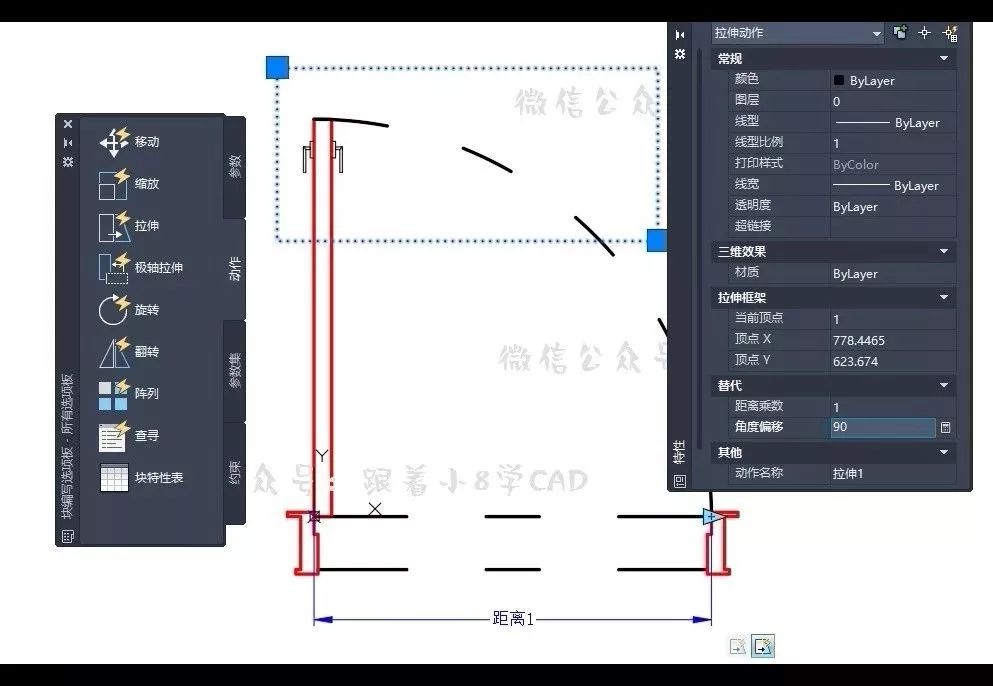
13、GIF动态演示上述步骤三;
14、GIF动态演示上述步骤四;
0
4
微配图为线性参数添加缩放动作
15、选择“缩放动作”;
16、然后只选择圆为对象添加缩放动作;
17、然后选择圆为对象添加缩放动作;
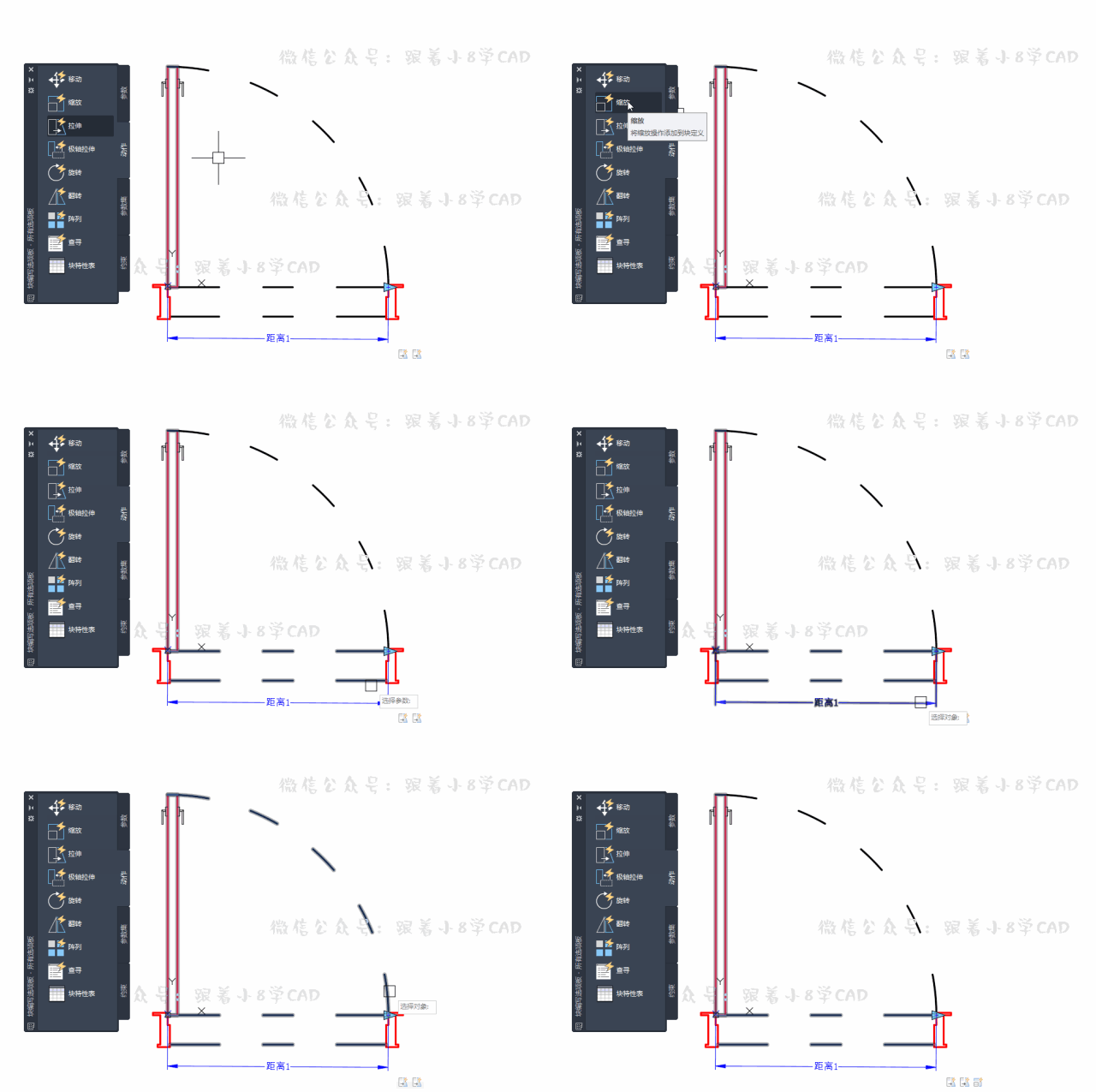
18、共创建出三个动作后完成动作的编辑;
19、保存对块的更改后退回到CAD操作界面;
20、完成单开门动态块的基本设置,也可以继续添加其他动作。;

不一样的体验返回搜狐,查看更多