1
LICEcap(通用)
LICEcap 是一款非常好用的屏幕录制/录像生成GIF的软件,它体积小巧、开源、免费,跨平台支持 Windows 和 Mac,而且使用也非常简单。LICEcap录屏后生成的GIF图片效果比较好,且生成的文件体积又很小。
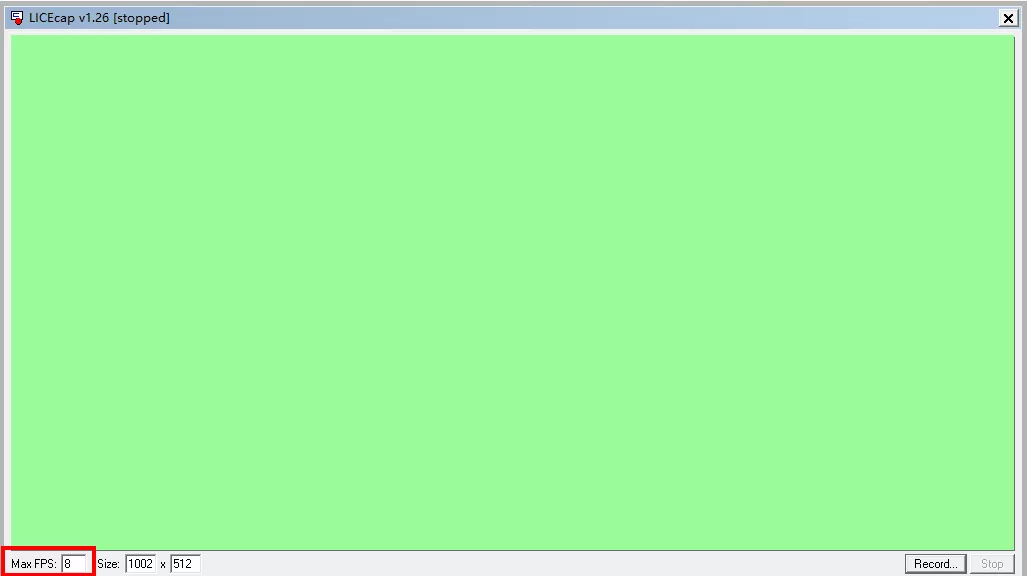
LICEcap支持在GIF里面插入文字注释,但该功能只支持英文,输入中文不会显示!
LICEcap操作步骤:
第1步,下载并安装LICEcap软件
第2步,启动LICEcap软件后,会显示一个中间透明的窗口框,LICEcap 可以将框框范围内的屏幕内容变化全部捕捉录制下来并保存成 GIF 格式的动画图片。
第3步,你可以根据自己的需要拖动调整录制窗口框的大小范围,按下「Record..」按钮选择 GIF 文件的保存路径后即可开始对屏幕录像。期间可以拖动录像框在屏幕的位置,也可以按 Pause 按钮或热键 (Ctrl+Alt+P) 暂停,按下 Stop 停止录像即会生成 GIF 图片。
点击「Record」开始录制。
再根据自己需求设置好文件保存位置,耐心地等待 3秒倒计时,录制就开始了。
2
ApowerREC(通用)
ApowerREC是Apowersoft推出的一款强大的电脑屏幕录像软件,能够帮助用户录制中电脑桌面屏幕上的所有内容,包括画面和声音,支持全屏录制、区域录制、画中画等,支持跨平台Windows和Mac、安卓、以及IOS设备中的所有活动。
ApowerREC电脑录屏步骤:
第1步,下载并安装ApowerREC。
第2步,打开ApowerREC,进入首页面,选择注册或试用,建议注册,方便把录制成的视频进行保存。如果不注册,仅试用,文件会默认保存在电脑C盘中。
第3步,登录后,出现如下页面,即可进行录制。四周的框线表示取景框,可以根据需要,调整取景框的大小。点击操作页面横排第二个按钮进行取景框选择。
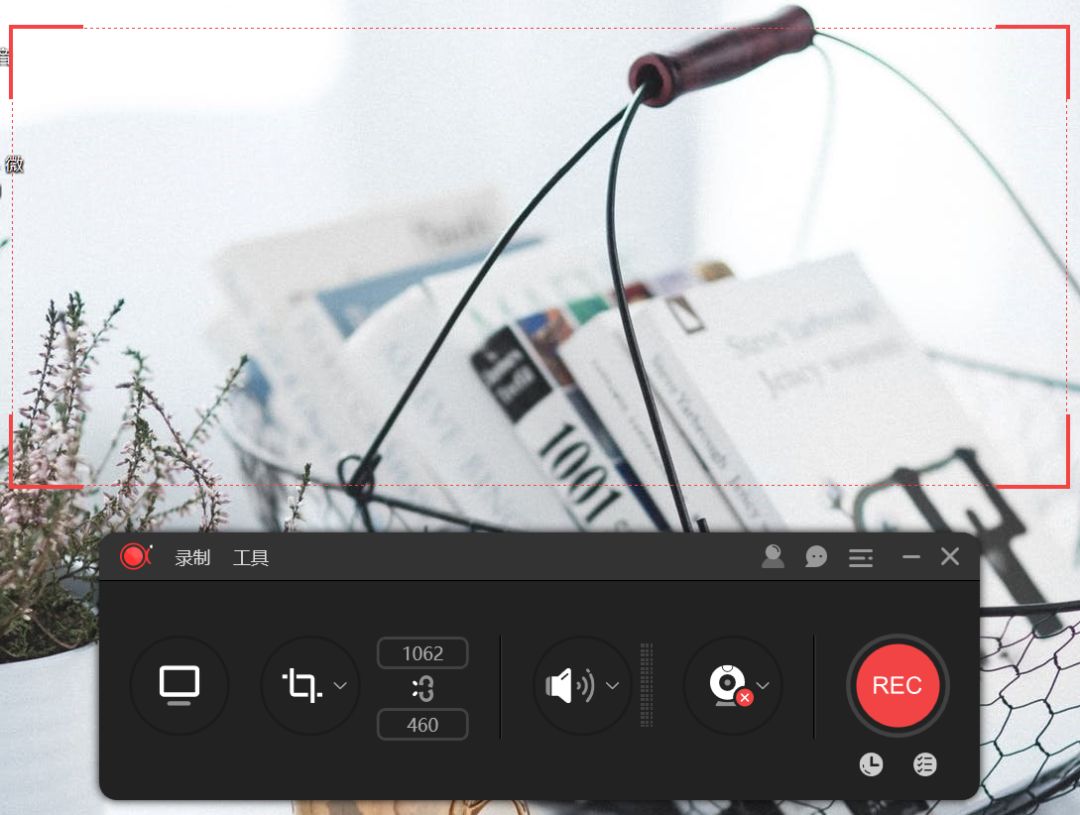
第4步,点击左下角的【REC】图标,即可进行录制。录制时取景框框住的部分就就录制的部分,录制完成后,点击录制工具栏的停止标志即可。
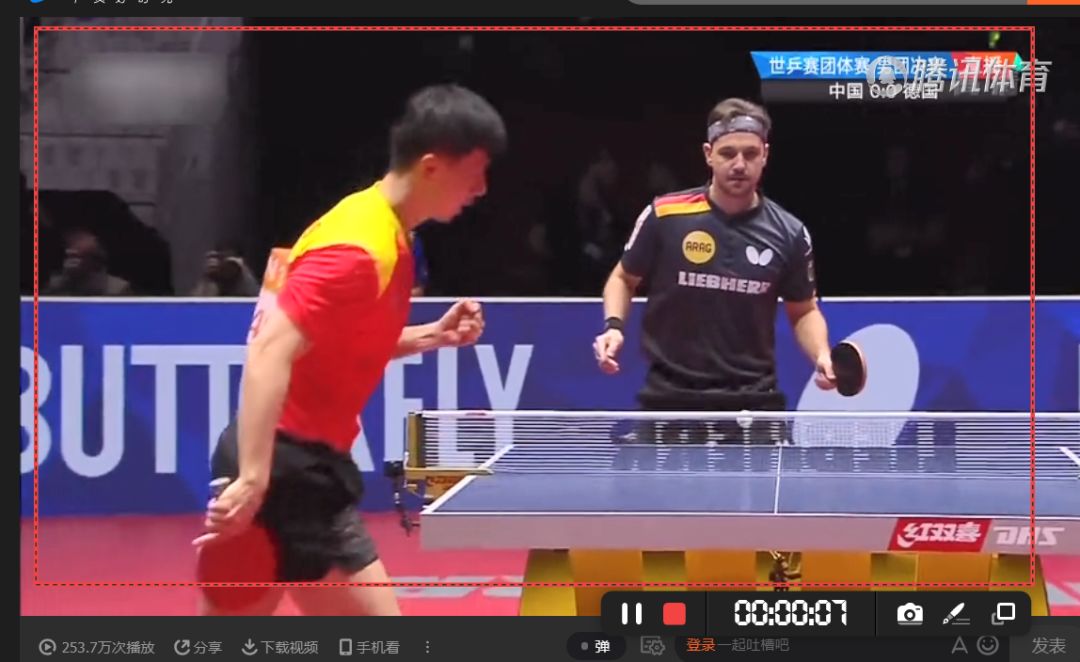
第5步,录制完成后,会弹出如下对话框,刚刚录制的视频就保存在软件及电脑C盘里。
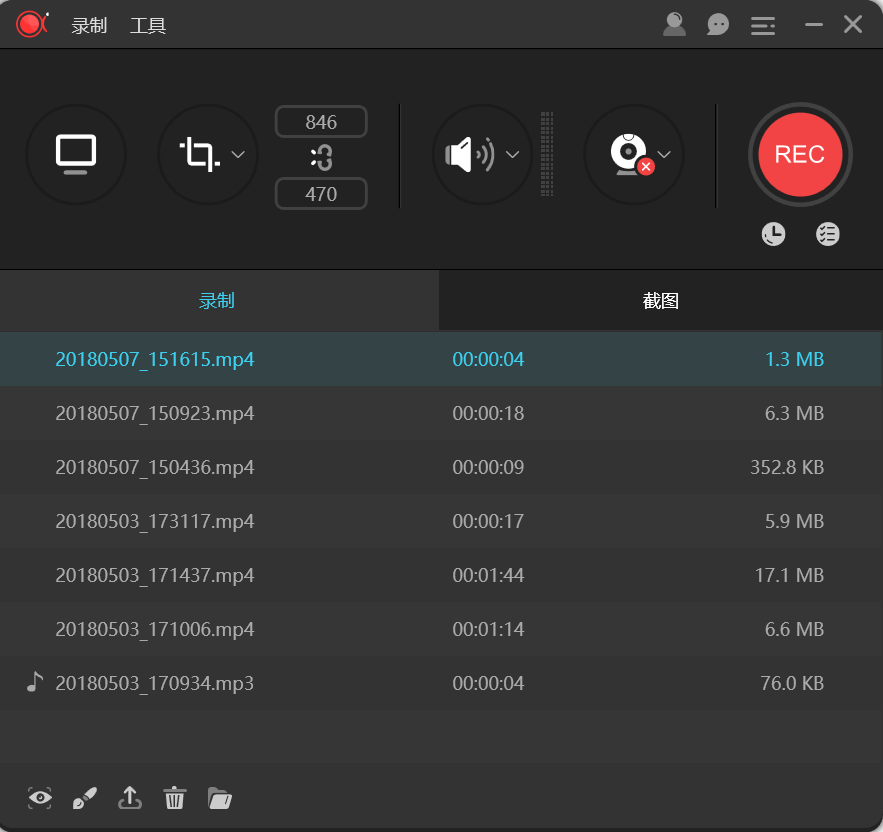
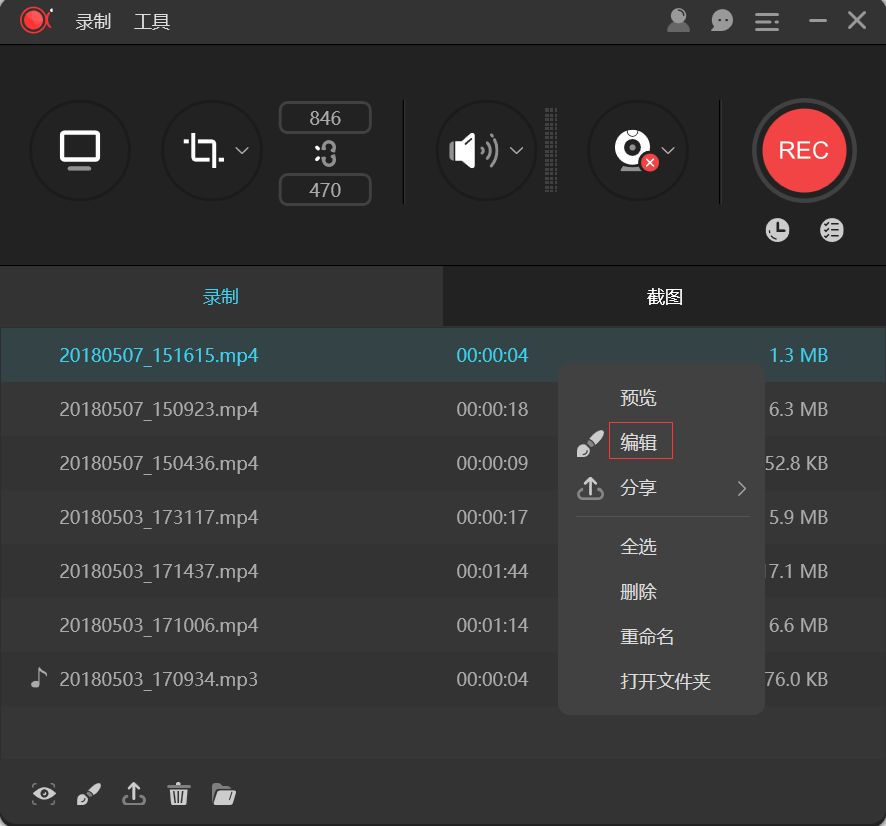
如果需要对录制好的视频进行编辑,找到相应的视频,鼠标右击,点击【编辑】即可。
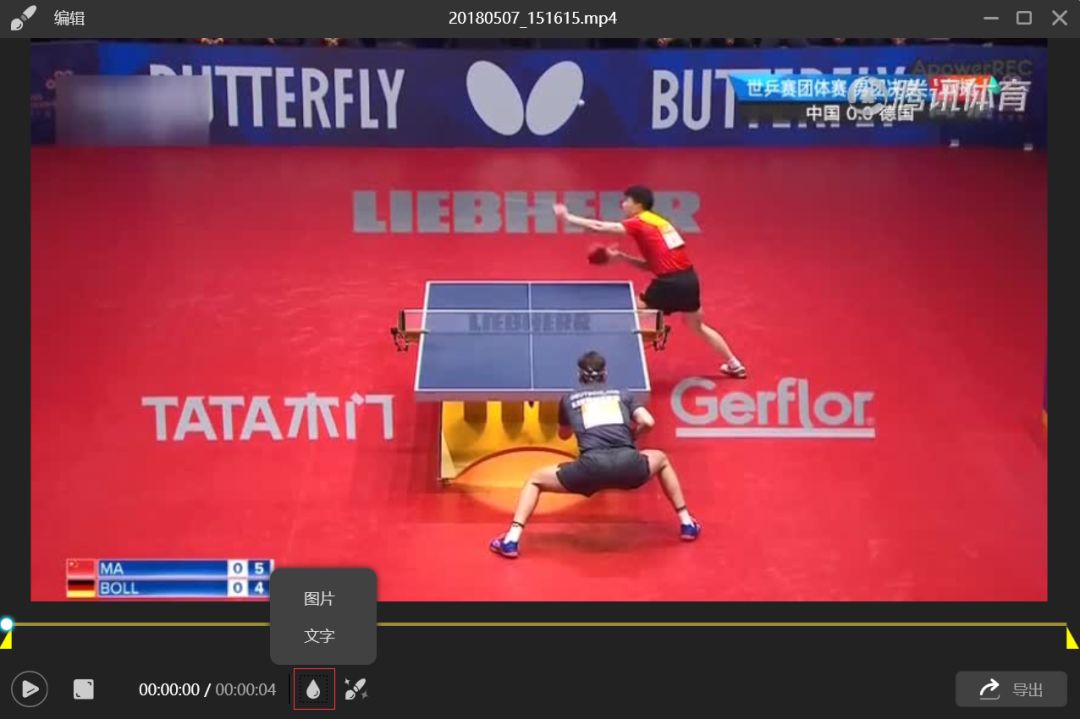
进入编辑页面,点击水滴标志的编辑菜单,可以添加图片或添加文字。其中文字可以选择大小、字体,并可以调整位置。编辑完成后,点击右下角的【导出】,即可将视频保存到本地。
3
Screen To Gif (Windows)
ScreenToGif是一款免费的,无广告的「视频录制软件」。

它能够快速进行录屏、录像、白板绘制等操作,同时可以对录制影像进行编辑,例如删除帧数、旋转等操作,功能非常强大。操作界面十分简洁,一目了然,操作者简易上手。
惊喜的是,软件大小不到2M,非常小,不占用内存。
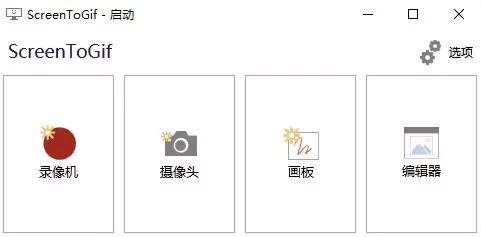
在开始页可以清晰的看到,可以使用录像机、摄像头、画板进行录制,还可以针对视频进行编辑。这里以录像机的使用进行讲解。
ScreenToGif录屏操作步骤:
点击「录像机」进入录屏页面,这时会弹出一个界面简洁的录屏框,可以自由调整尺寸、帧数等。
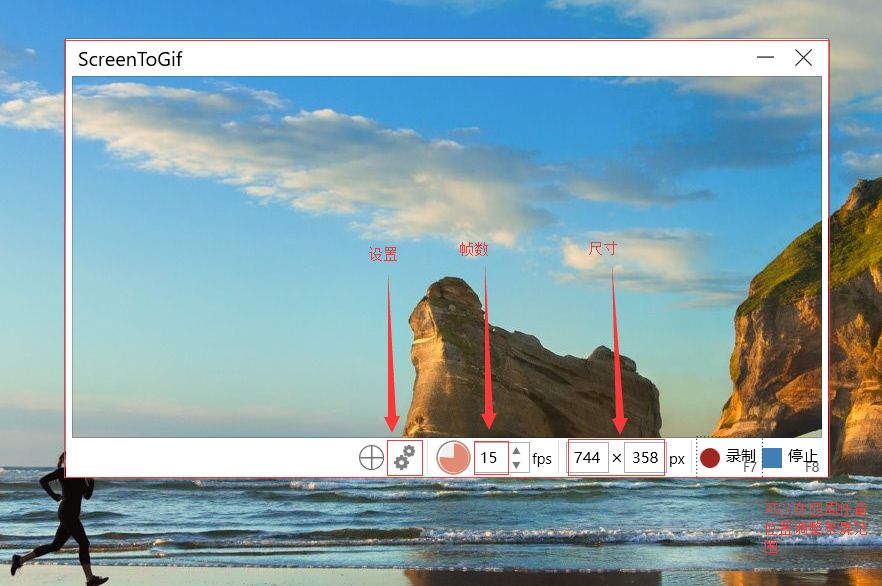
PS:这里录制屏幕是一个透明框,上图中看到的背景色是电脑桌面。
录屏完成后,会跳转到编辑页面,就可以根据需要进行删除帧数、重排、延时,添加字幕、文字、按键,动图反向、导入视频等操作。
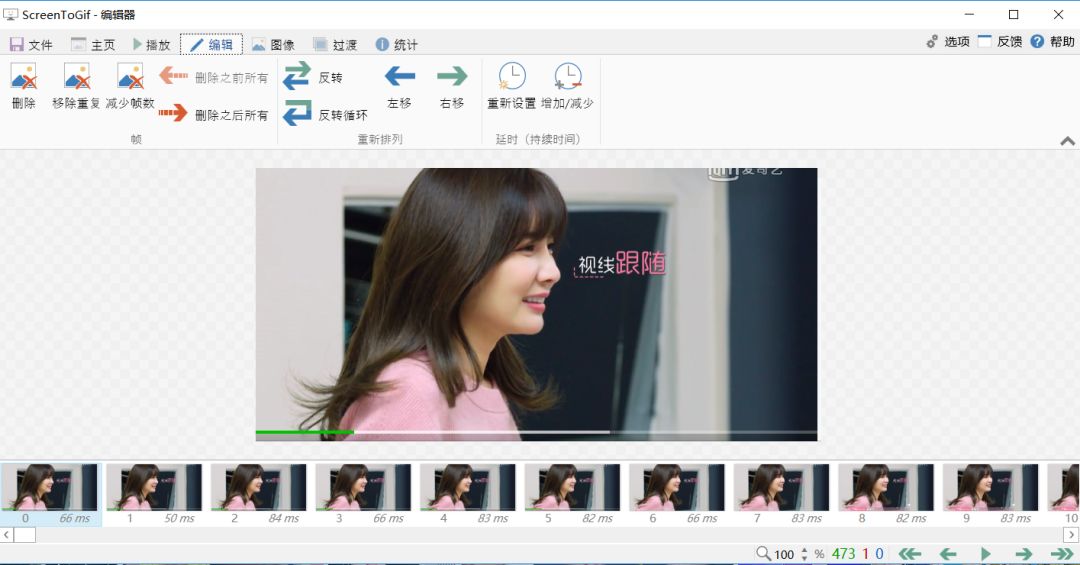
操作完成后,进行相应的保存即可,如不满意选择放弃项目。
4
屏幕录制(安卓系统)
这款录屏软件既可以录制屏幕,还可以编辑屏幕,最大的特色在于可以设置滤镜、选择配乐。
屏幕录制操作步骤:
第1步,打开【屏幕录制】,进入首页面,如下图所示。
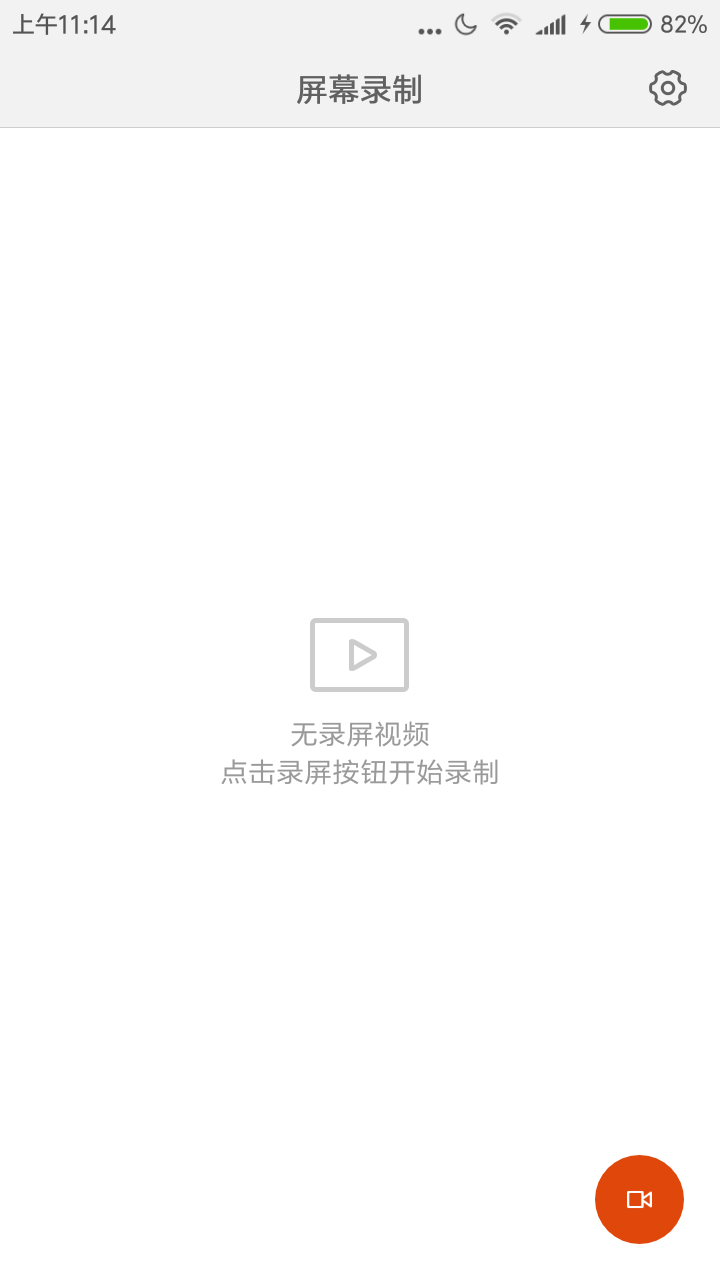
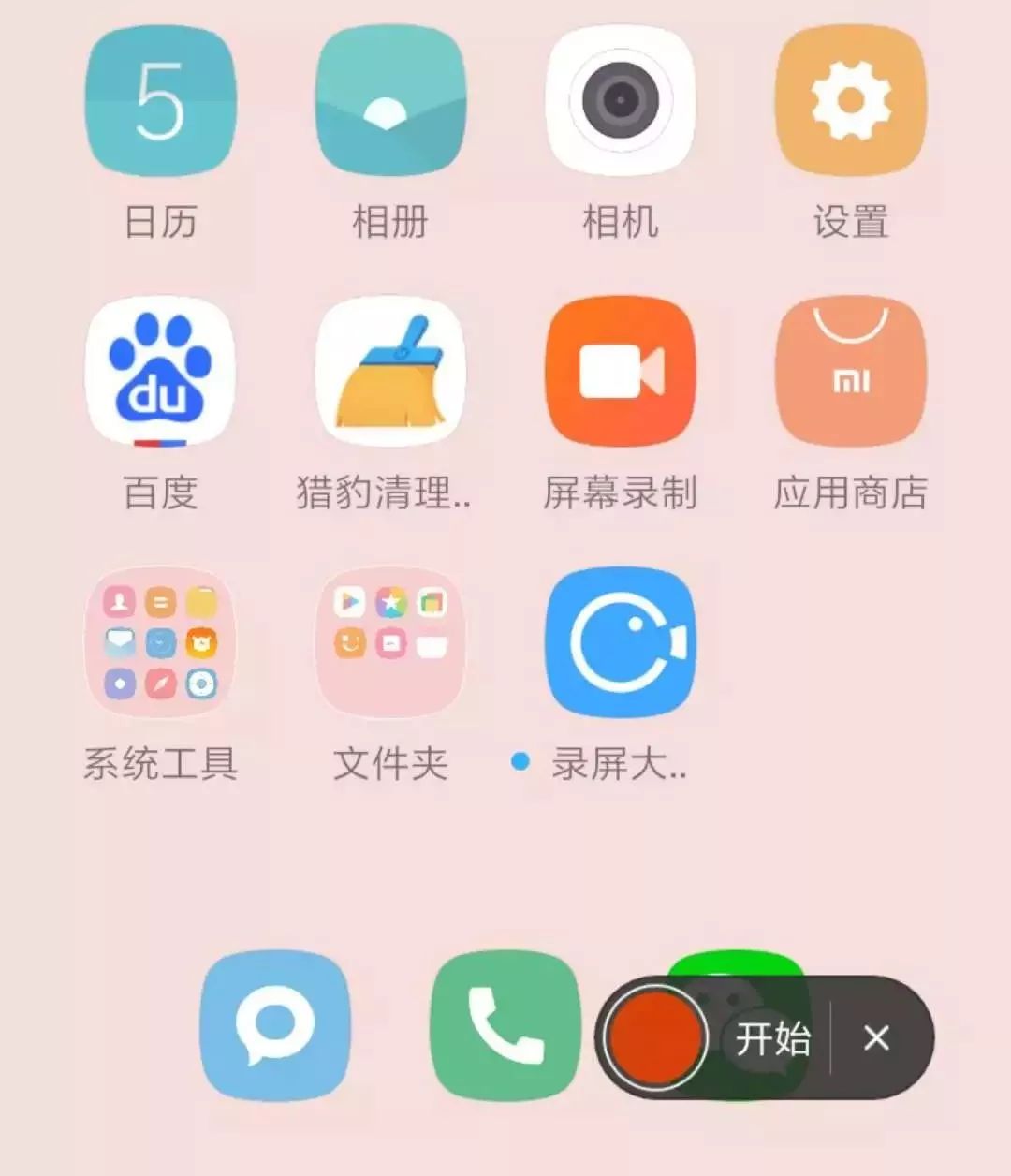
第3步,点击【开始】按钮开始录制,录制完成后,再次点击【开始】按钮即可得到如下视频。
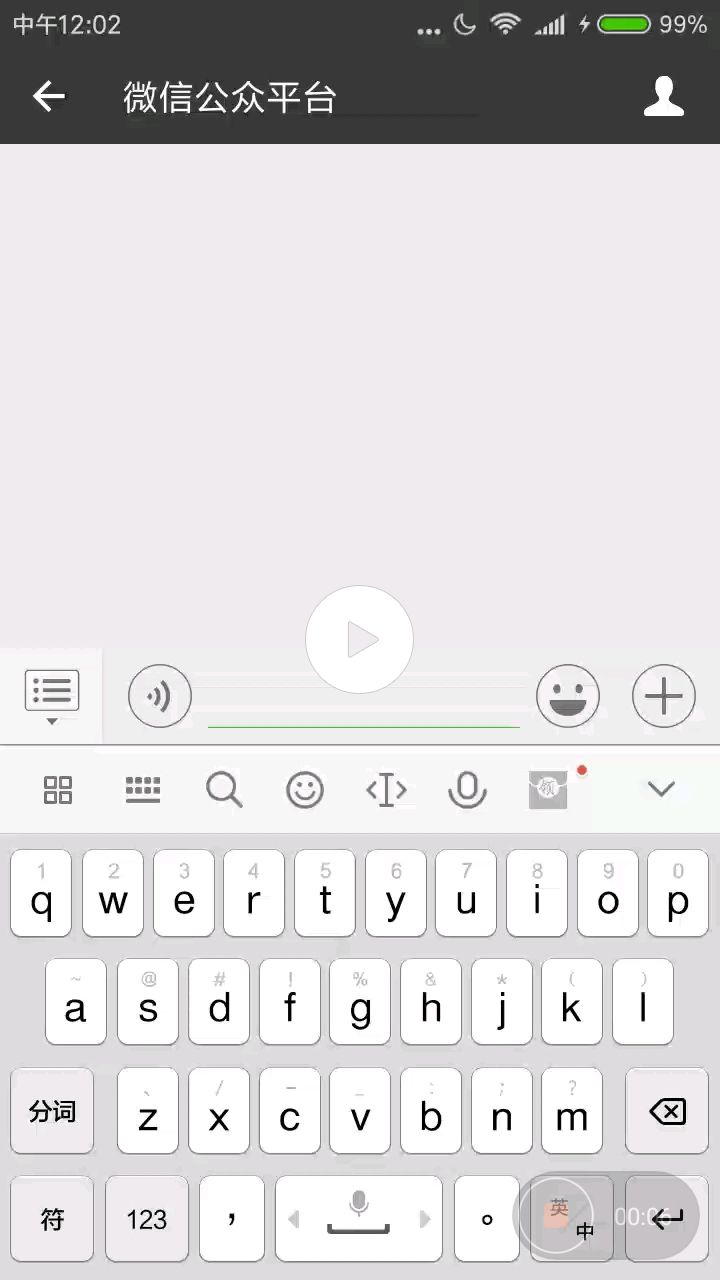
第4步,打开【录制屏幕】,进入首页面,找到刚刚录制的视频
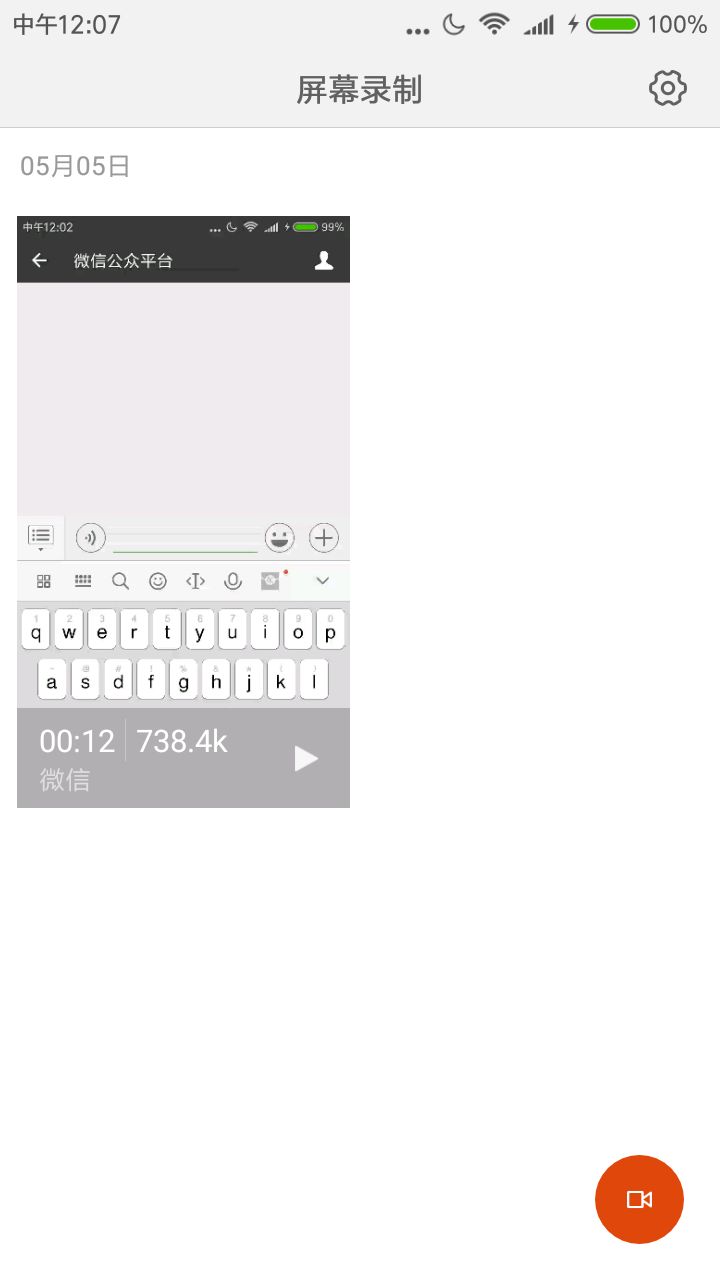
第5步,点击视频,即可对视频进行剪辑。
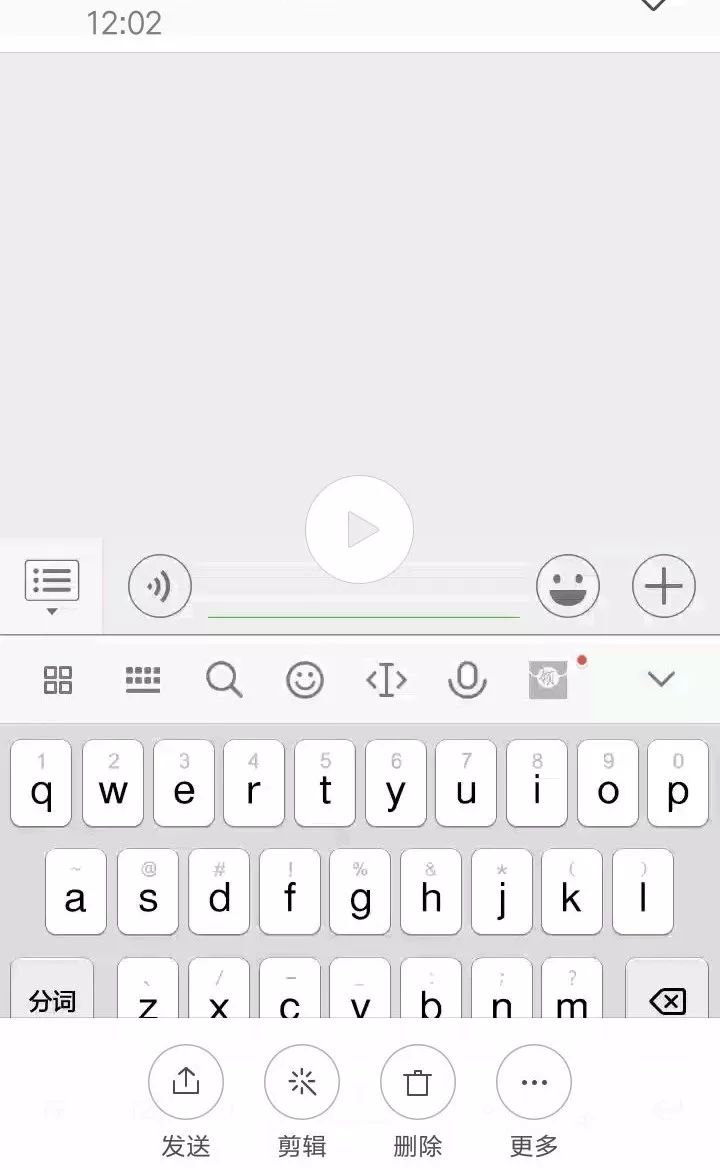
第6步,可以根据需要对图片进行剪辑、滤镜、文字、配乐等。
剪辑:通过剪辑操作剪除不需要的部分。
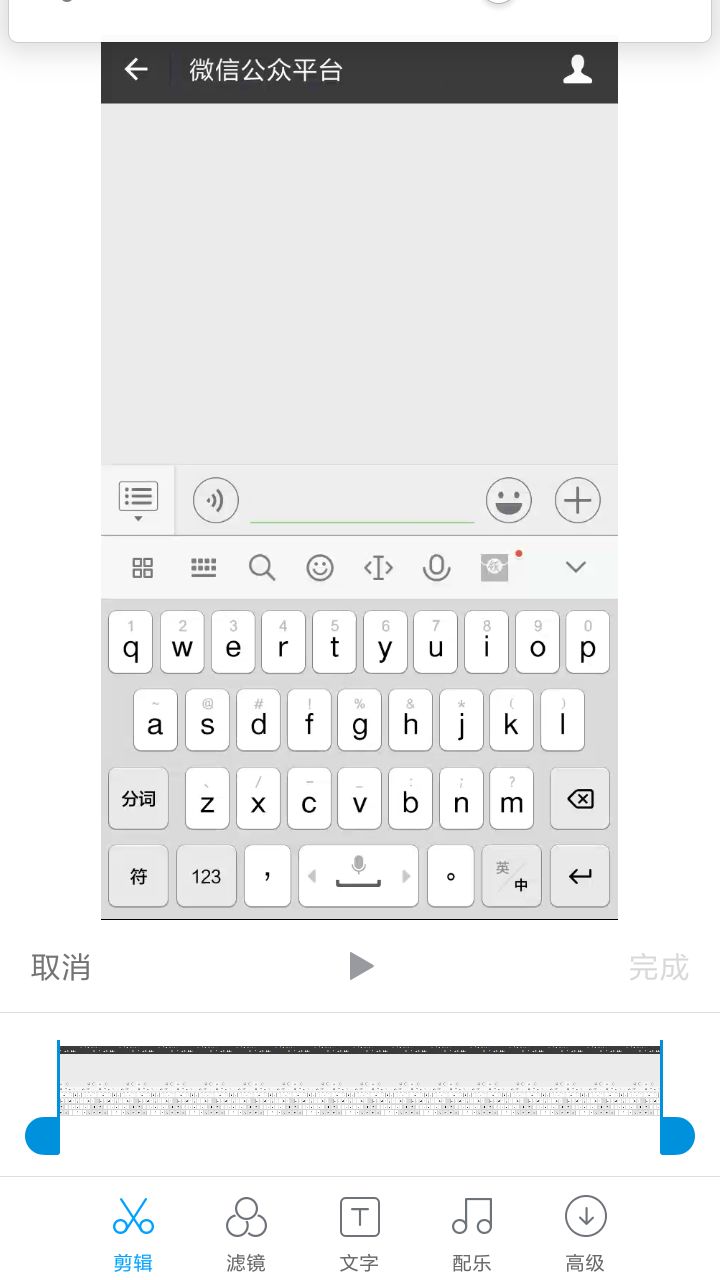
滤镜:滤镜选项中包括温馨、老电影、动感、云端等多种方式,不同方式里面的音乐、呈现各种相同,也可以不添加。
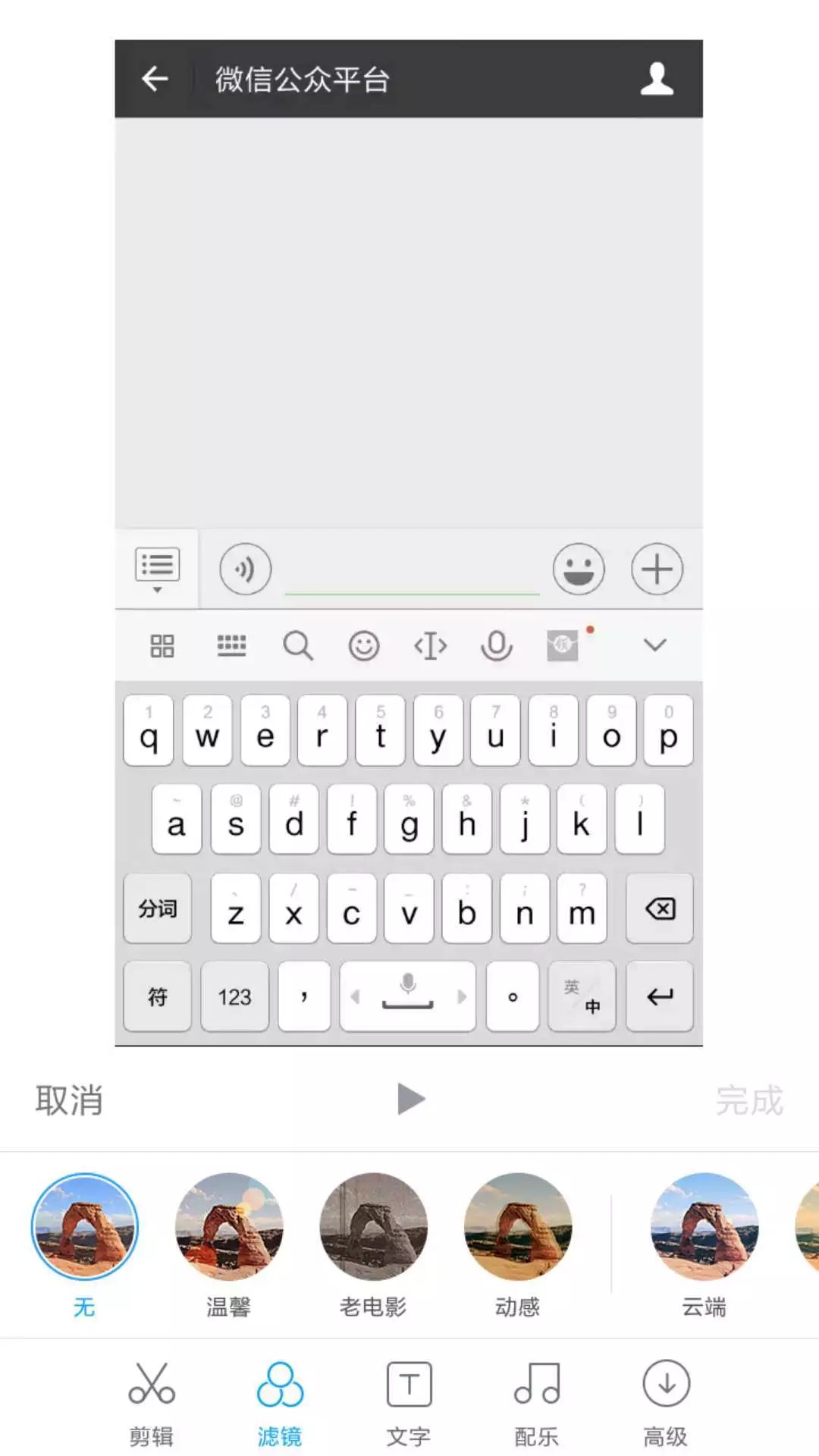
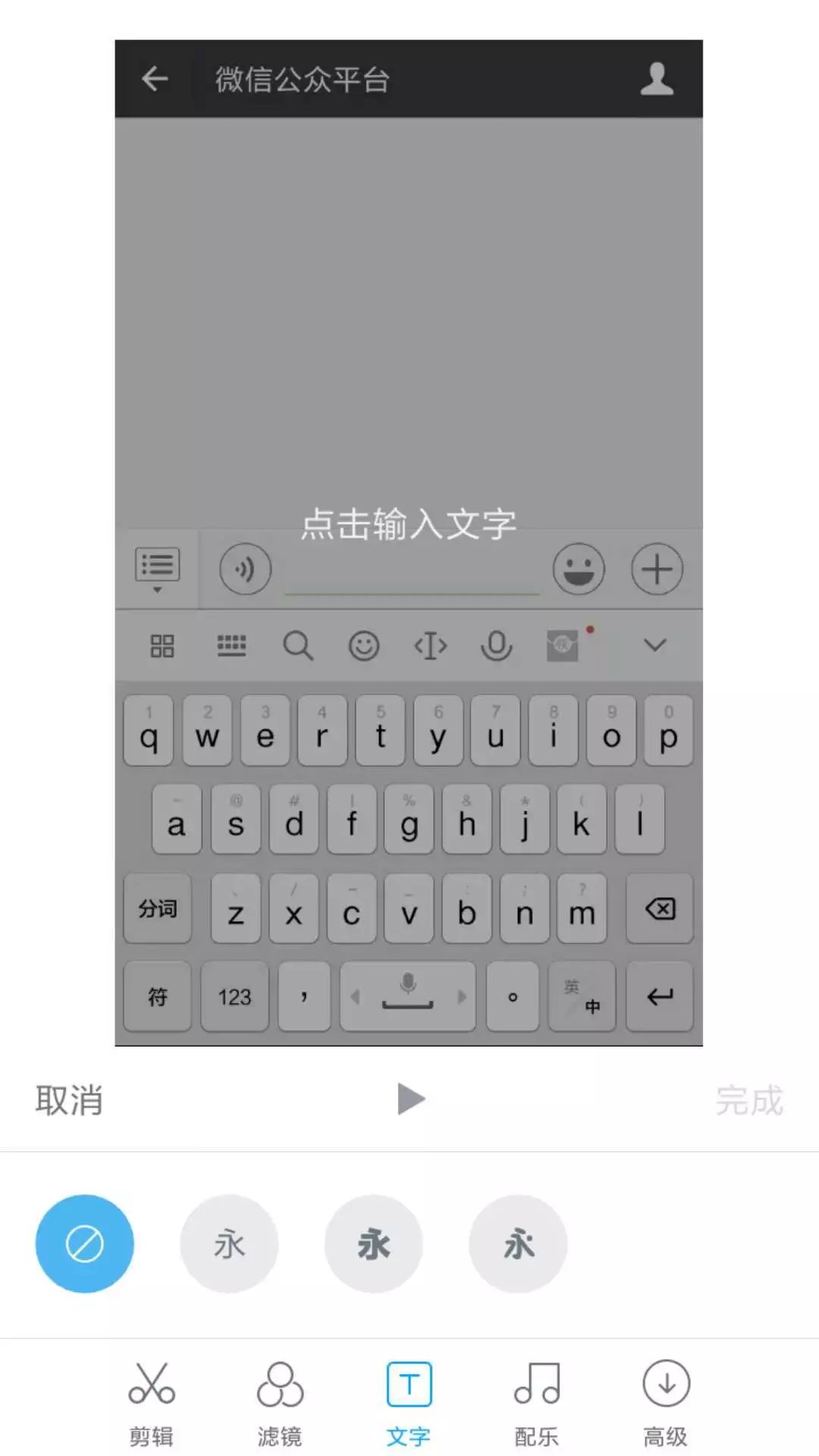
文字:有三种字体可供选择,同时可选择给片头、片尾配上文字
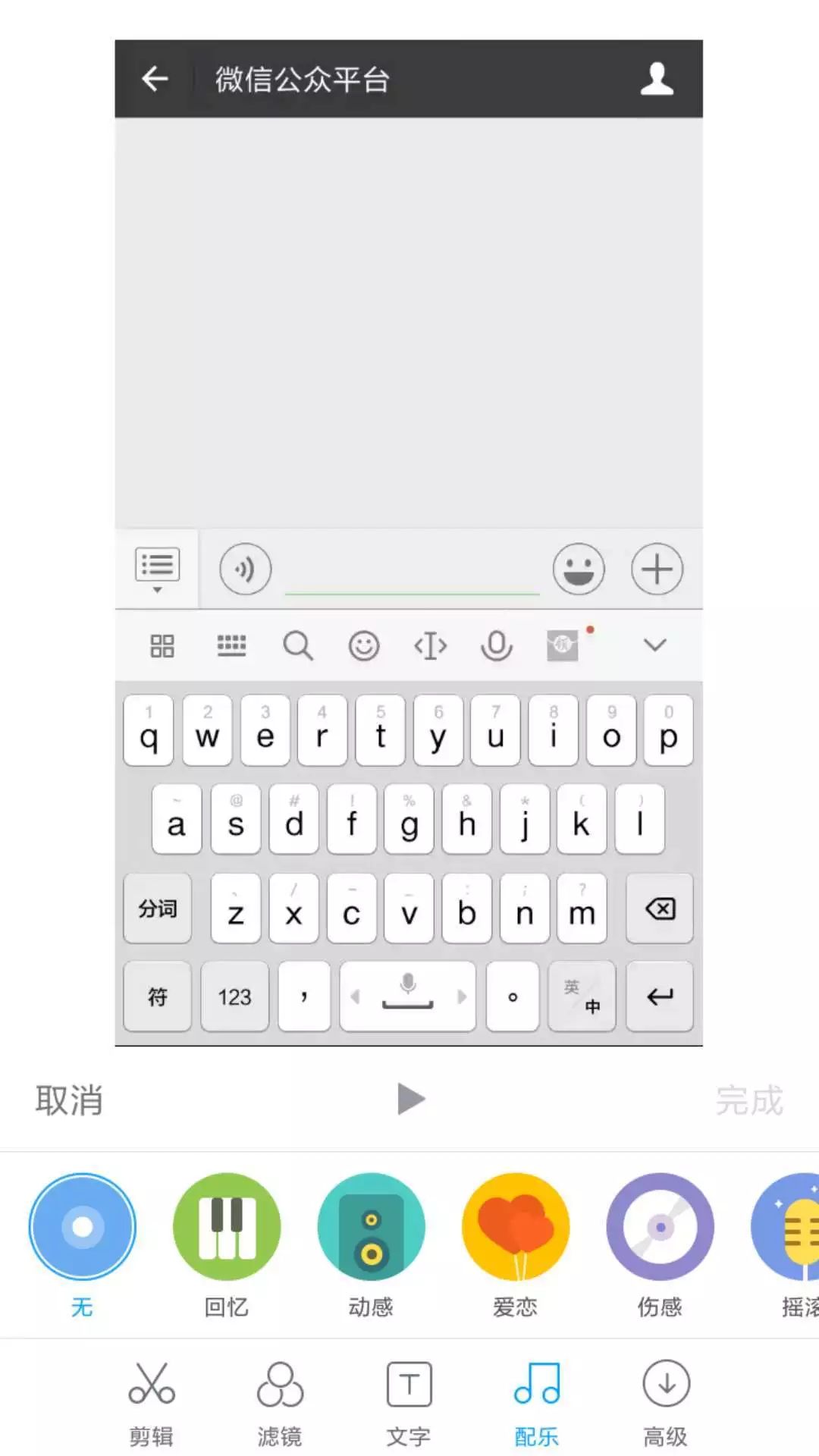
配乐:可以为视频配上适合的音乐,里面有回忆、动感、爱恋、伤感、摇滚、青春还可以选择本地音乐,或不添加音乐
一切都操作后,点击完成,即可生成相应的视频,此时在首页面,就可以查看到刚刚录制的视频啦。
5
录屏专家(安卓系统)
录屏专家是一款纯粹专业的安卓录屏录像工具,一键开启超清手机录屏,用录屏专家就可以一边玩游戏一边录视频。
流畅、高清、录制的视频文件大小合适是录屏专家的特点,高清手游视频、软件教程和游戏解说都可以用录屏专家轻松制作。无广告、视频无水印,界面简洁直观。
这是一款可以录制屏幕的软件,暂不支持编辑。
录屏操作步骤:
第1步,直接在手机应用商店下载【录屏专家】
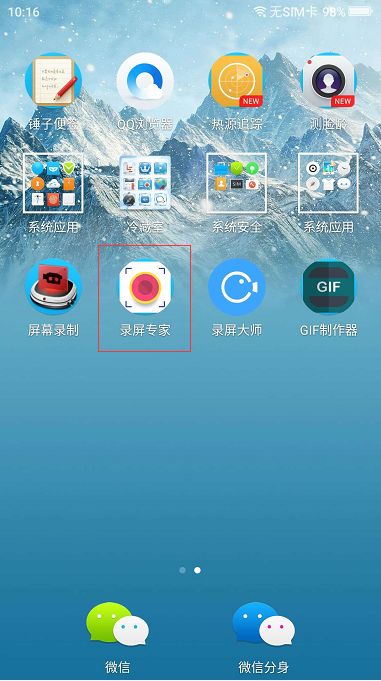
第2步,打开【录屏专家】,由于小编使用的QIKU360的手机,打开软件时出现了以下图片。
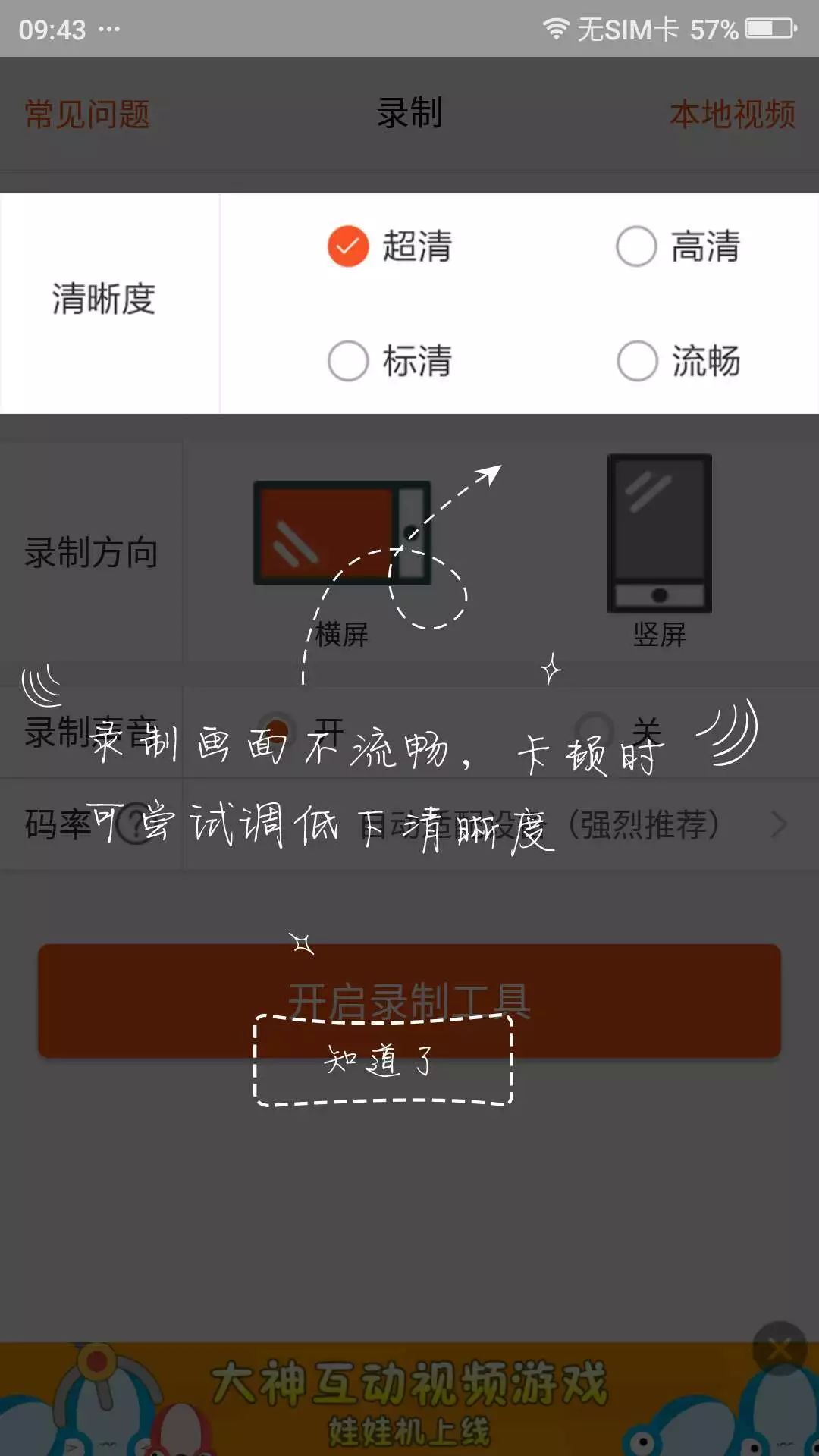
第3步,进入【录屏专家】页面,新用户会遇见一个新手指引“录制画面不流畅、卡顿时可尝试调低下清晰度”,点击【知道了】即可关闭引导页面。
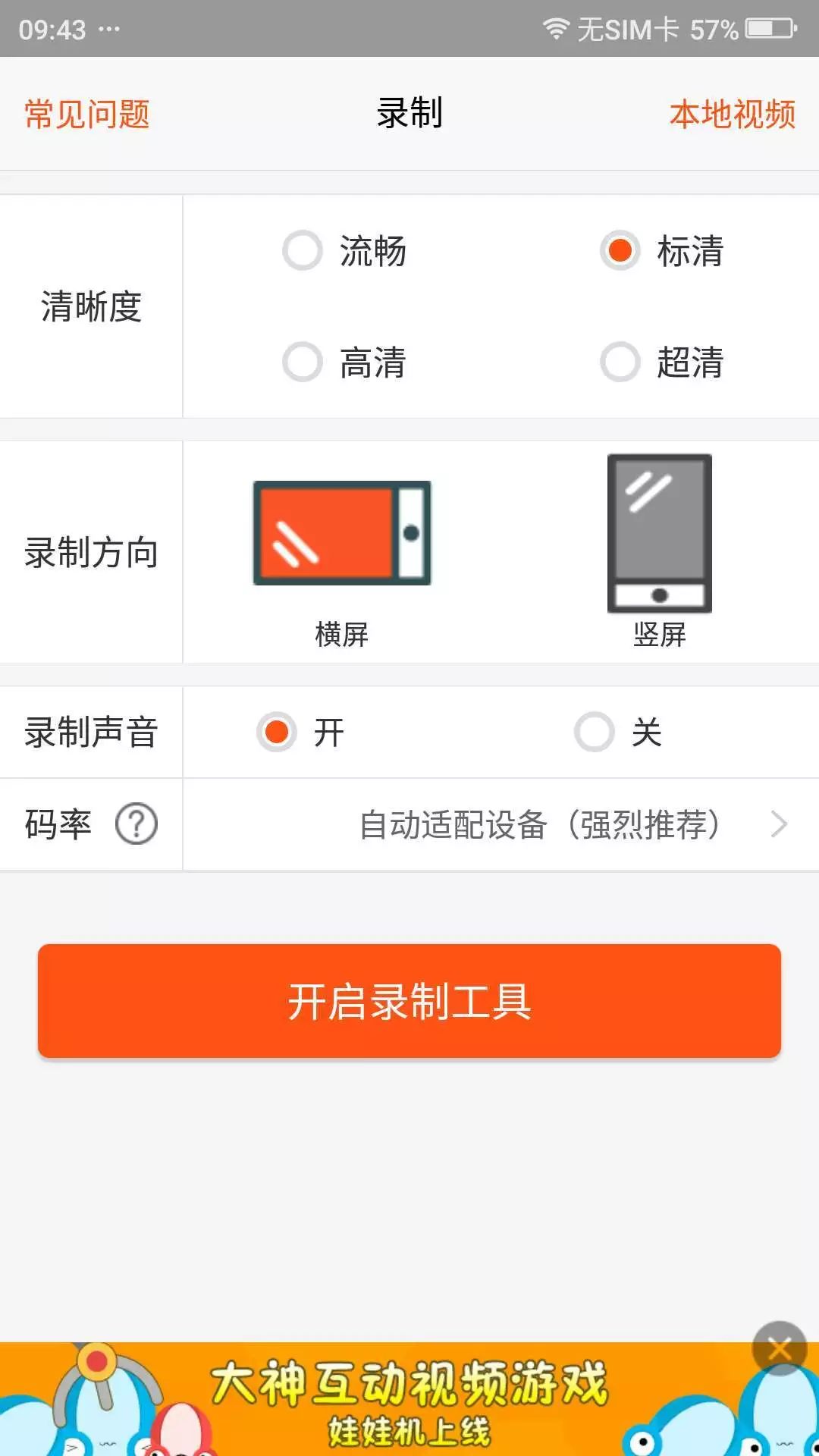
第4步,进入录制设置页面。可以调整清晰度:流畅、标清、高清、超清,选择录制方向:横屏或竖屏,选择开启或关闭录制声音,同时可以调整码率,一般情况下不用设置码率,直接选择默认的自动适配设备即可。最下方便是开启录制工具。设置好后,即可选择【开启录制工具】。
可以说录屏专家是非常人性化的啦。点击【开启录制工具】前,录屏专家提供了两种录制方法。
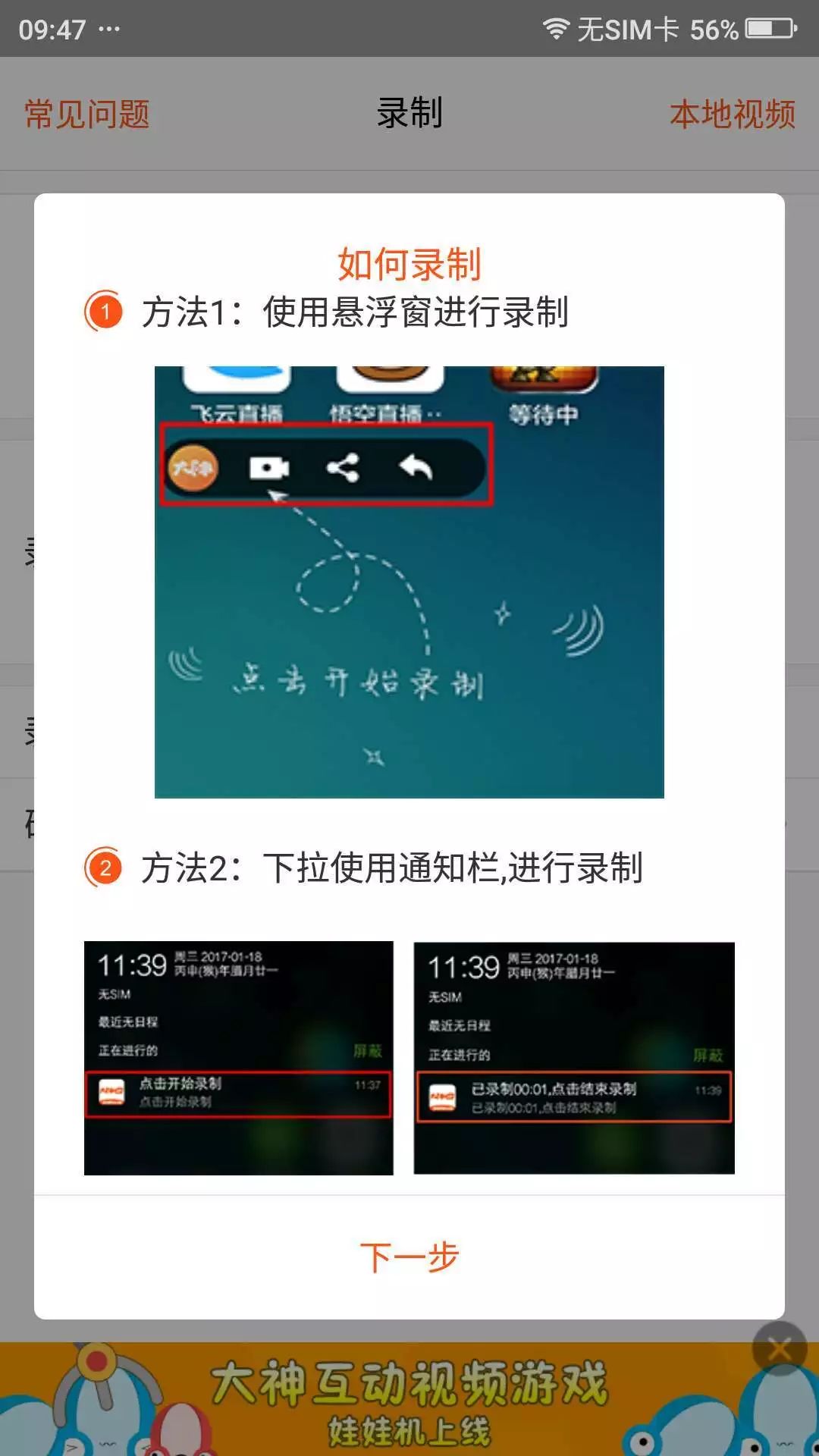
方法1:使用悬浮窗进行录制。
方法2:下拉使用通知栏,进行录制。
如果你的手机没有开启悬浮窗权限,此时【录屏大师】又友好的提醒你如何开启悬浮窗。如下图中以vivo手机开启悬浮窗权限为例。
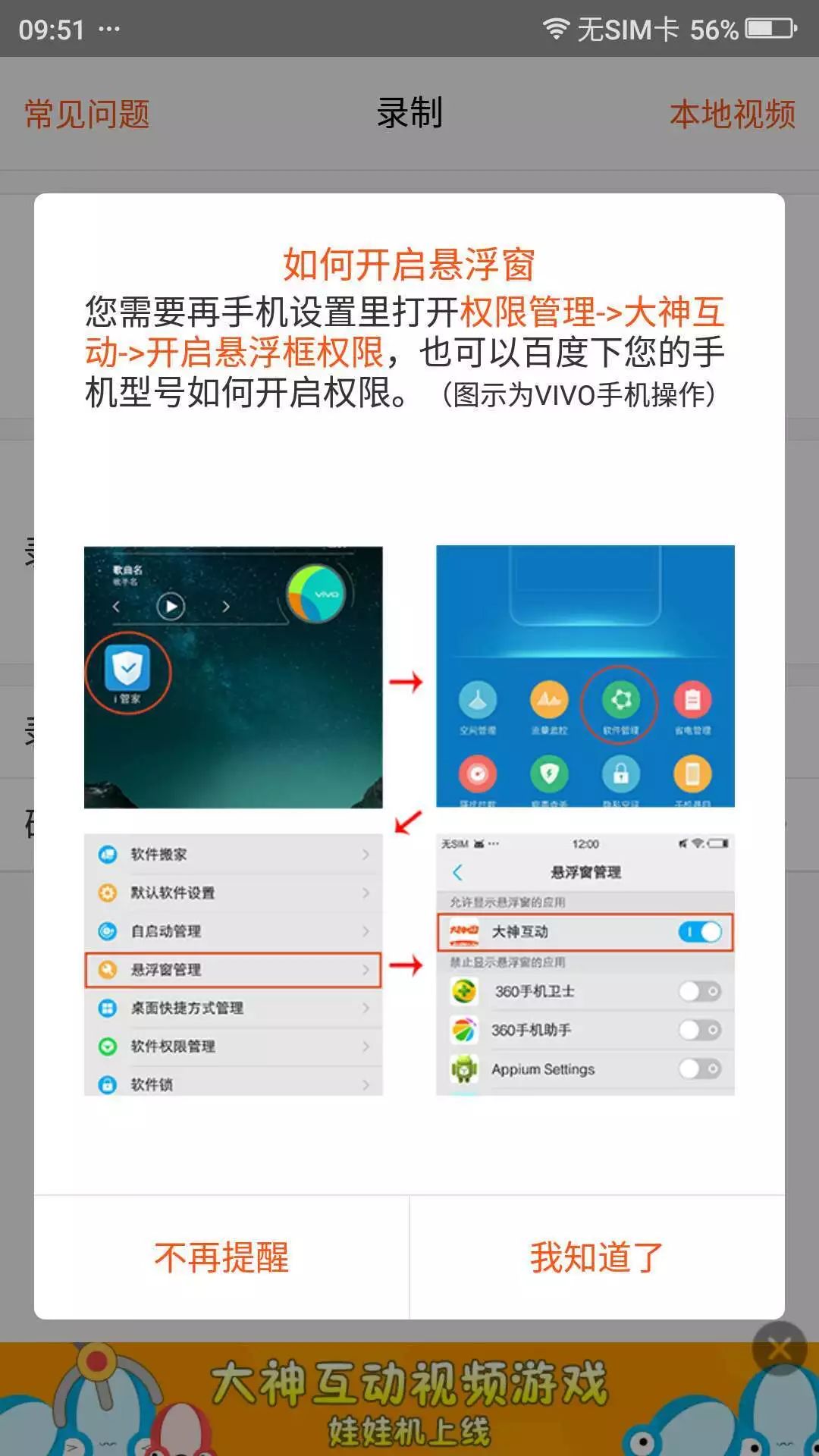
点击主菜单,开启悬浮窗权限(以QIKU360手机为例)
【设置】→【通知和权限】→【应用权限管理】→【权限管理】→【按软件查看】→【录屏专家】→勾选【允许添加悬浮窗】后面的小方框,即完成【录屏专家】的悬浮窗权限开启。
返回【录屏专家】,此时还是提醒【如何开启悬浮窗】的页面,点击【我知道了】即可。
第5步,点击【开始开启录制】既可以开始录制了,按照上面的指示选择一种录制方式及可以啦。
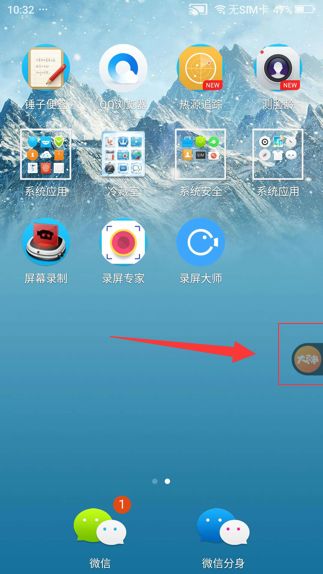
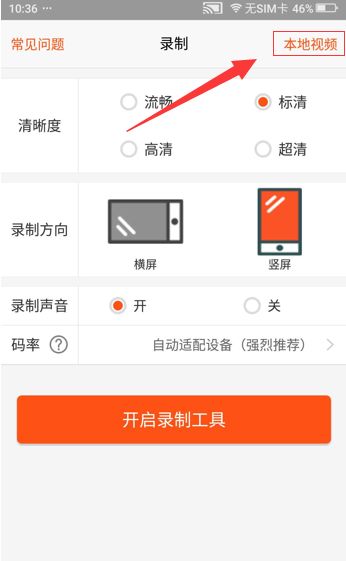
第6步,录制完成后,打开【录屏专家】页面,点击右上角的【本地视频】即可,
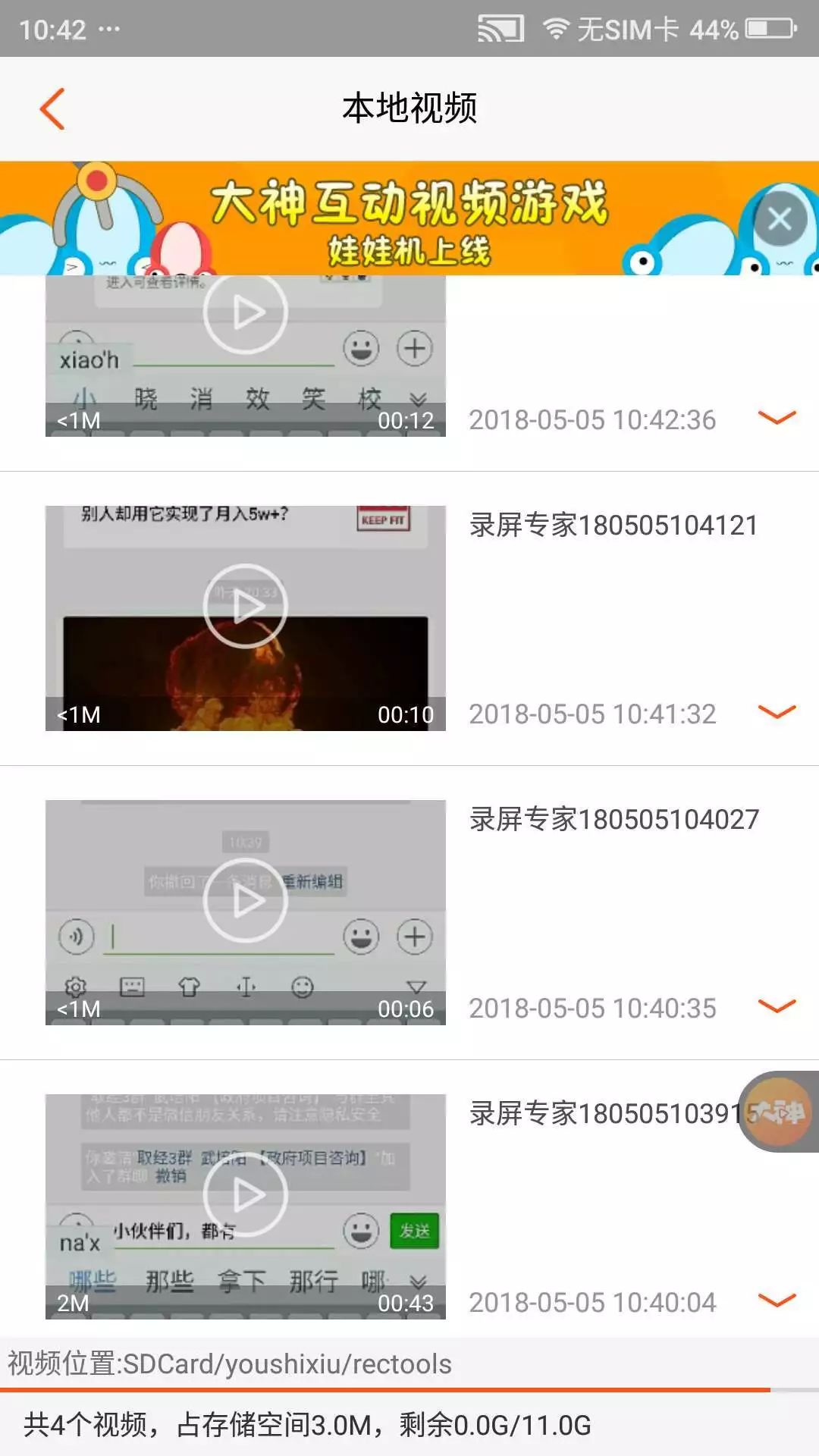
在【本地视频】中,你可以查看到你录制的视频
6
录屏大师(安卓系统)
这是一款功能特别强大的录屏软件,通过悬浮窗控制即可,支持录制GIF、自定义水印。
操作录屏步骤:
第1步,应用商店下载并安装【录屏大师】
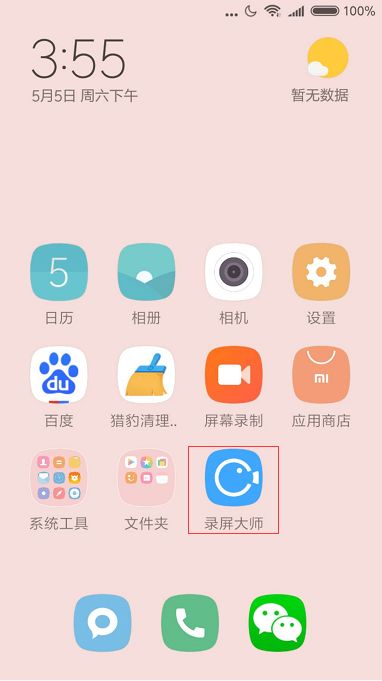
第2步,进入主页面,可以根据需要选择横屏录制或竖屏录制,同时可以选择调出悬浮窗录屏模式
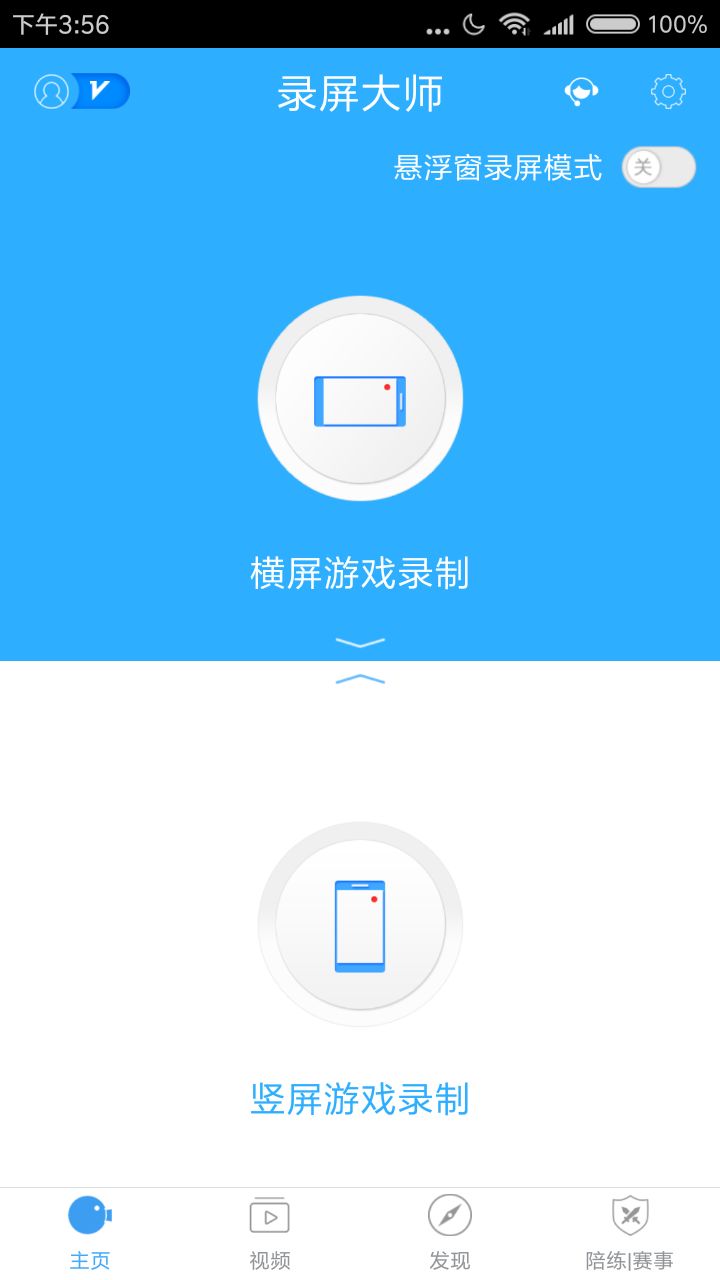
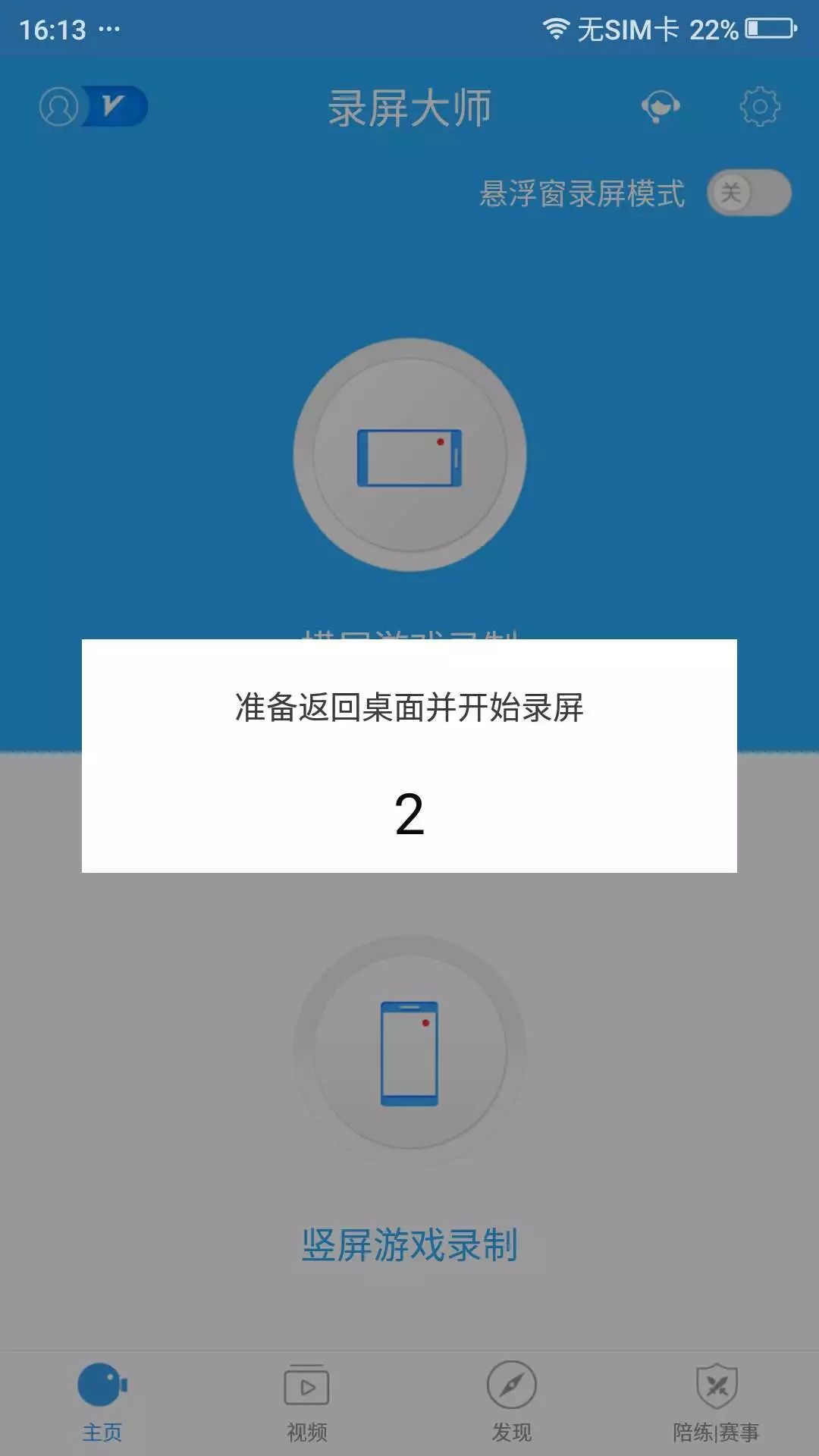
当选择默认的【悬浮窗录屏模式】关闭时,点击选择【横屏游戏录制】或【竖屏游戏录制】,此时会出现321倒计时录制开始提醒页面。如下图
录制完成后,打开【录屏大师】,点击停止按钮,即可完成视频录制
在视频页面即可查看到录制成功的视频。
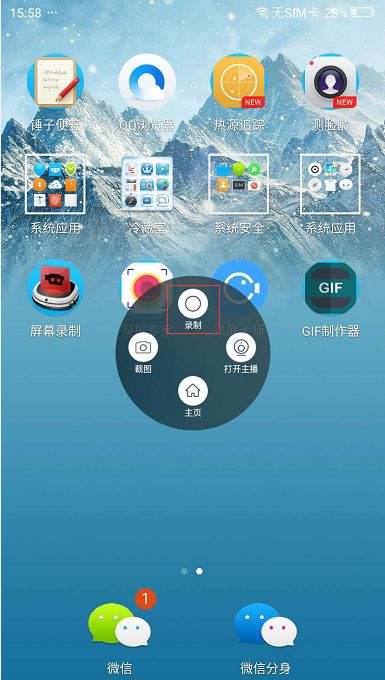
当打开【悬浮窗模式时】,根据需要选择【横屏录制模式】或【竖屏录制模式】,此时会出现一个悬浮窗按钮,在需要录制视频的页面,点开悬浮窗按钮,点击【录制】按钮即可以开始录制。
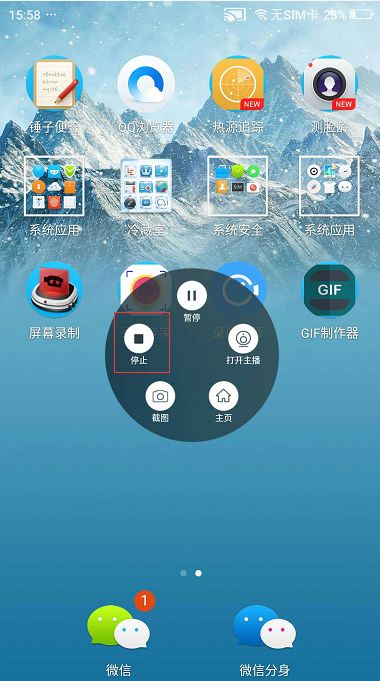
录制完成后,打开悬浮窗,点击【停止】即可
在视频页面即可查看到录制成功的视频。
用【录屏大师】编辑视频的步骤:
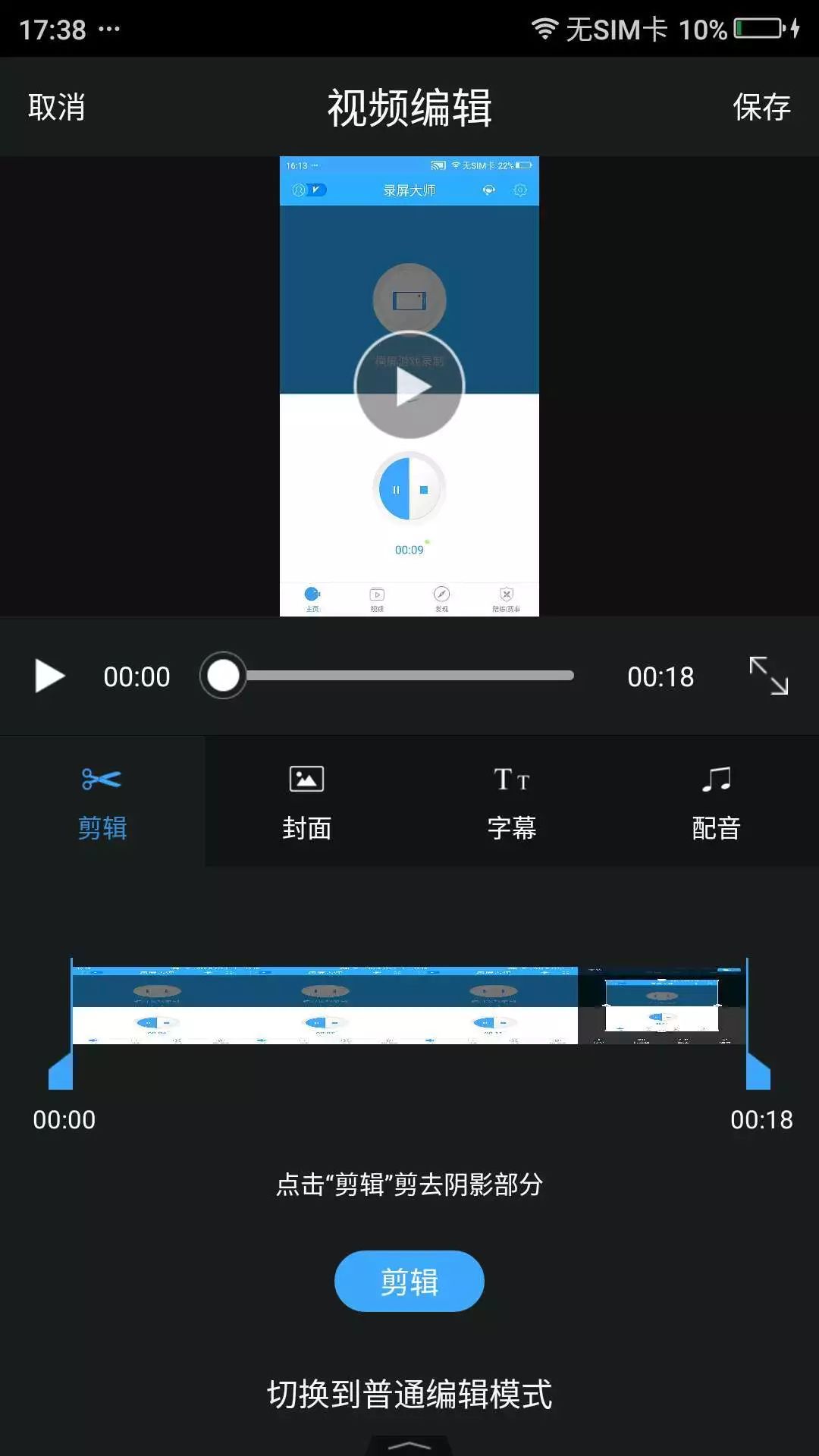
第1步,在视频页面,长按需要编辑的视频,打开视频编辑页面
第2步,在视频编辑页面,可以对视频,进行剪辑、设置封面、添加字体、配音等操作。
其中字体的大小和颜色是默认的
同时可以选择为视频配音,点击【配音】页面下方的【开始】按钮,在视频播放的过程中即可机型录音。
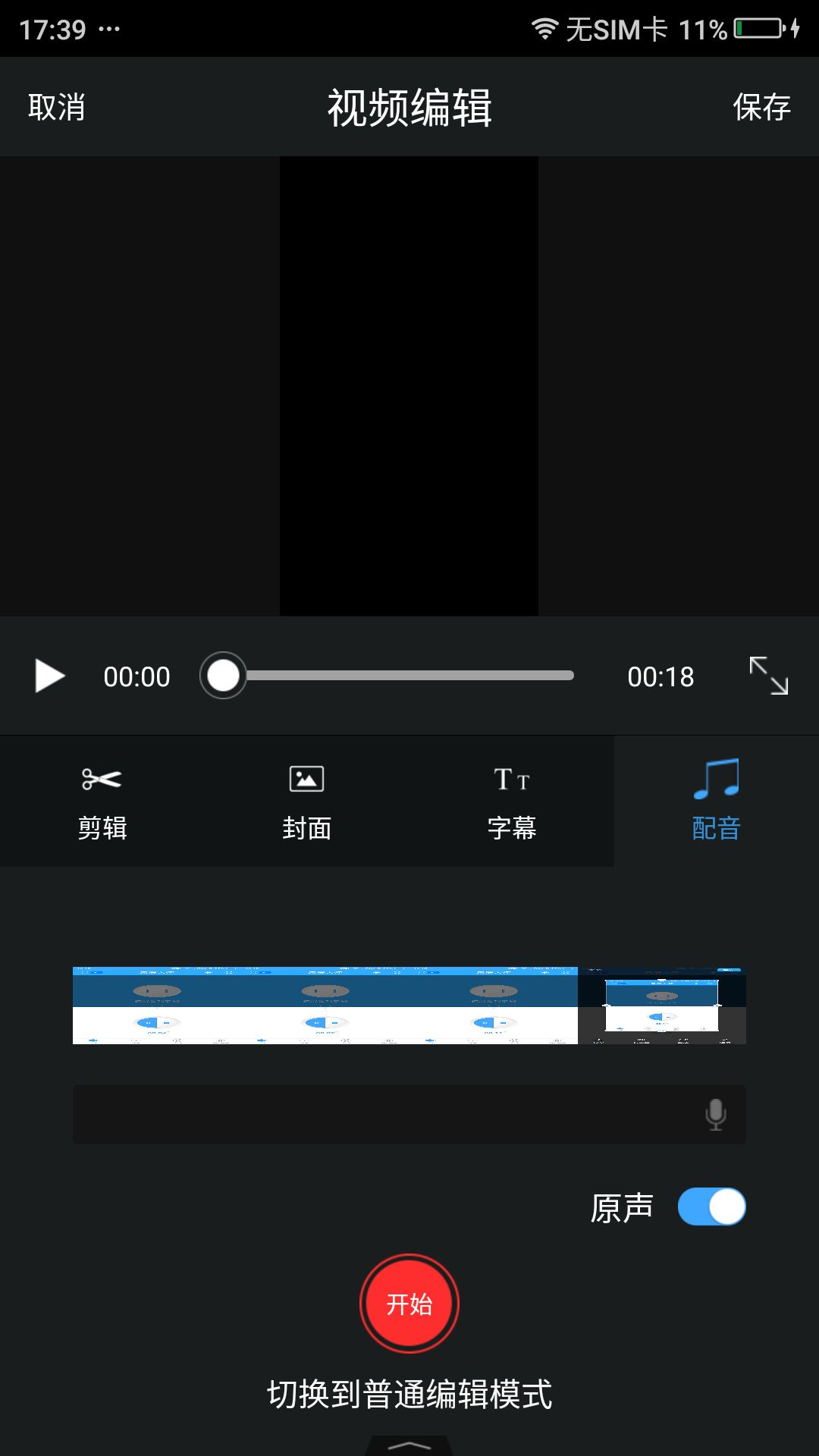
第3步,点击右上角的【保存】,完成视频的编辑
7
总结
总之,除掉通用的,一般情况下,
电脑录制GIF:windows用ScreenToGif、ApowerREC、Licecap
手机录制GIF:Android用录屏大师、小熊录屏、屏幕录制;iOS用系统自带的或ApowerREC。返回搜狐,查看更多