升级
iReader产品固件升级啦!
Smart的固件升级
我们是不是被抛弃了?
...
﹏
﹏
﹏
﹏

让我重新在大伙面前挺直了腰

这一次固 件 升 级 !
升级机型
6月20日:
iReader Light青春版、iReader Light悦享版
6月21日:
iReader T6、iReader Ocean
iReader Plus
6月22日:
iReader A6、掌阅好多书
更新方法
点击「设置」➙选择「设备系统更新」➙「检测更新」,即可升级至最新版本(新版本将在未来几天内陆续正式上线)
更新内容
1.阅读页面长按划线笔记分享;
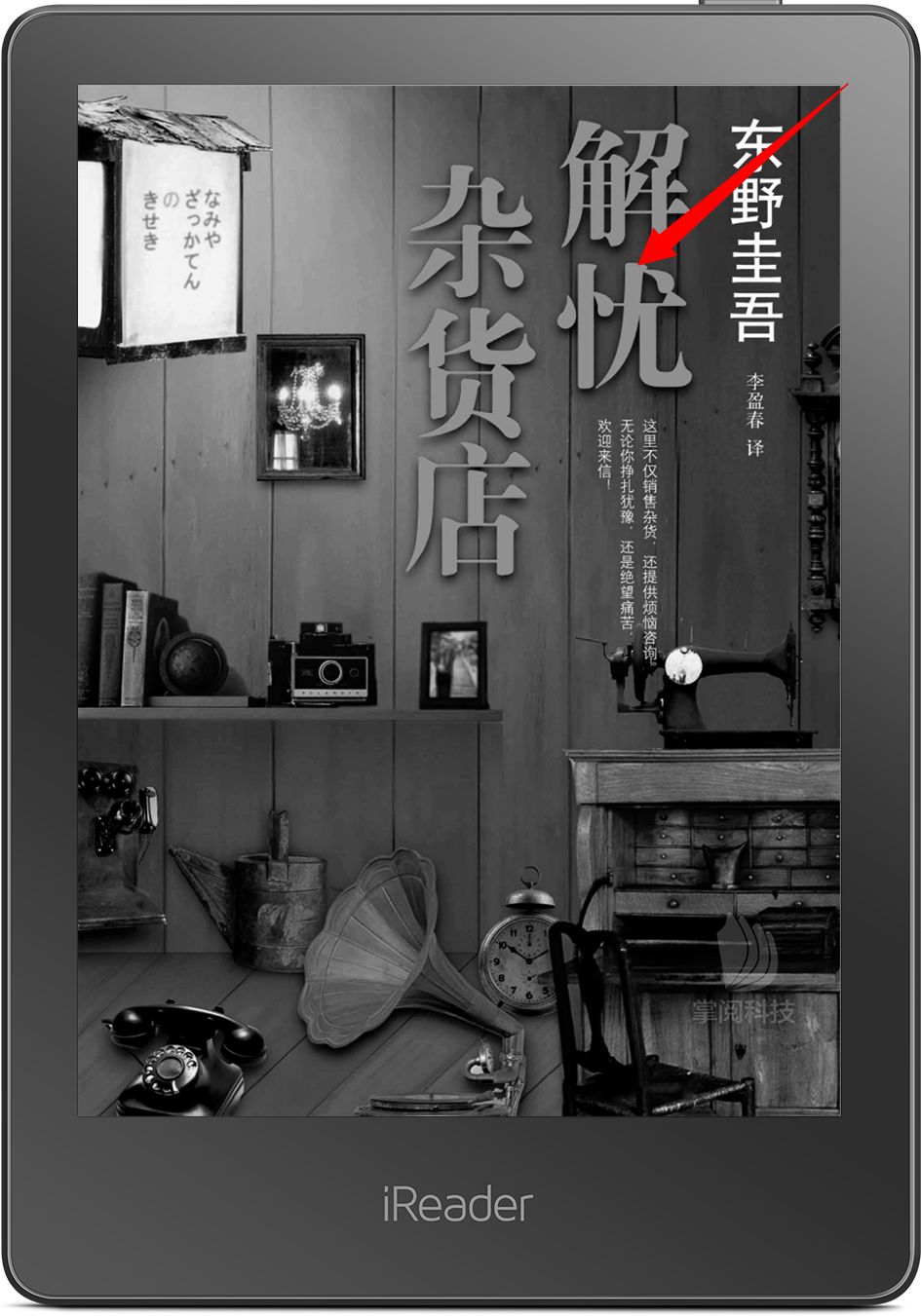
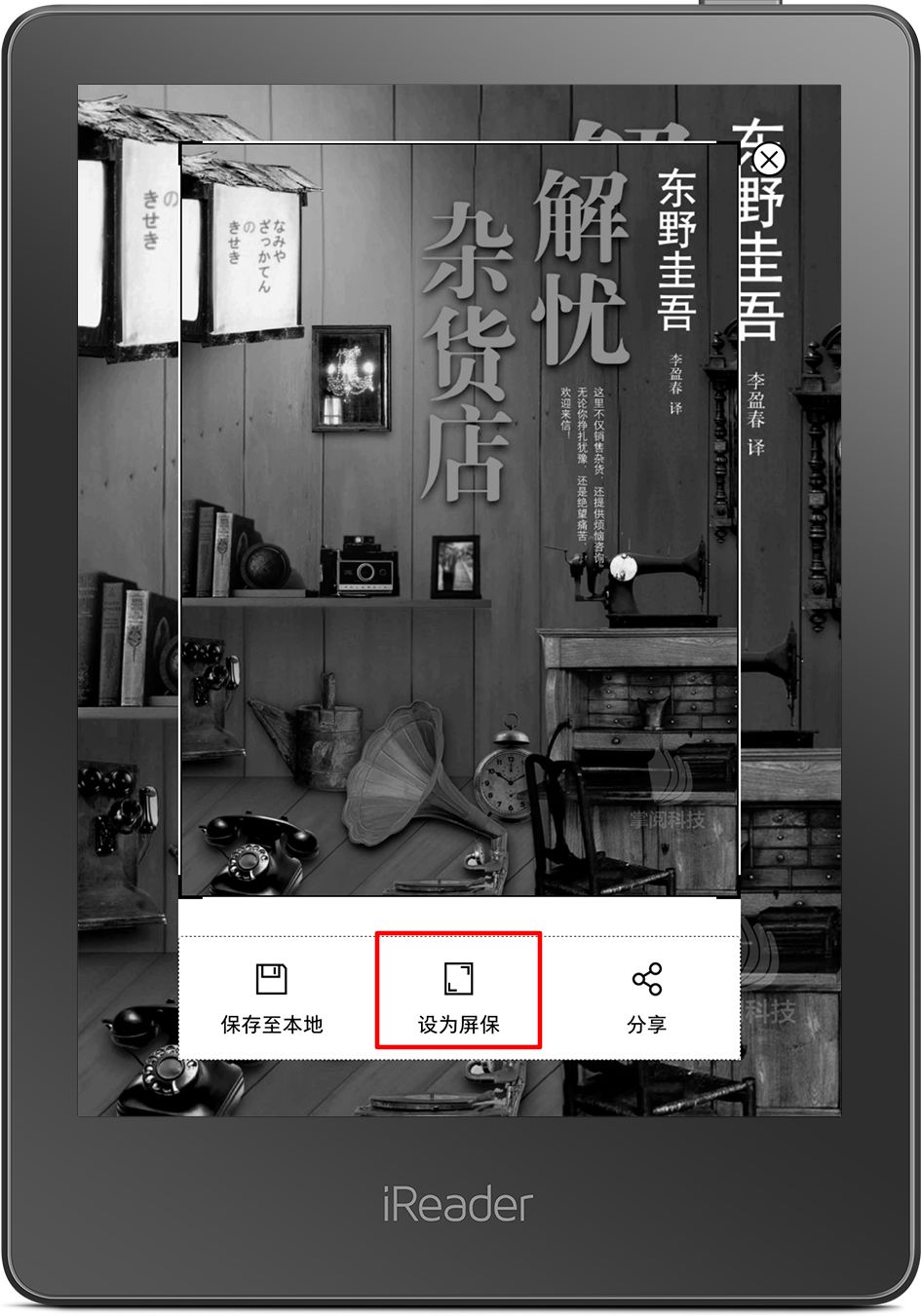
2.阅读页面增加截屏功能,可设置为屏保和分享;
3.阅读界面对比度调节(文字,图片);
4.翻页进度条预览;
5.自动关机优化;
6.自定义词典;
7.A6、Plus支持蓝牙翻页器、键盘;
8.印象笔记优化。
具体如下:
阅读分享
你或许有过这样的时刻,在用iReader阅读的过程中看到喜欢的句子段落,却不知道怎么分享给好友。
iReader的分享功能,只需轻轻一划,就可以把一段文字选取下来,制作成好看的书签,分享给微信、微博等其他社交圈的好友。如果你对这篇文章实在太喜欢了,想截取超长一段文字分享,iReader是支持跨一页分享的哦。
◎ 操作方法
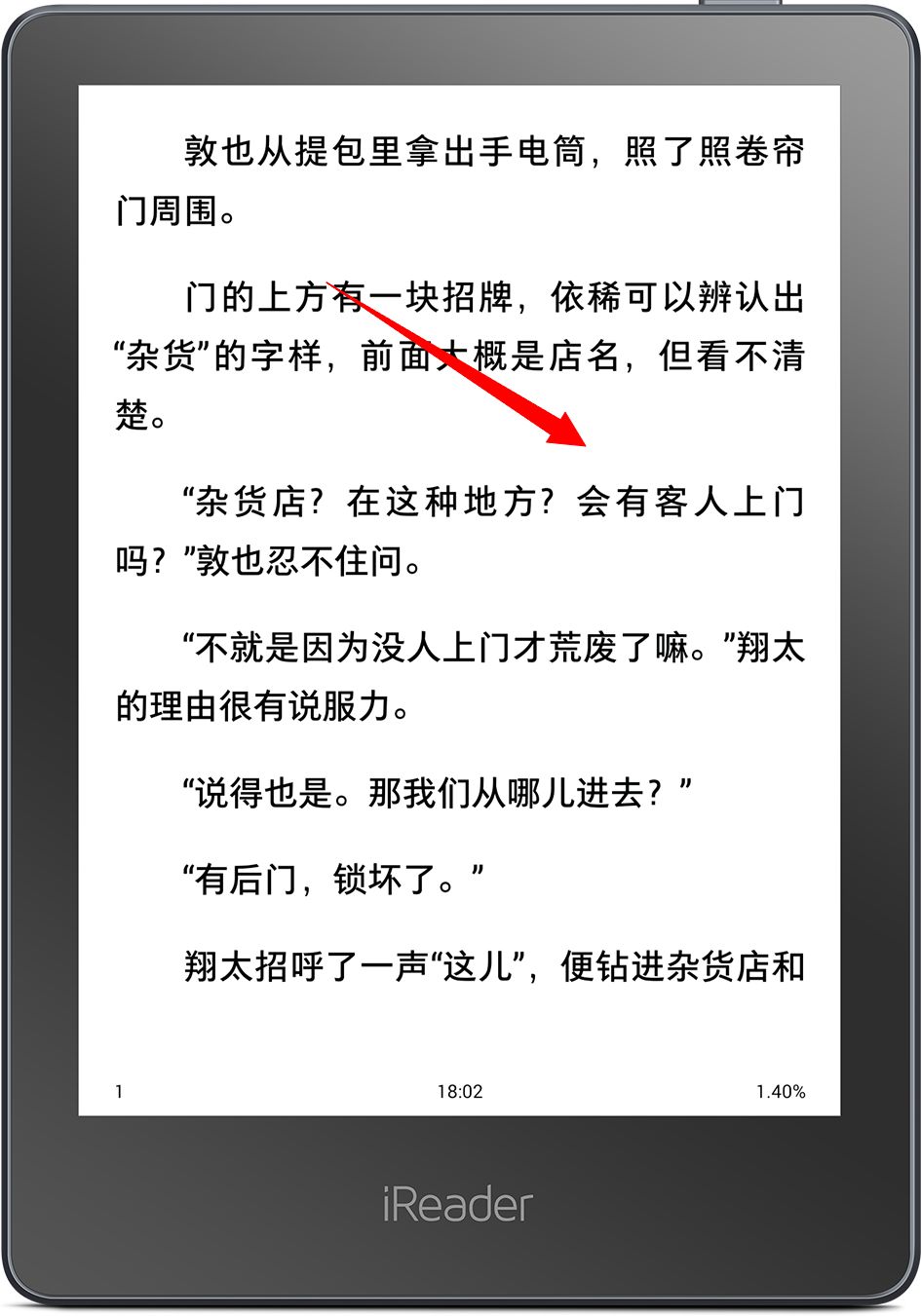
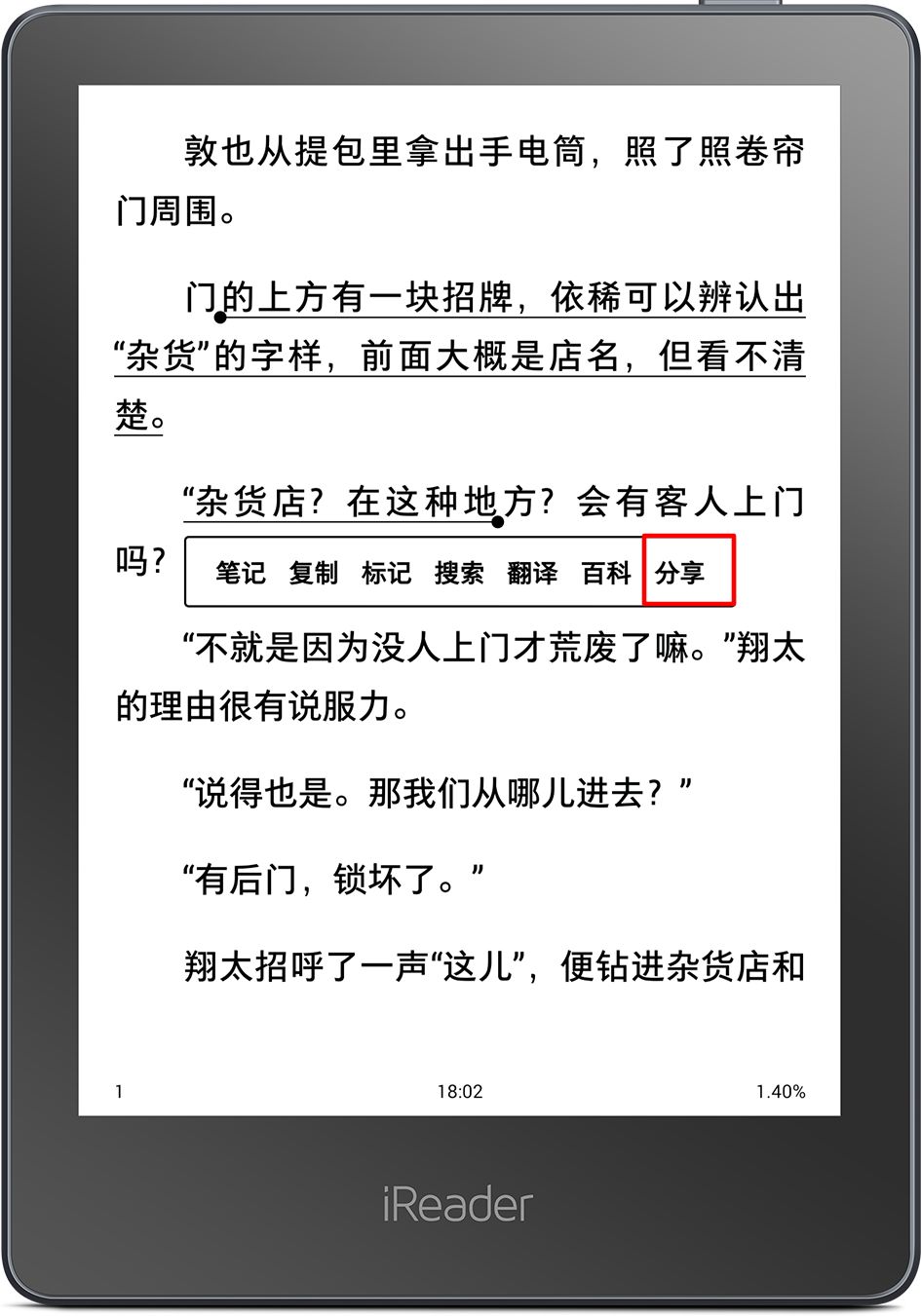
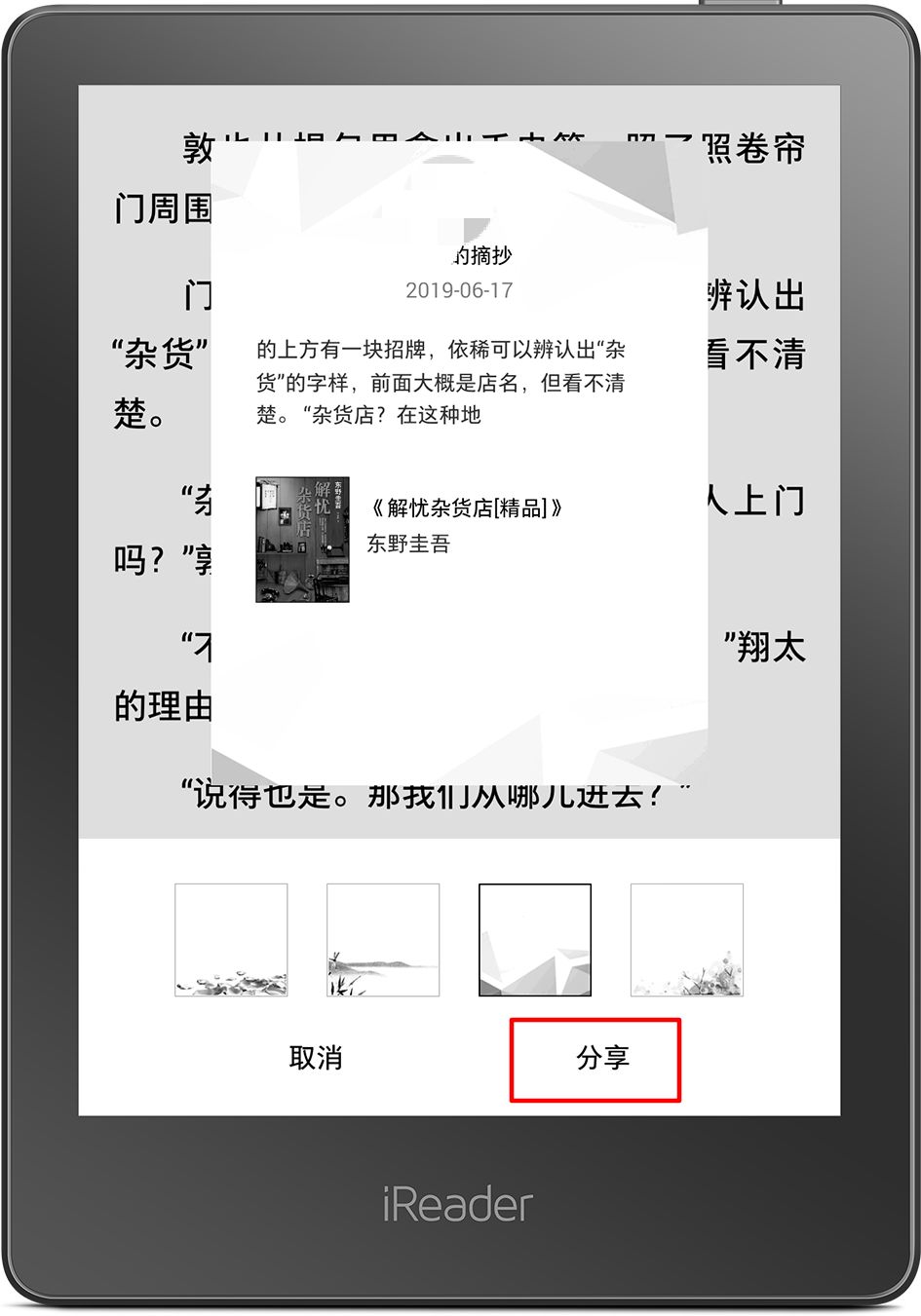
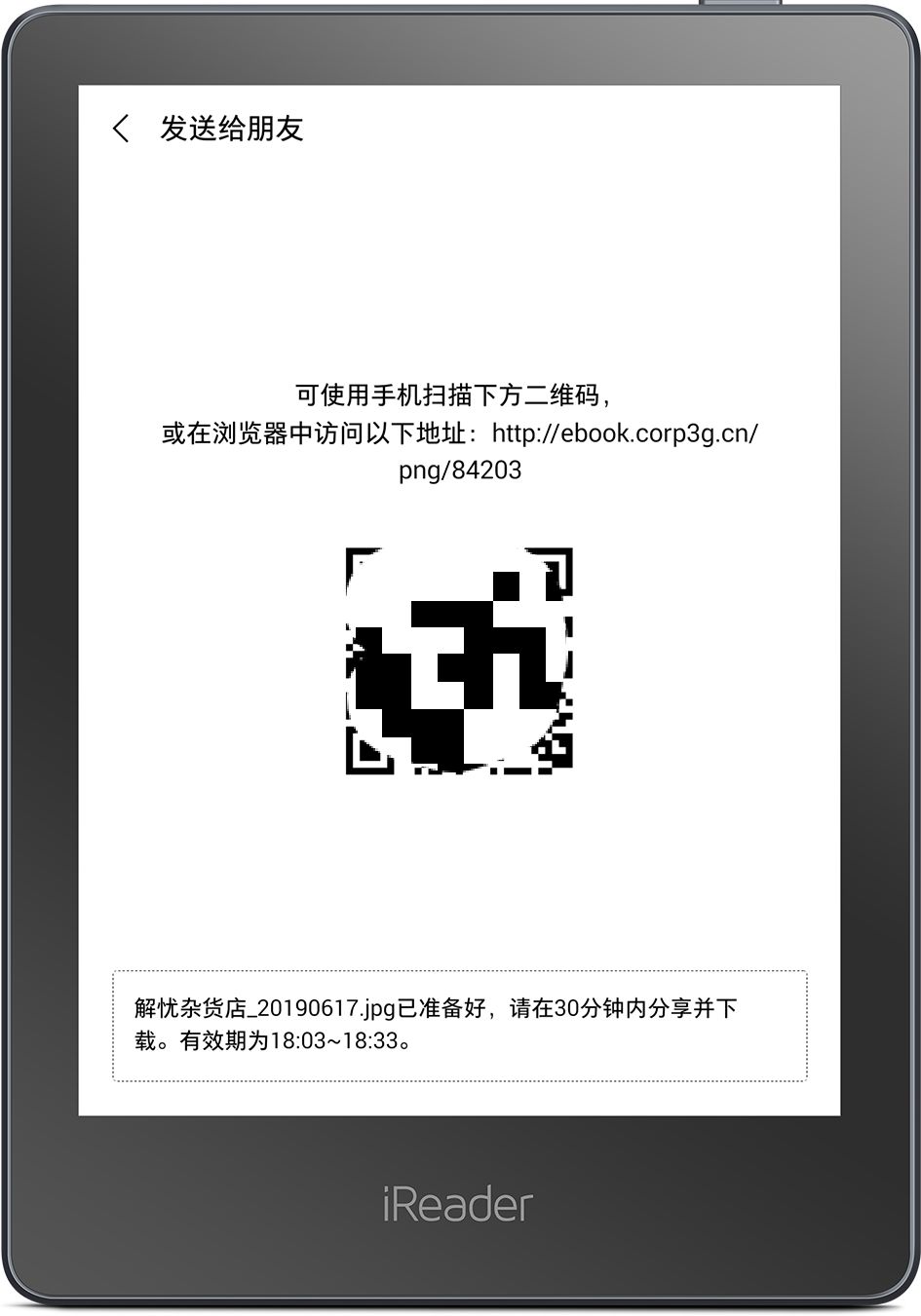
在阅读界面➙找到自己要截取的段落➙按住第一个字后向右下方滑动,截取到自己想要的文字➙点击「分享」➙选择自己喜欢的背景➙点击「分享」➙扫描二维码➙手机端获取图片
- 效果展示 点击放大 -
截屏设置为屏保
新增设置屏保功能,只需简单两步就可以设置屏保,再也不用二次导入了~(只有阅读页面才可以截屏哦)
◎ 操作方法
打开一本书➙选择自己喜欢的页面➙自右上角向左下方划动➙点击「设为屏保」➙双击锁屏键。
- 效果展示 点击放大 -
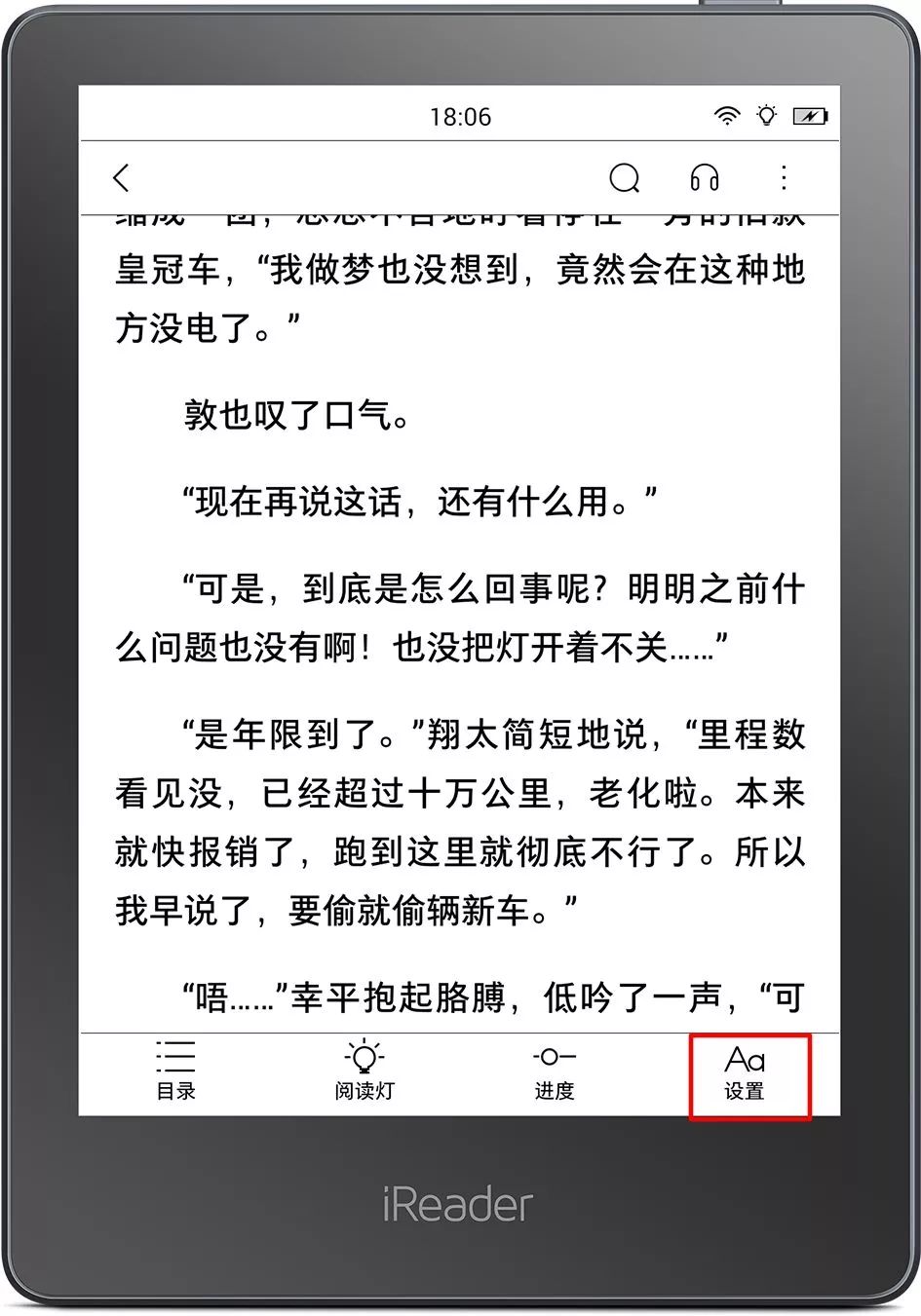
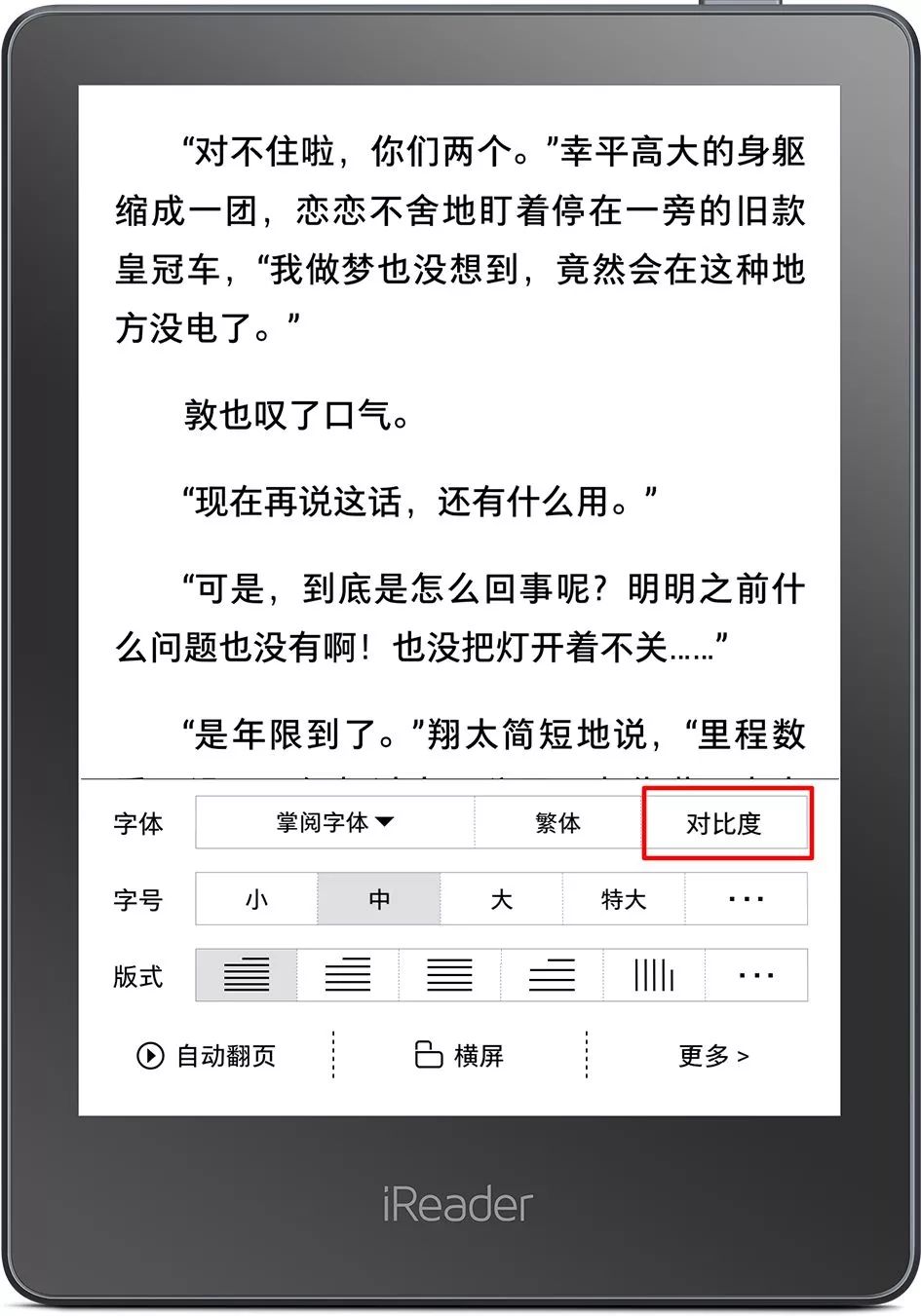
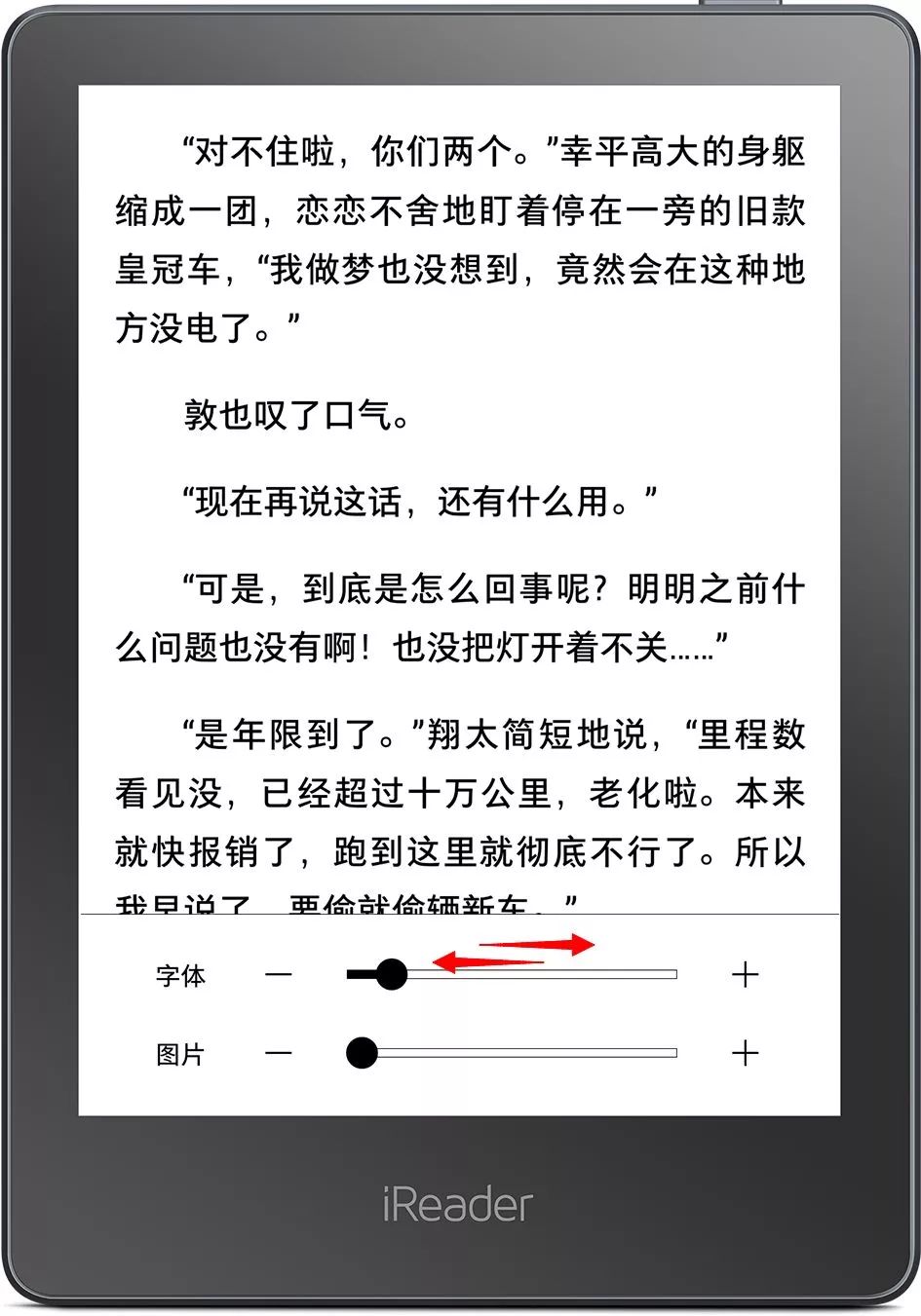
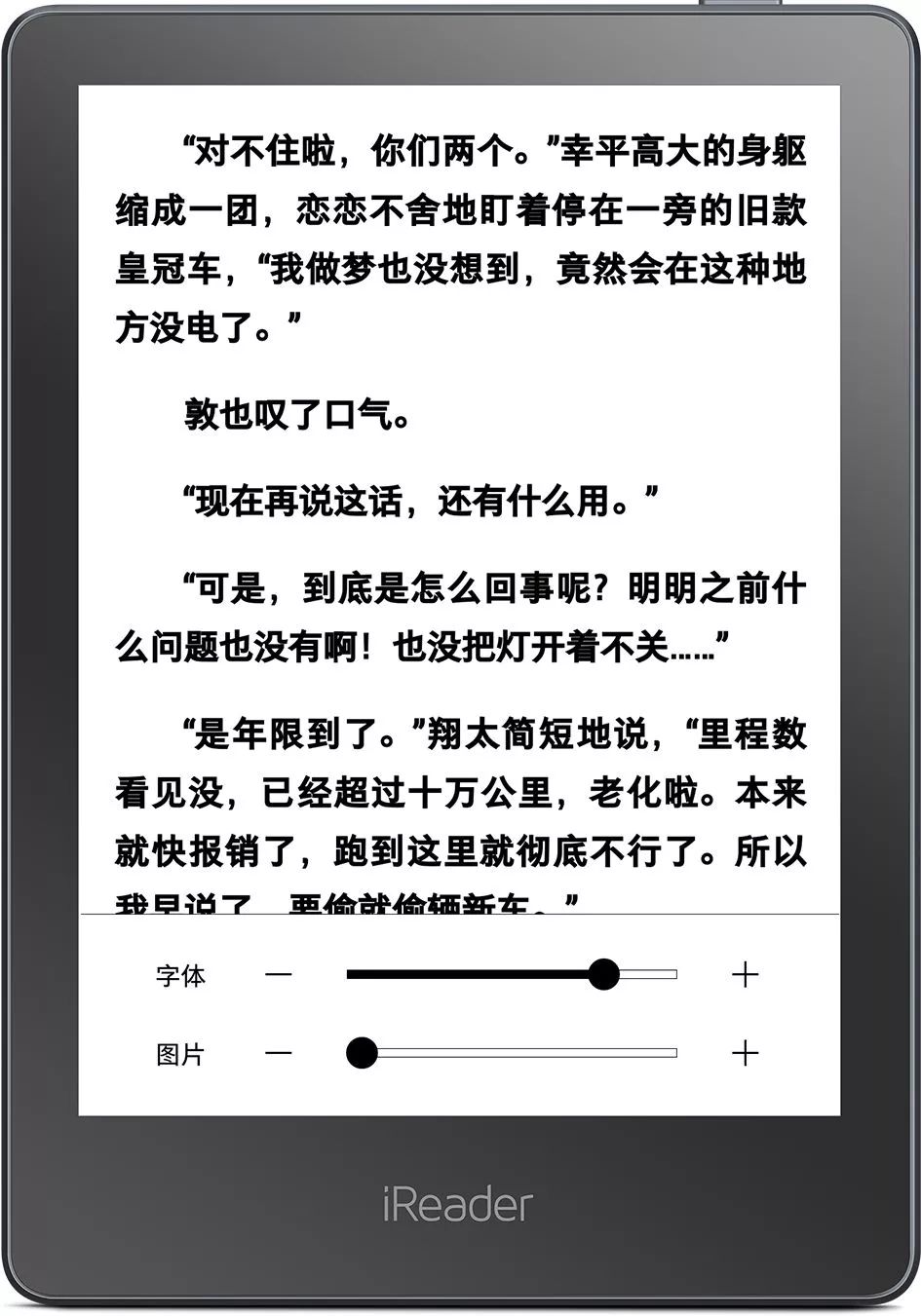
本次我们新增文字对比度功能,随心所欲调节文字的深浅度,让文字颜色过浅,或文字界限不清晰的情况得以改善(PDF扫描格式书籍不支持文字对比度调节)。
◎ 操作方法
打开一本书➙点击右下角进入「设置」➙点击「对比度」➙划动「文字对比度」调节按钮即可。
- 效果展示 点击放大 -
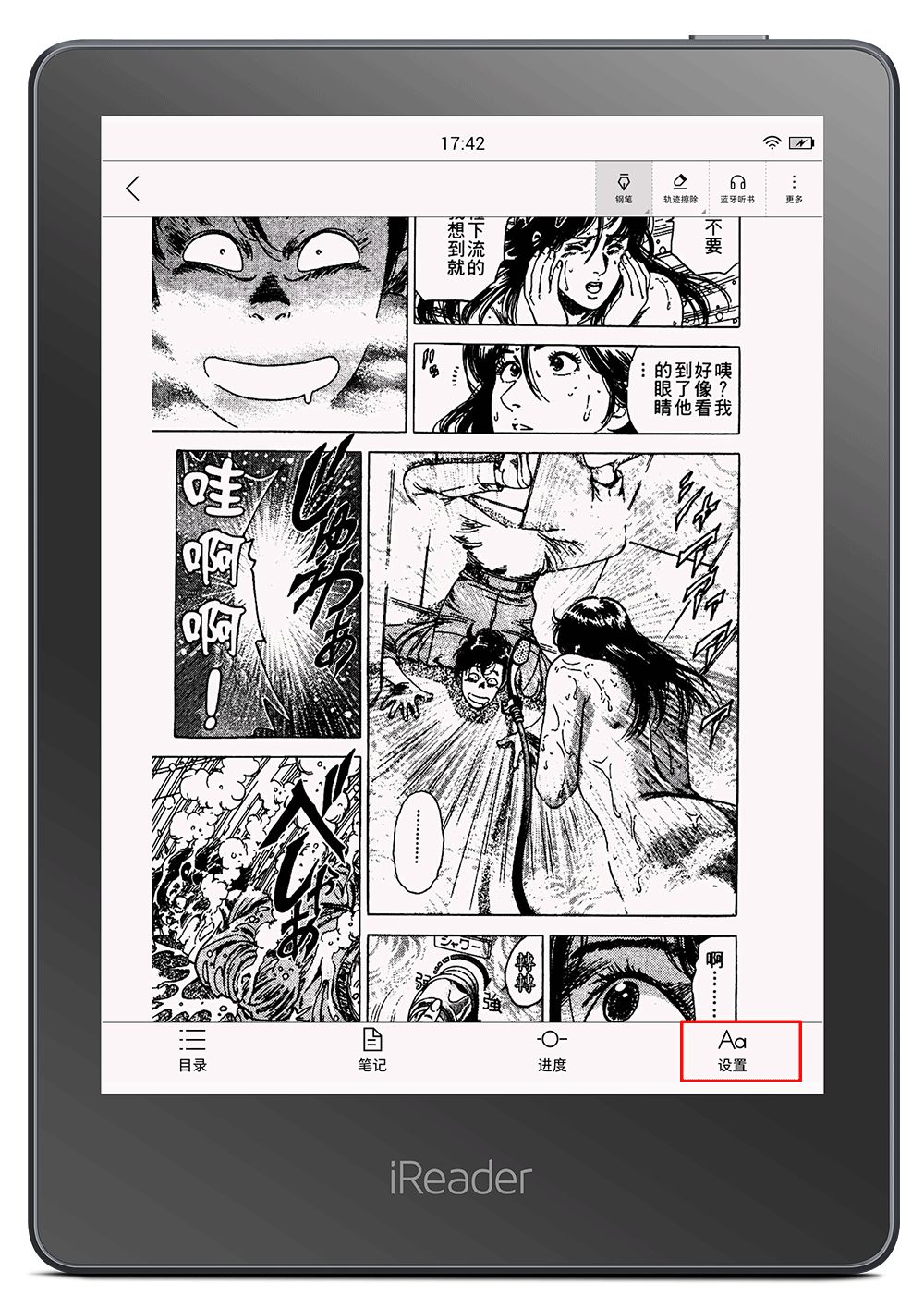
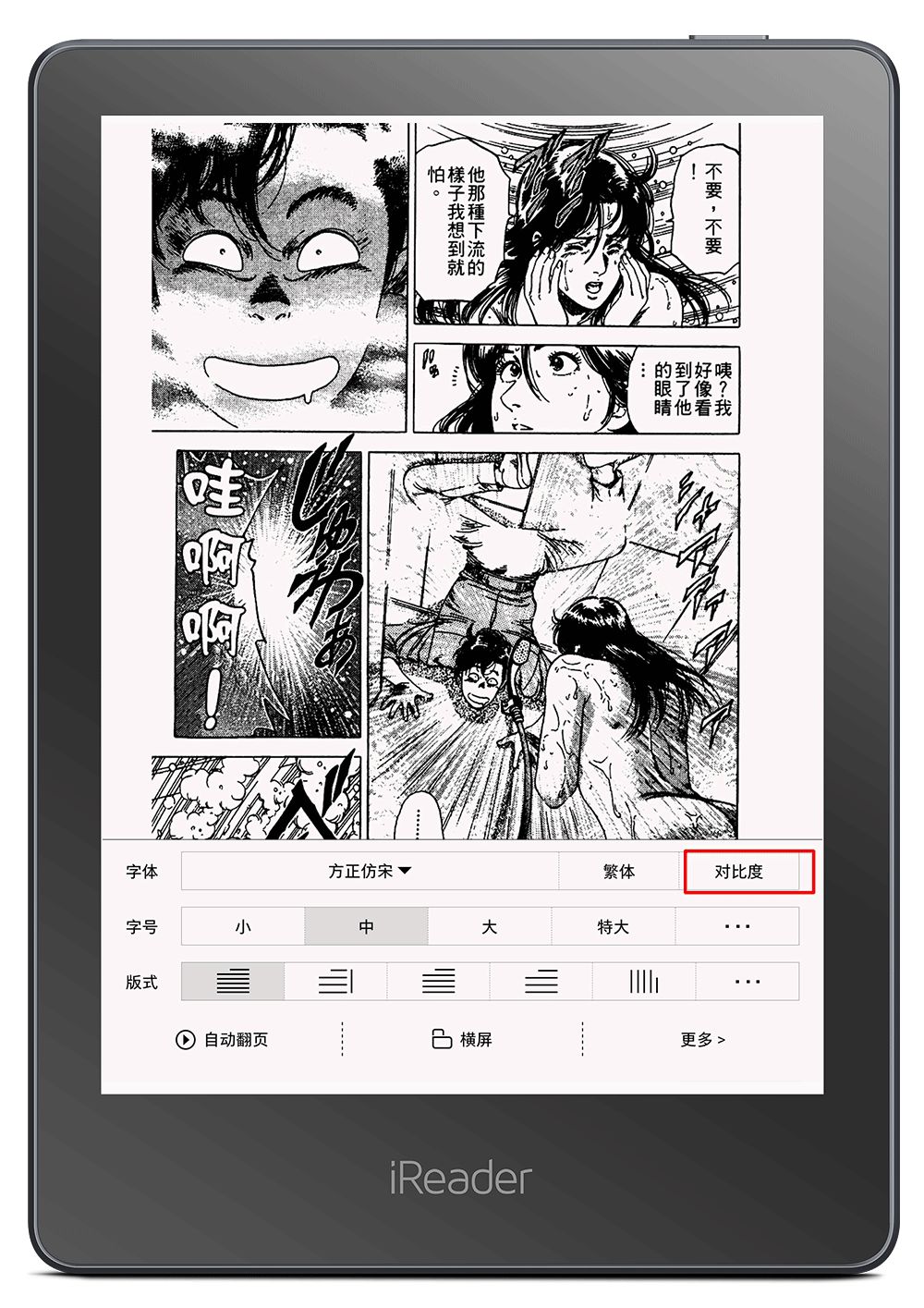
而从外部导入的一些图书漫画,由于原漫画画家的习惯,有些漫画对比度处理不佳,会出现黑的不够黑,白的不够白,像是蒙了一层雾。
◎ 操作方法
打开一本书➙点击右下角进入「设置」➙点击「对比度」➙划动「图片对比度」调节按钮即可。
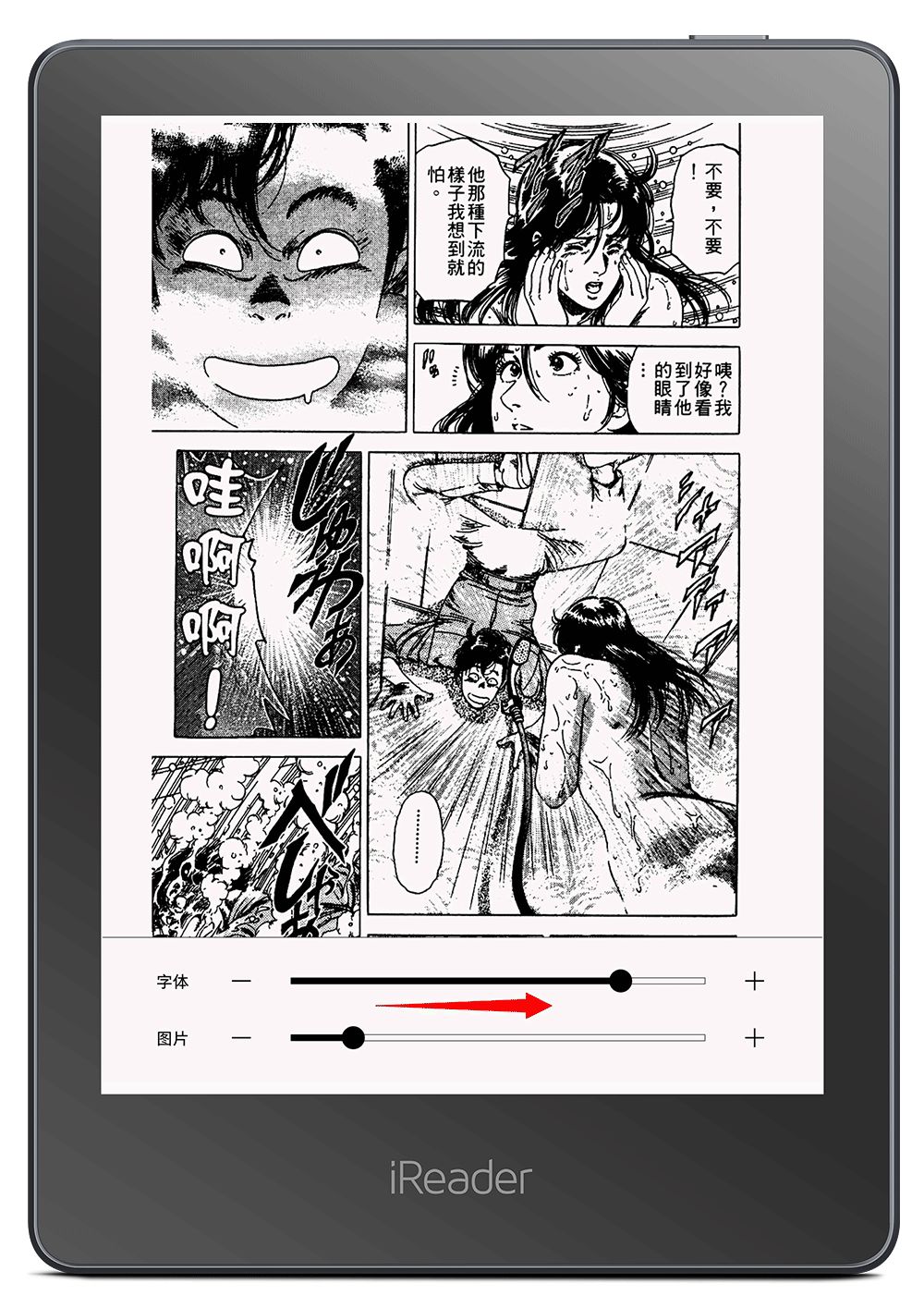
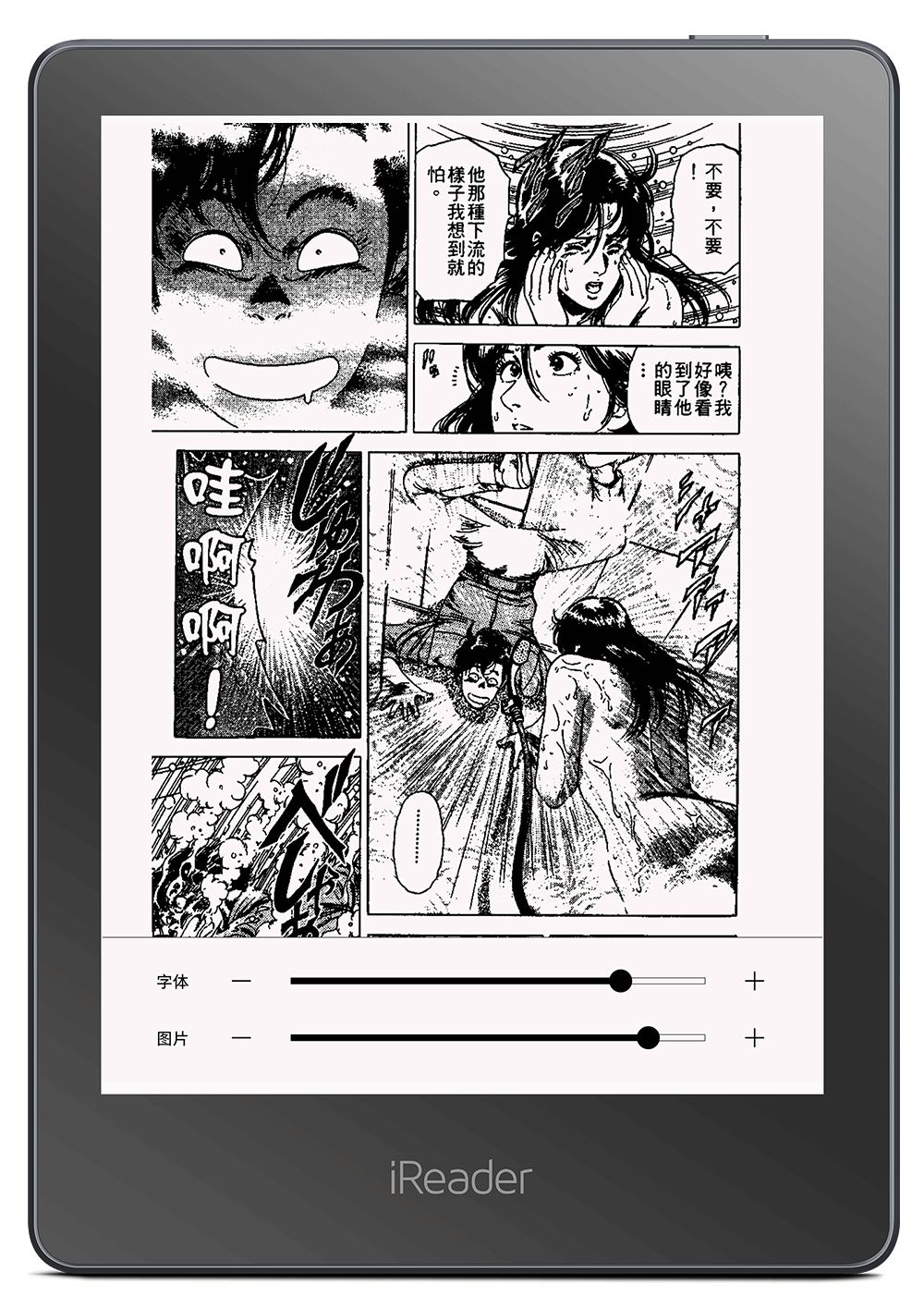
- 效果展示 点击放大 -
进度条速览
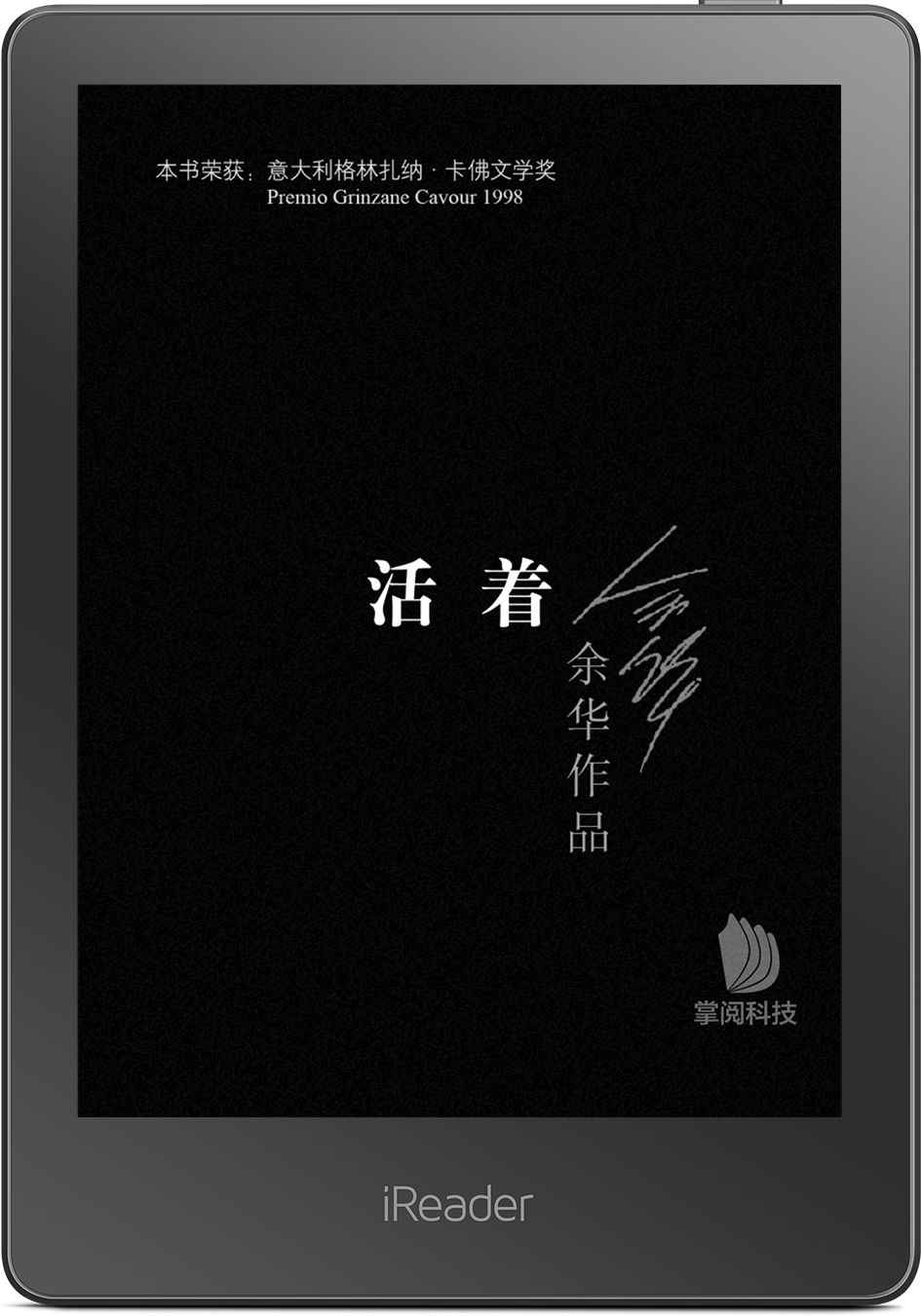
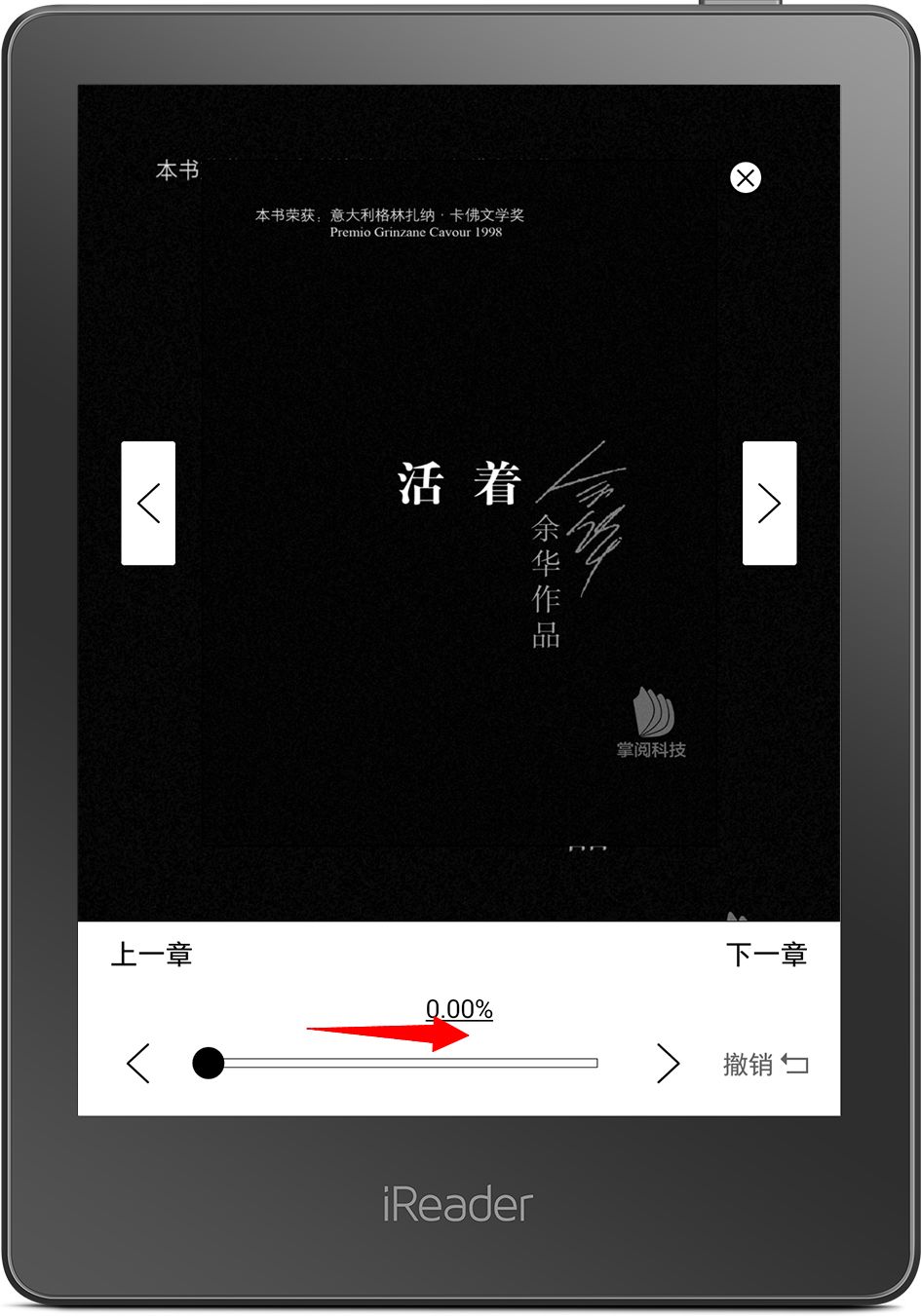
我们在进度条上,增加了预览页面,可以看到每个进度点的书籍内容,快速找到自己想看的章节~
◎ 操作方法
打开一本书➙点击右下角进入「进度」➙划动「进度」调节按钮➙找到自己想要看的内容➙点击预览图即可。
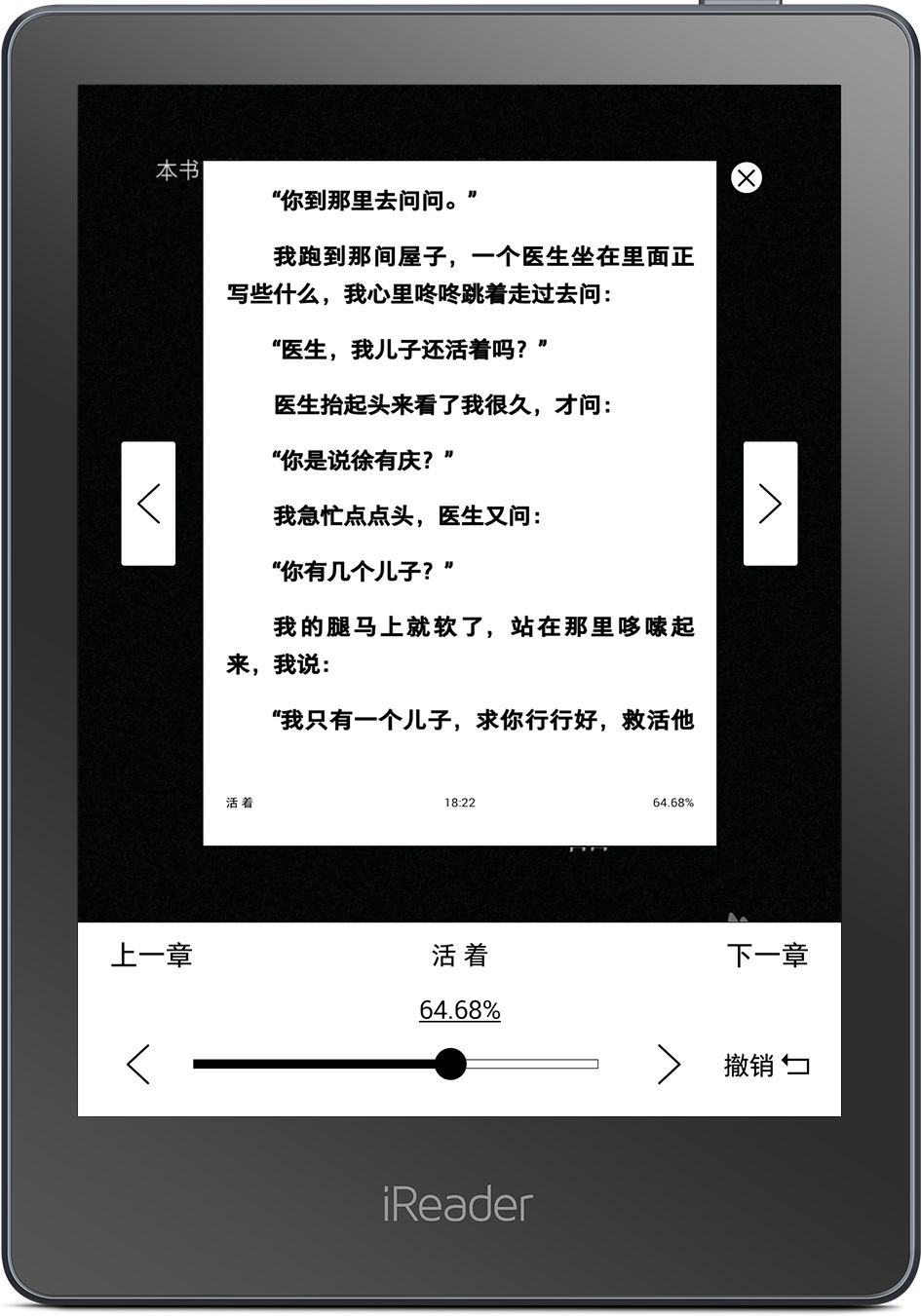
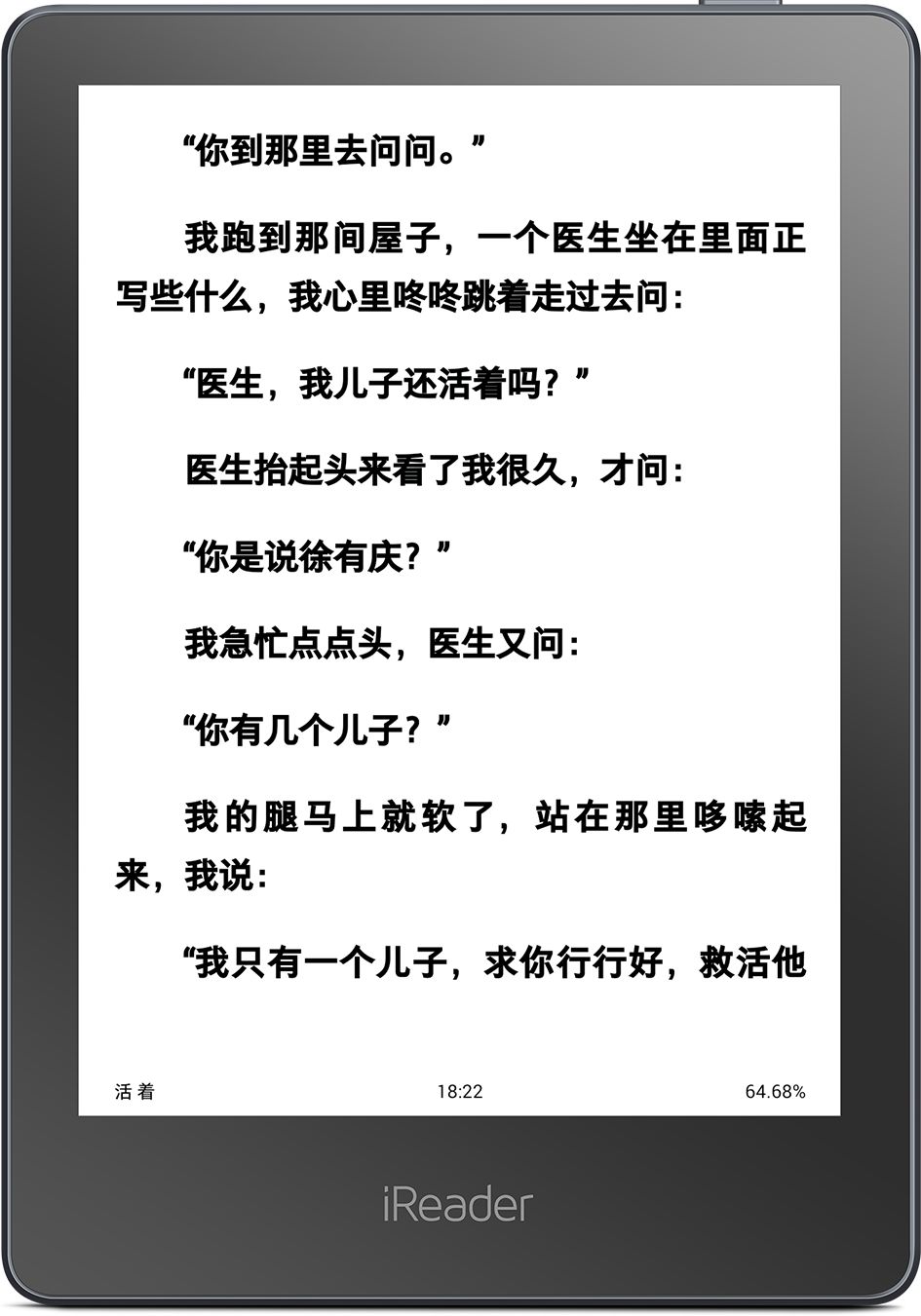
- 效果展示 点击放大 -
自动关机优化
关于自动关机功耗的问题,本次升级做了优化:A6在自动关机时间上做了调整,原来的时间范围是2小时至永不,升级后时间范围调整为30分钟至永不。其他机型也上线了自动关机功能。
◎ 操作方法

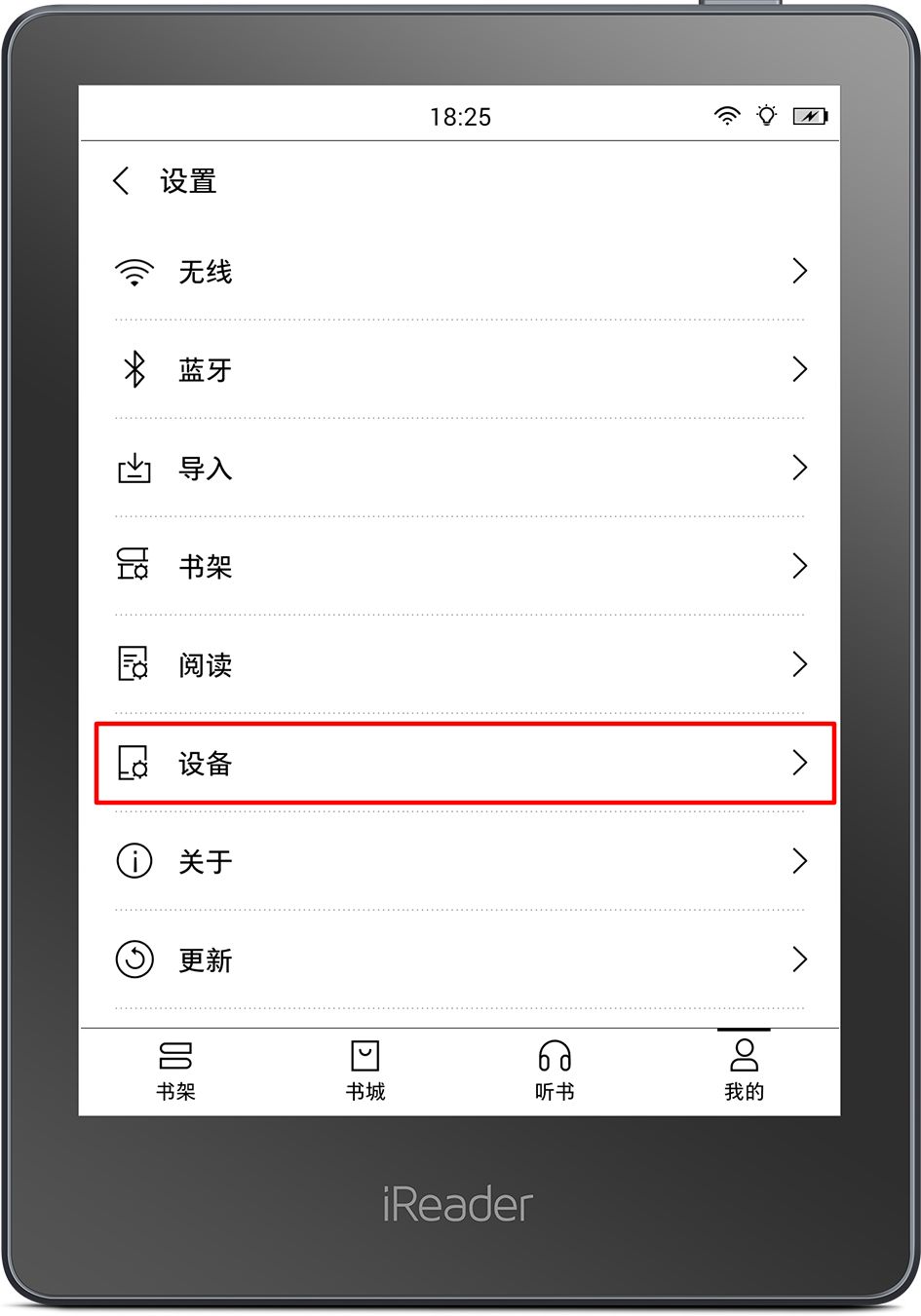
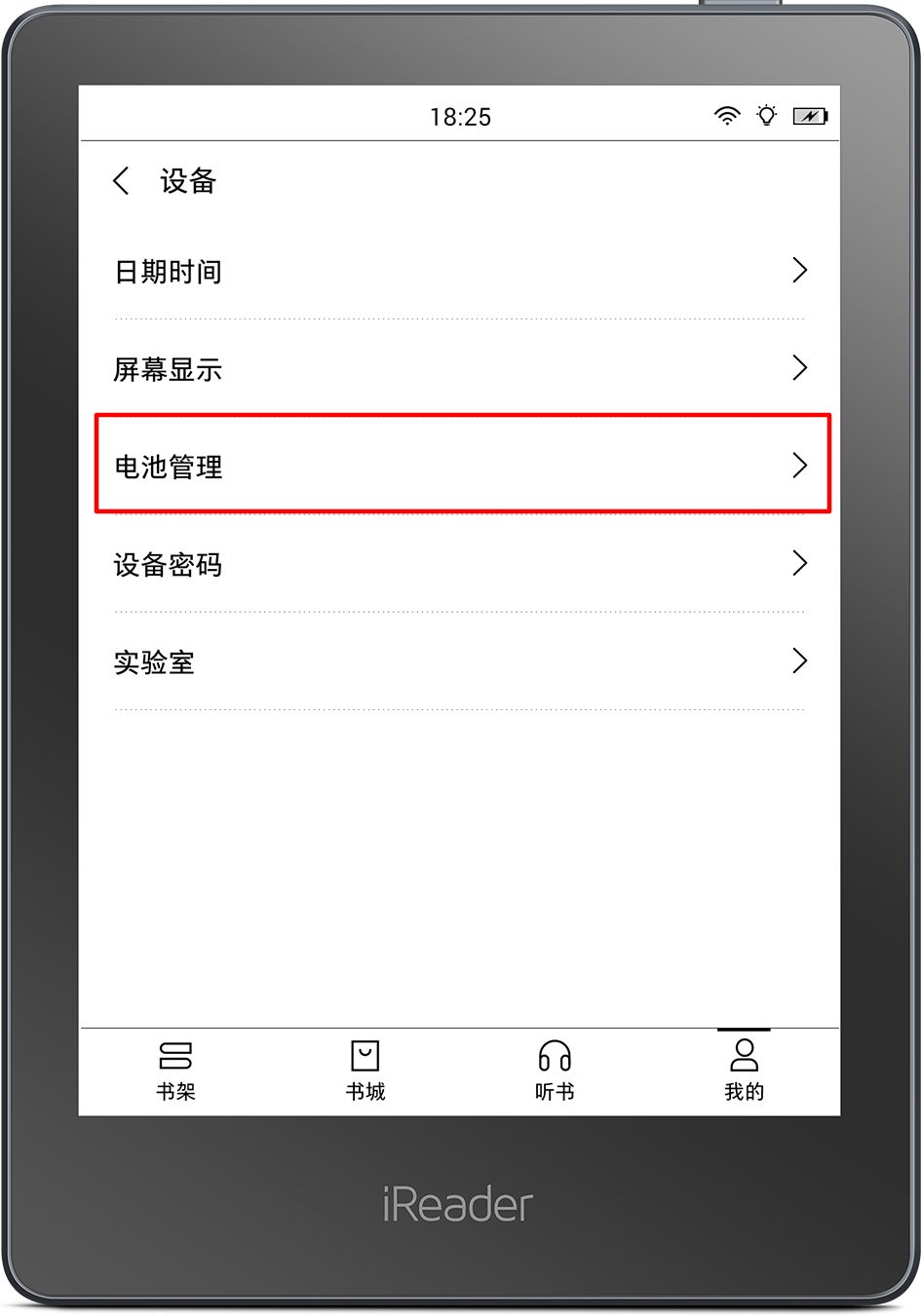
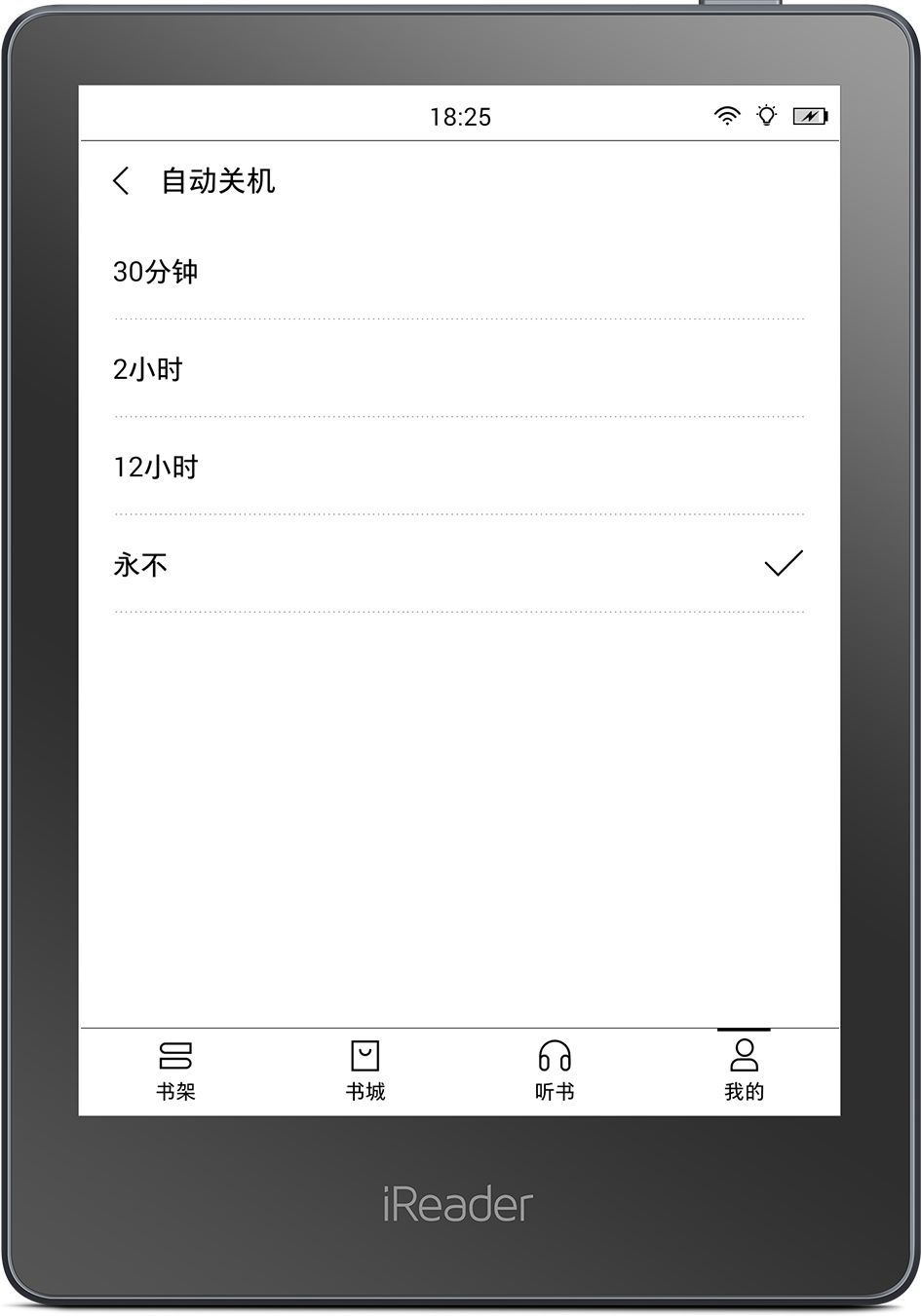
- 效果展示 点击放大 -
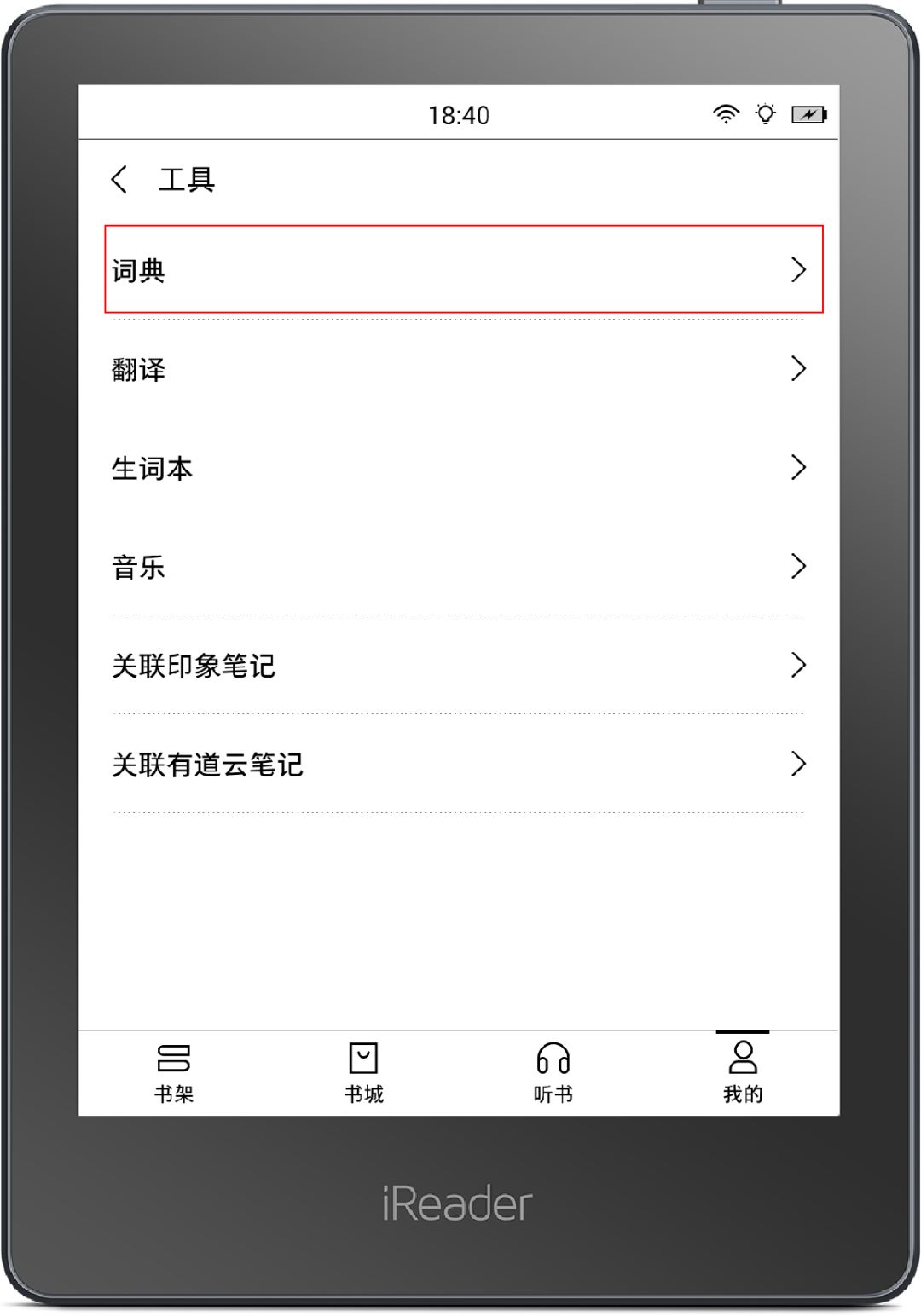
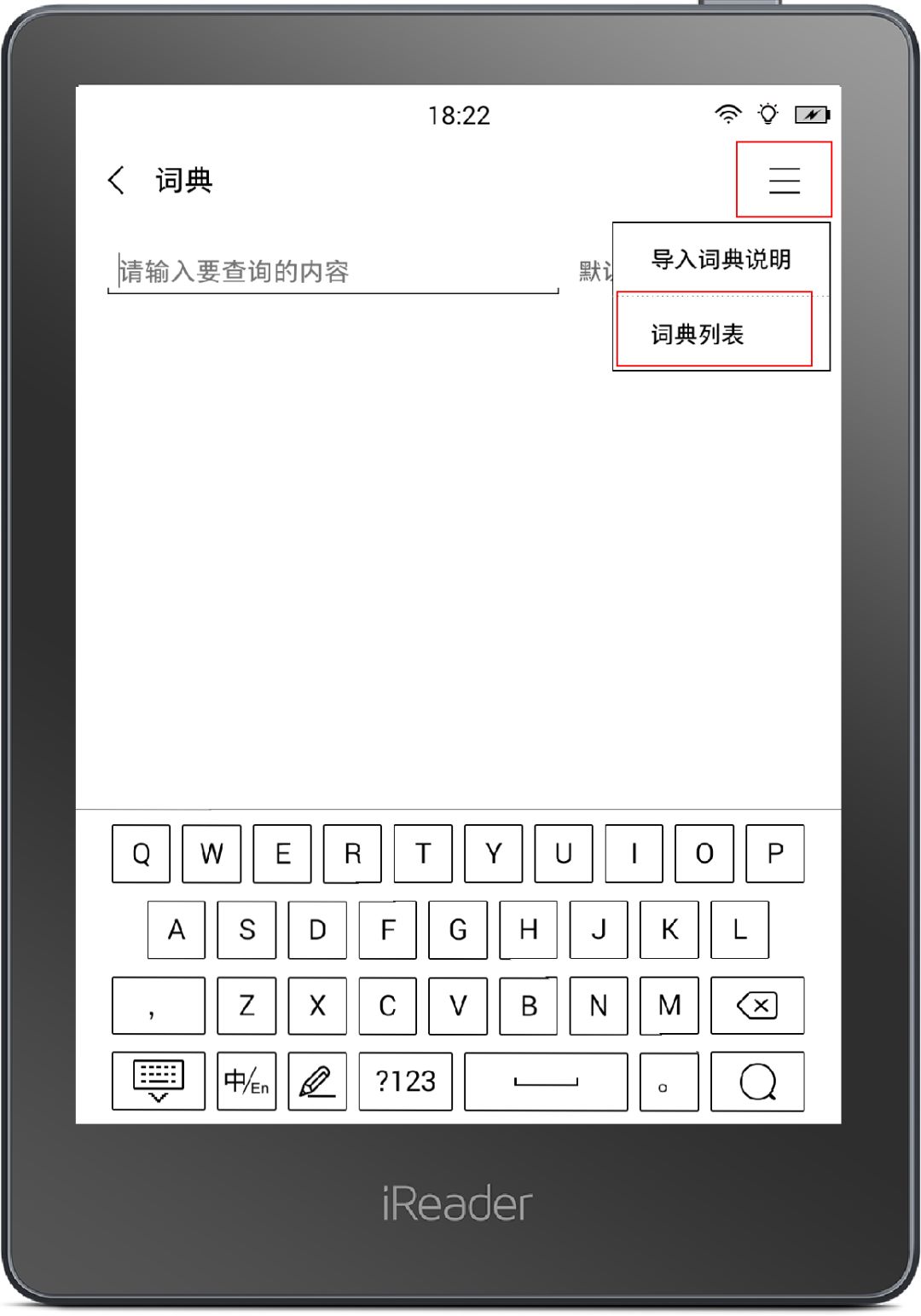
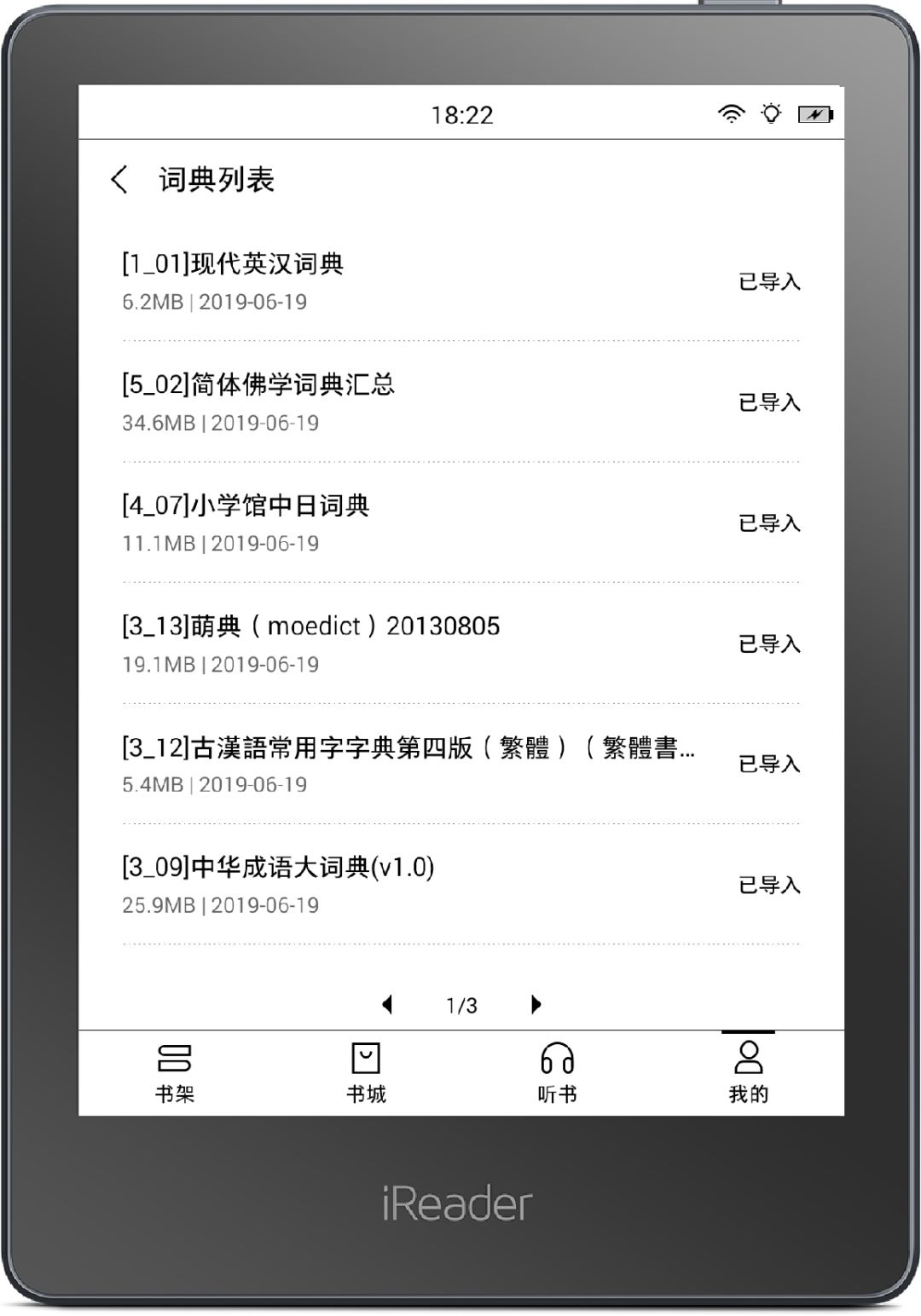
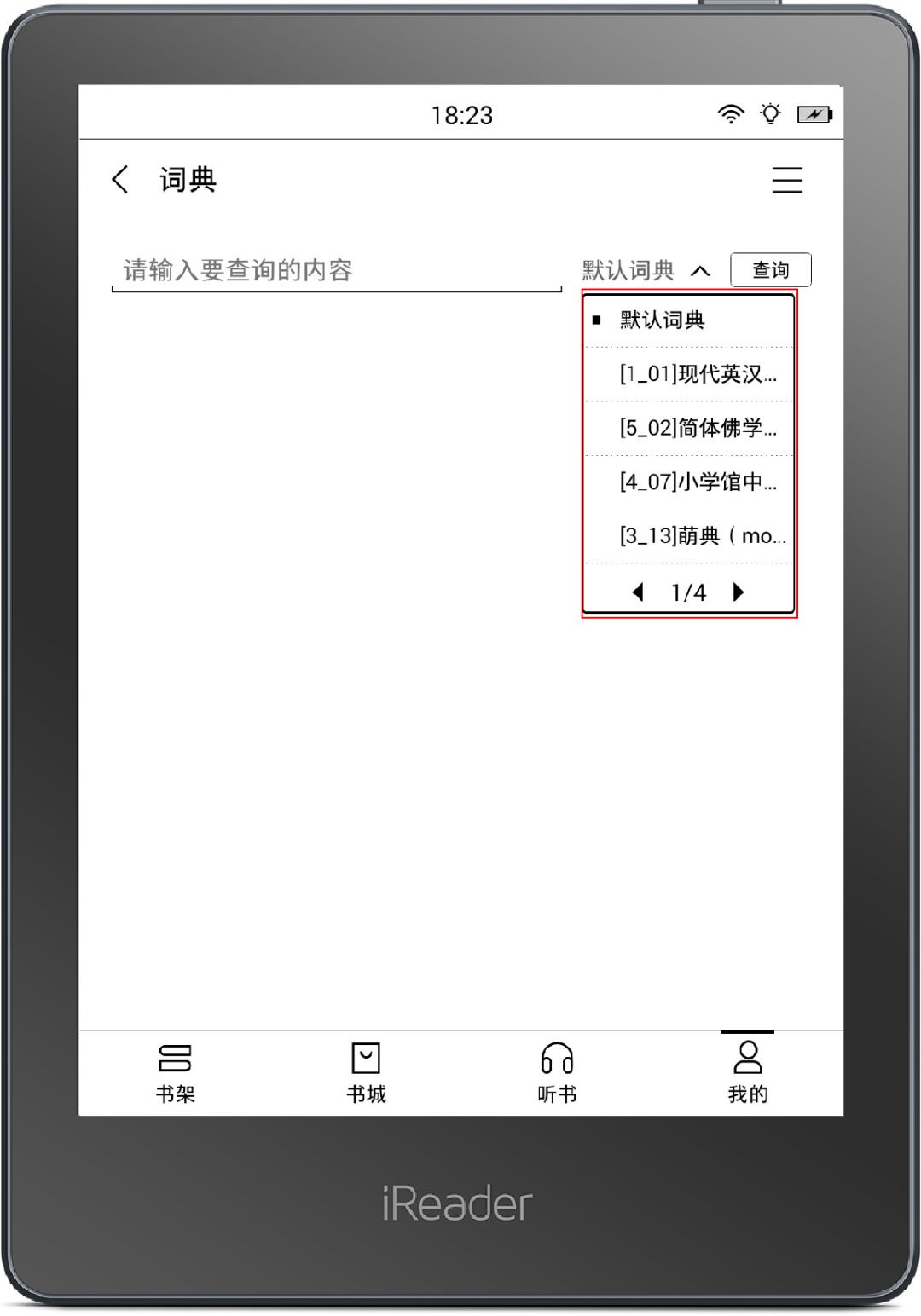
本次升级,我们更换了系统自带的词典,同时,升级后的iReader可以支持自定义词典导入,包括一些英汉词典,让你的阅读器词库更加丰富。(自定义词典格式需为.mobi格式)
◎ 操作方法
使用USB连接电脑和阅读器➙将词典文件拷贝到阅读器设备中(路径为iReader/dict)
打开个人中心➙点击「工具」➙点击「词典」➙点击右上角选择词典列表➙导入自己想要的词典➙退出到查词页面选择词典即可。
- 效果展示 点击放大 -
A6、Plus支持蓝牙翻页器与蓝牙键盘
咱们的iReader A6与iReader Plus也支持蓝牙翻页了!在看书时,动动手指点点蓝牙翻页器,让阅读更加轻松。
同时升级后的A6、Plus支持蓝牙键盘打字,只要能键入文字的地方都可以使用蓝牙键盘。
以前在iReader上,登录绑定自己的印象笔记,只能用于分享。
◎ 操作方法
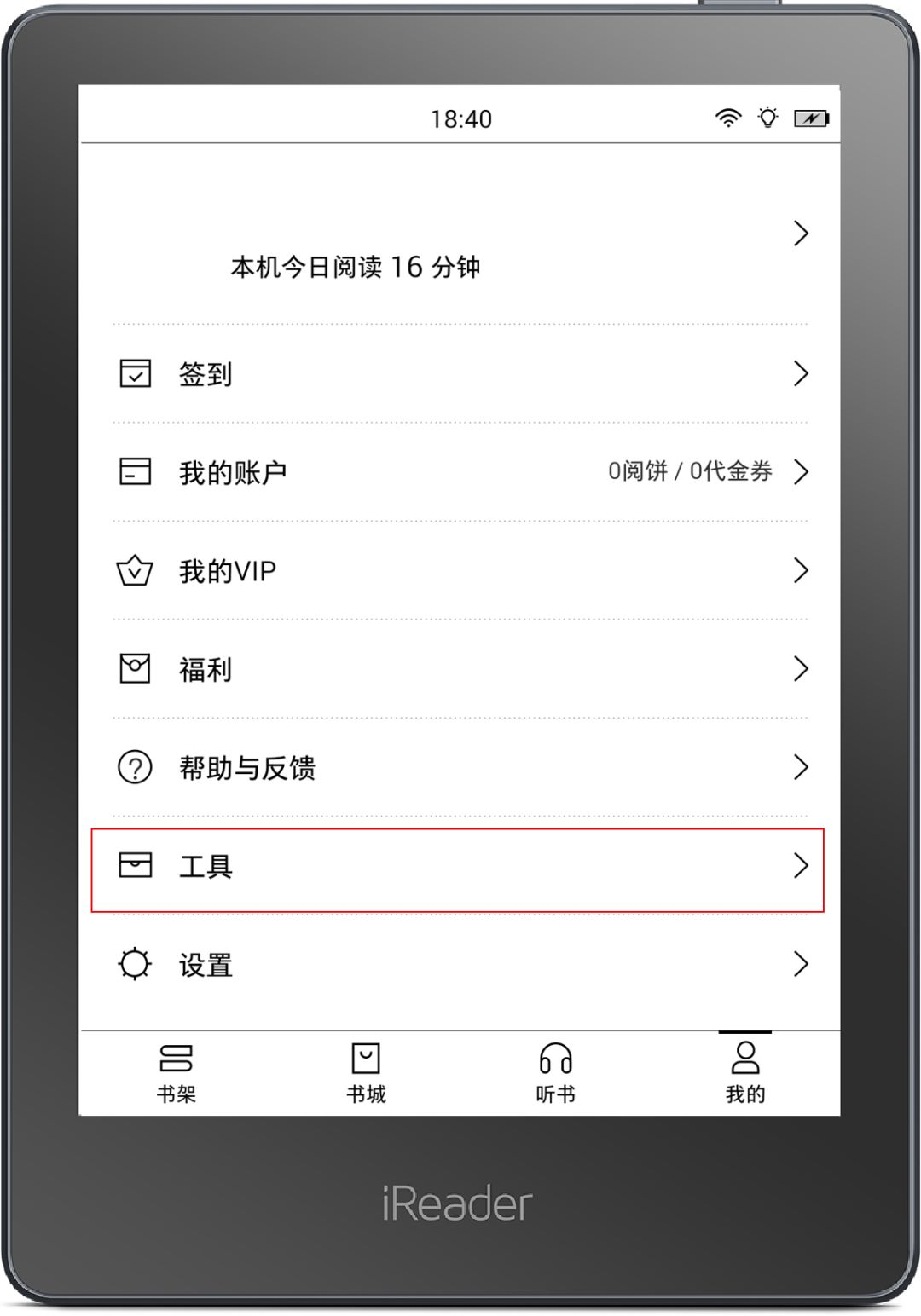
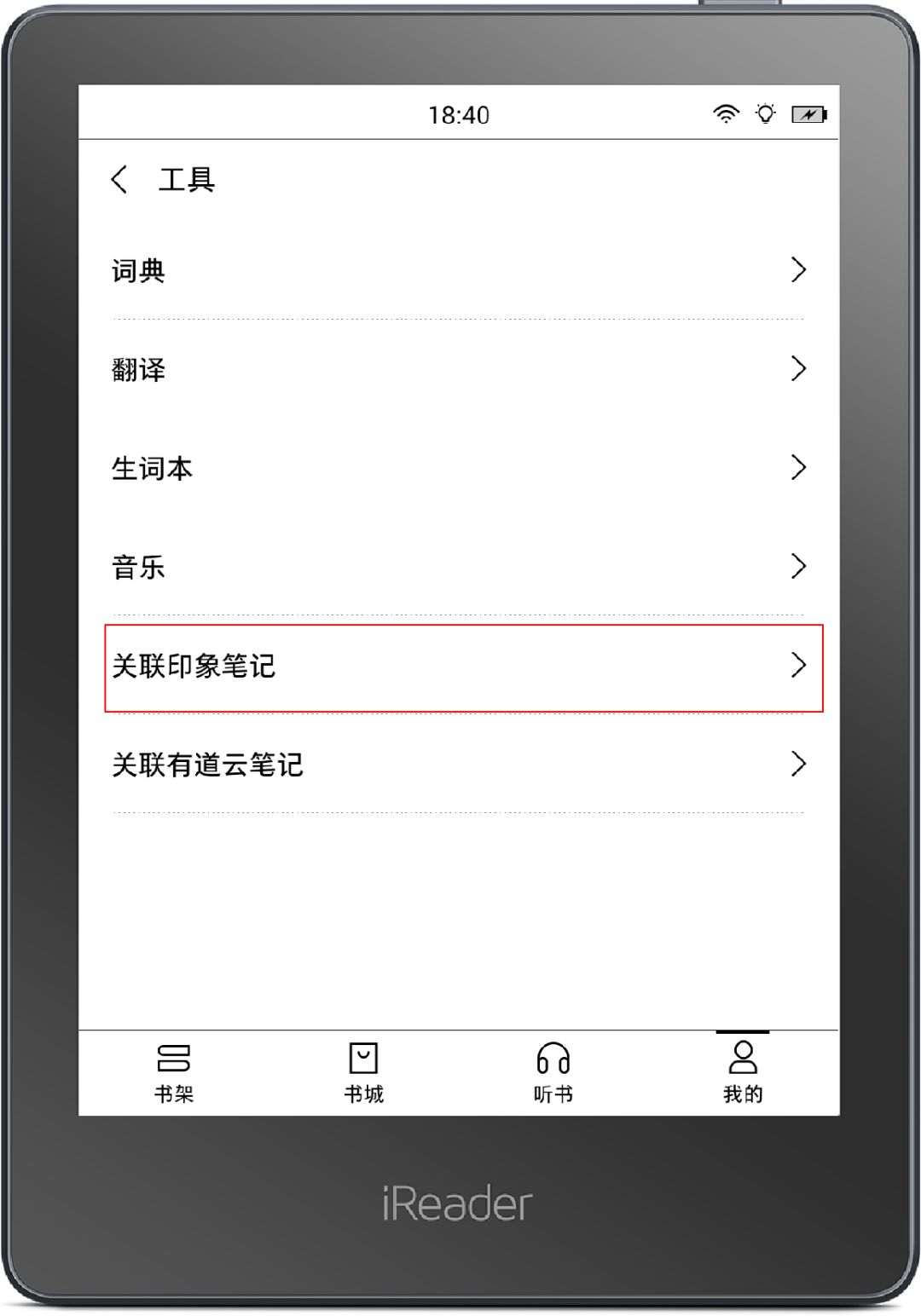
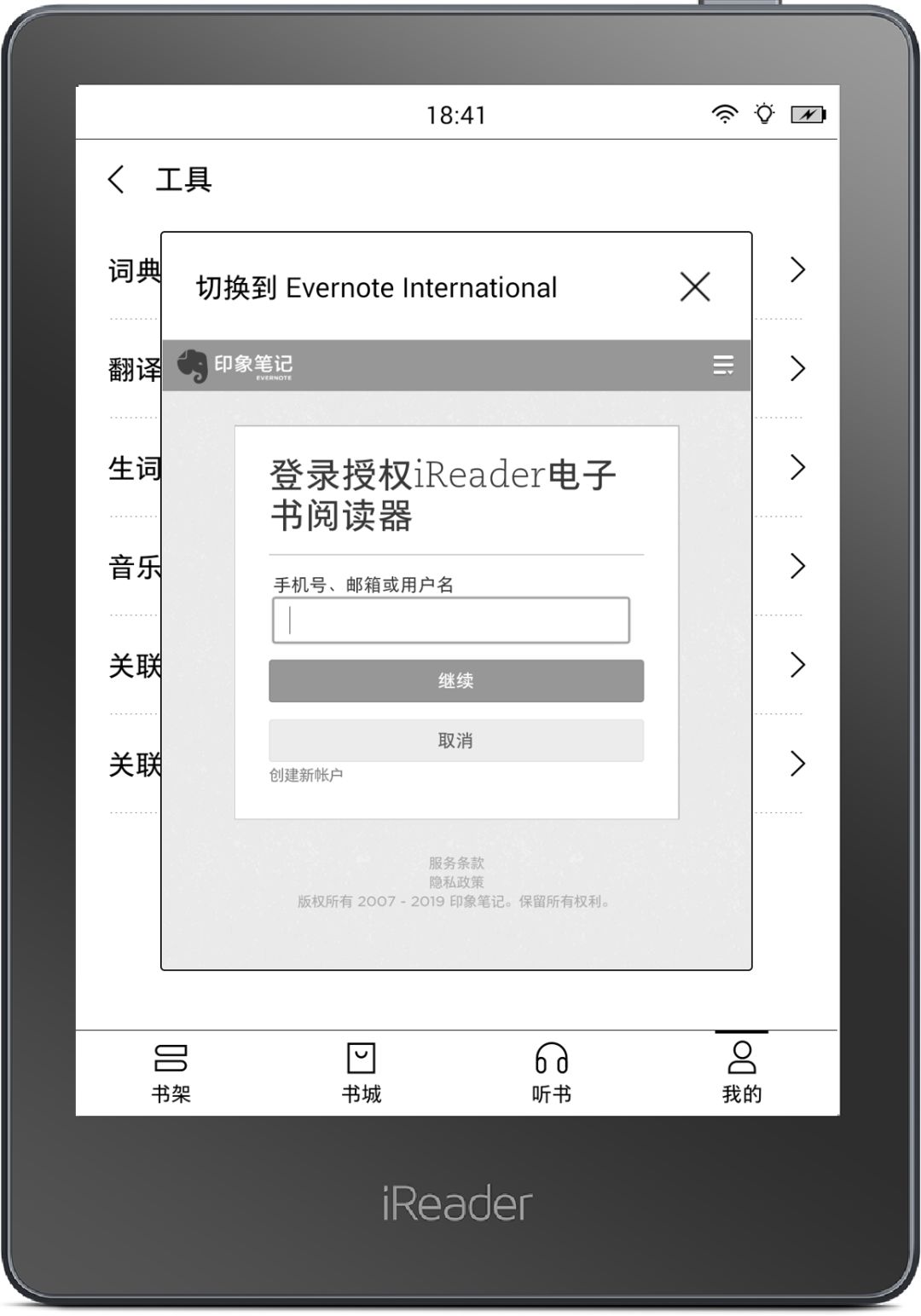
在个人中心页面➙点击「工具」➙点击「关联印象笔记」➙登录自己的印象笔记账号➙即可查看与分享自己的笔记
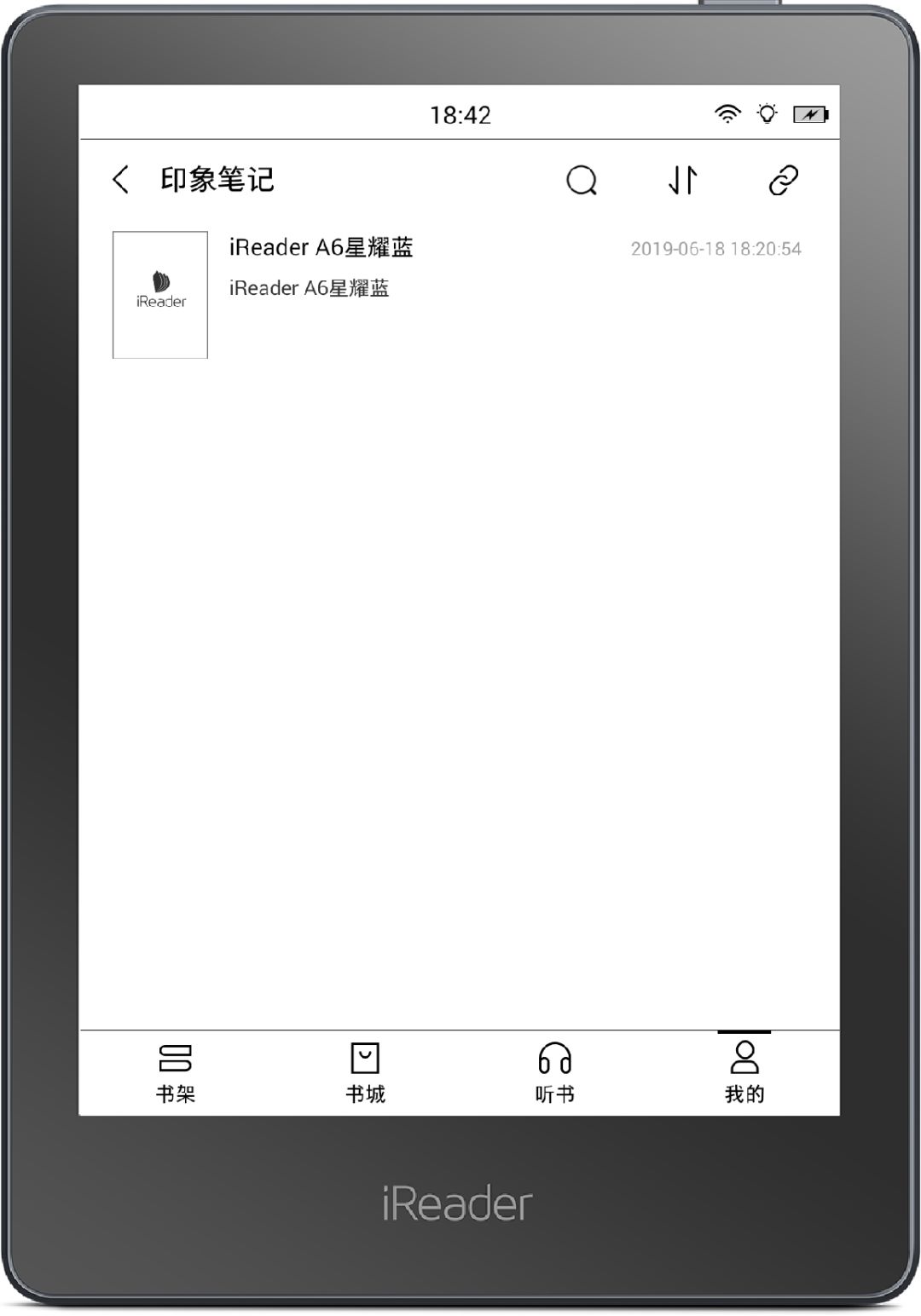
- 效果展示 点击放大 -
-----

-----
更多优化体验尽在今明后天更新
敬请期待
有什么优化建议可以留言哈~
— END—返回搜狐,查看更多