如果你还没听过“数据透视表”,看完这篇文章你就赚大了;
如果你虽然用过但是还没熟练掌握数据透视表,很有必要继续往下看。
先从一个难倒一众人等的大难题开始吧,给你一份包含100万条销售记录的数据,要求你各种分类汇总,各种按季度按月份汇总,各种查询统计分析......
100万条数据如下图所示,你会怎么办呢?
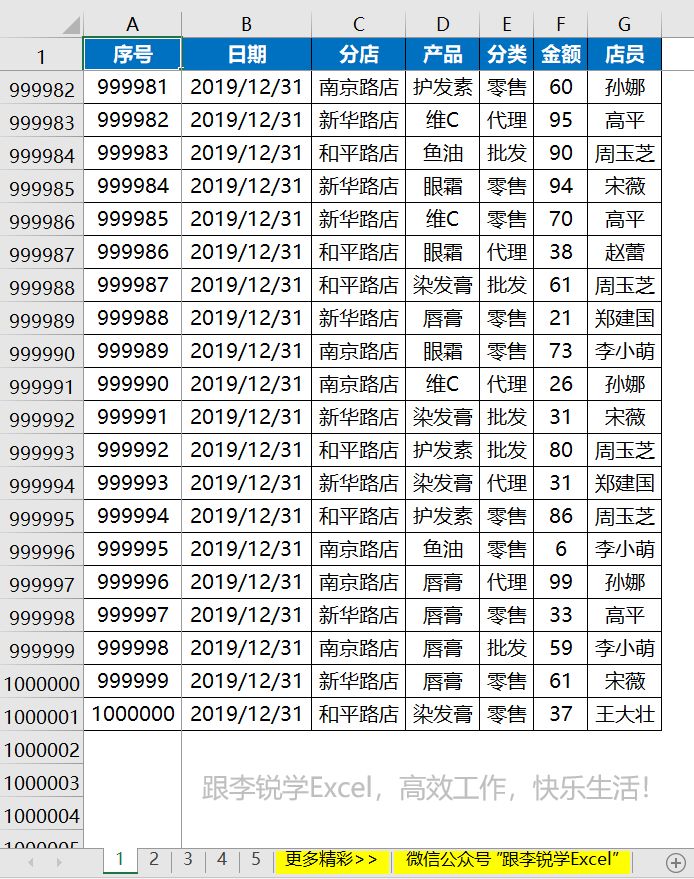
这时候,如果你还想用排序、筛选等工具处理如此庞大的数据,那等待你的将会是一场噩梦!
即使你会Excel函数公式建模,面对上百万的数据,函数模板的结果更新也会很卡,这时候最好的选择就是数据透视表,或者它的加强版Power Pivot(超级数据透视),继续看下方正文。
本教程内容较多,没时间一气看完的同学,可以分享到朋友圈给自己备份一份。
看完教程还想进一步系统学习的同学,长按下图 识别二维码进知识店铺。
百万级数据快速分类汇总
即使是100万条数据,用数据透视表实现分类汇总,也不会超过10秒钟。
单击数据选项卡-插入-数据透视表,简单设置字段布局,得到结果如下
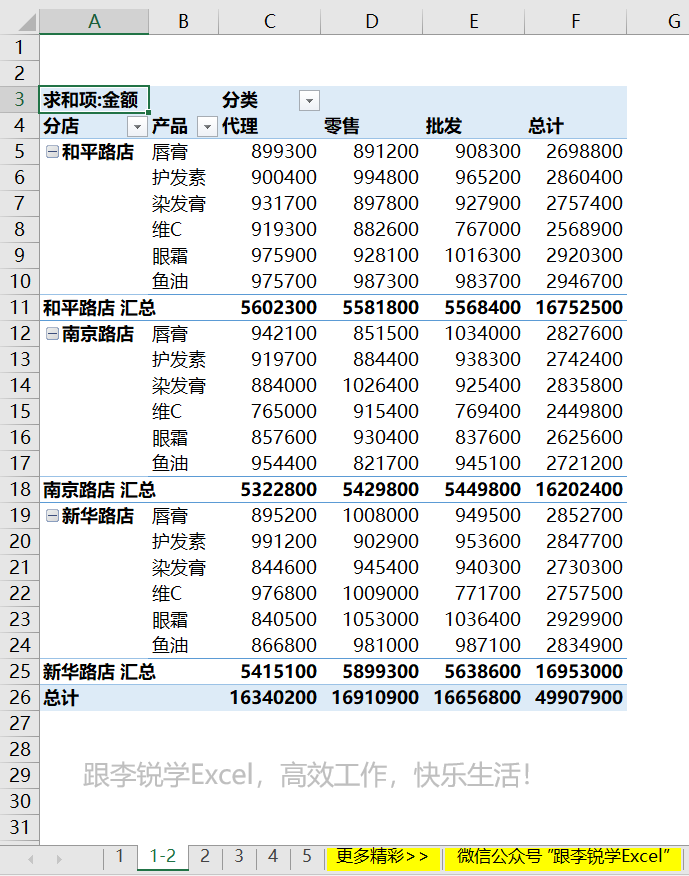
这些字段布局,完全可以按你需求自定义设置,而且还可以快速设置表格样式。
快速设置报表样式
使用数据透视表创建出来的报表,你可以从设计选项卡随意选取你喜欢的样式;
在你确定选取之前,只需将鼠标滑过即可快速预览效果,点击左键就是确定选取的样式。
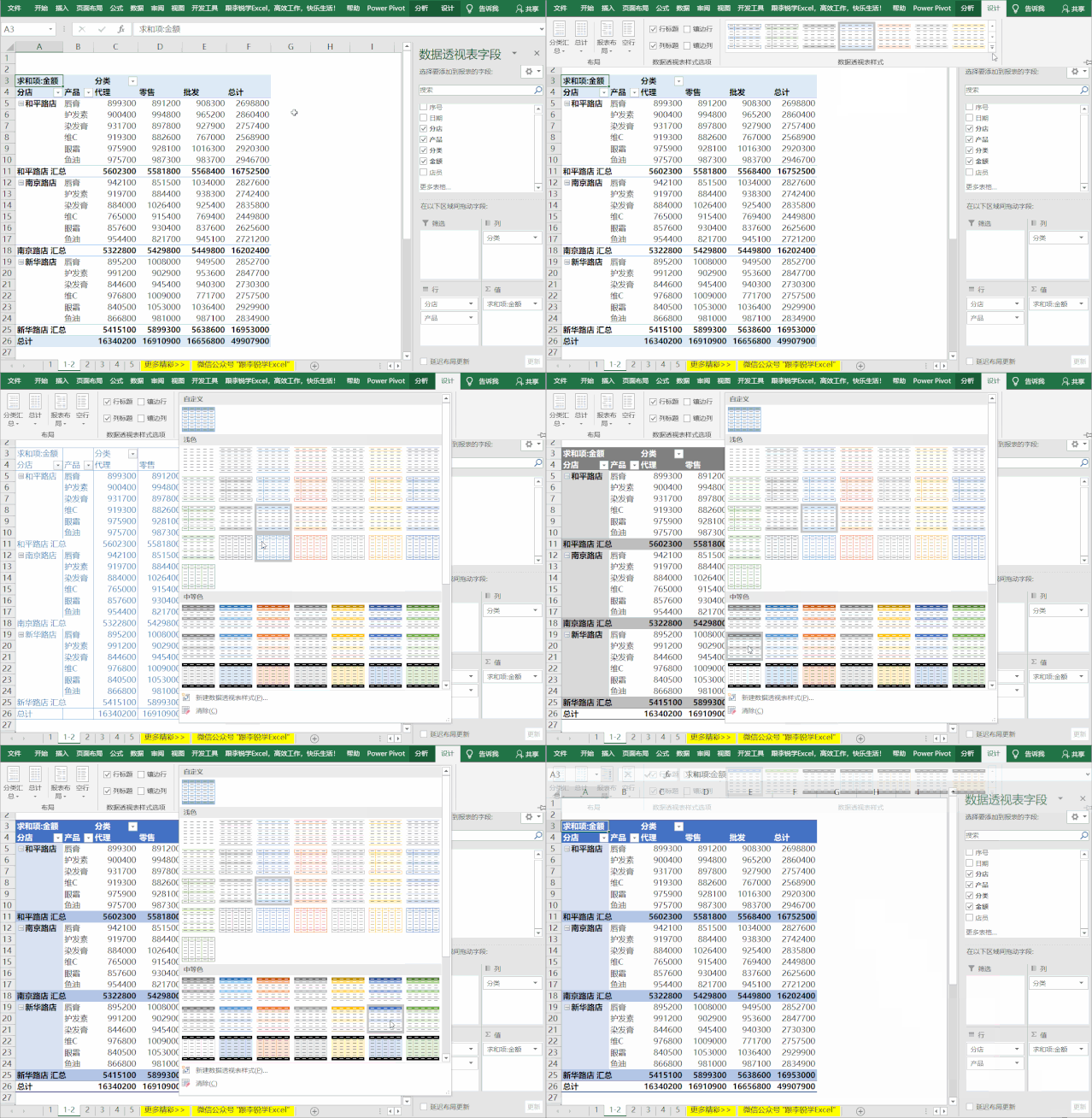
数据透视表不但可以快速分类汇总、快速设置报表样式,而且可以快速调整表格结构。
如果你的领导经常在你做完报表之后,还喜欢提各种要求,让你这么改结构、那么加减列、加减行,那么下面这种功能会帮上你大忙。
快速变换表格结构
在数据透视表中变换表格结构,仅需将字段拖动到不同位置,工作表中即可同步可得对应结果;
比如领导要求你把做好的报表中,产品和分类的位置互换一下,这个手动折腾要累死人的活儿,在透视表中3秒搞定。
操作演示效果,如下动图演示。
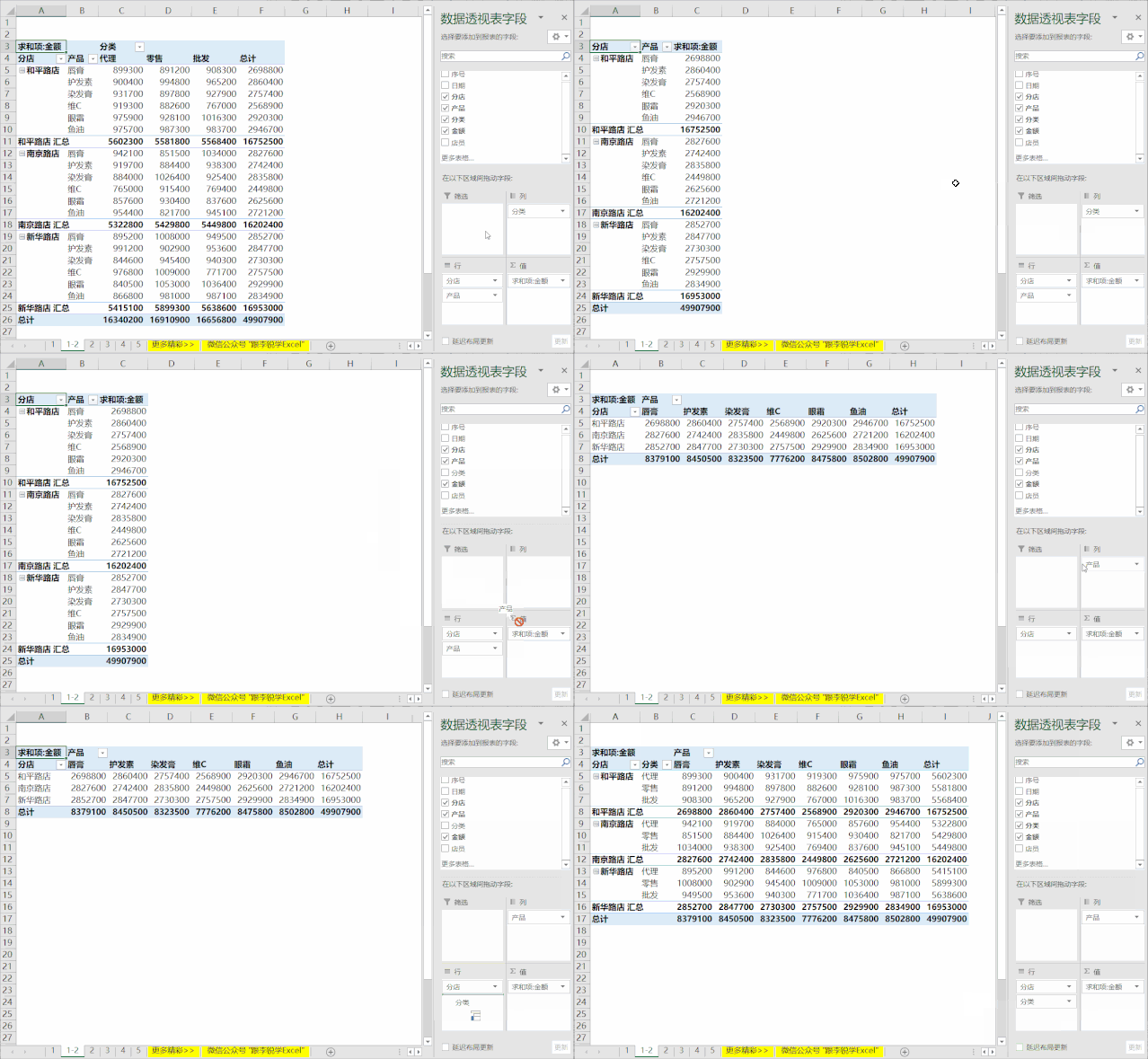
即使要你加入表格中没有的信息,也可以轻松实现。
比如要求你在已经做好的报表中,每个分店下加入按店员分类汇总的数据统计,仅需3秒轻松搞定。
操作演示效果,如下动图所示。
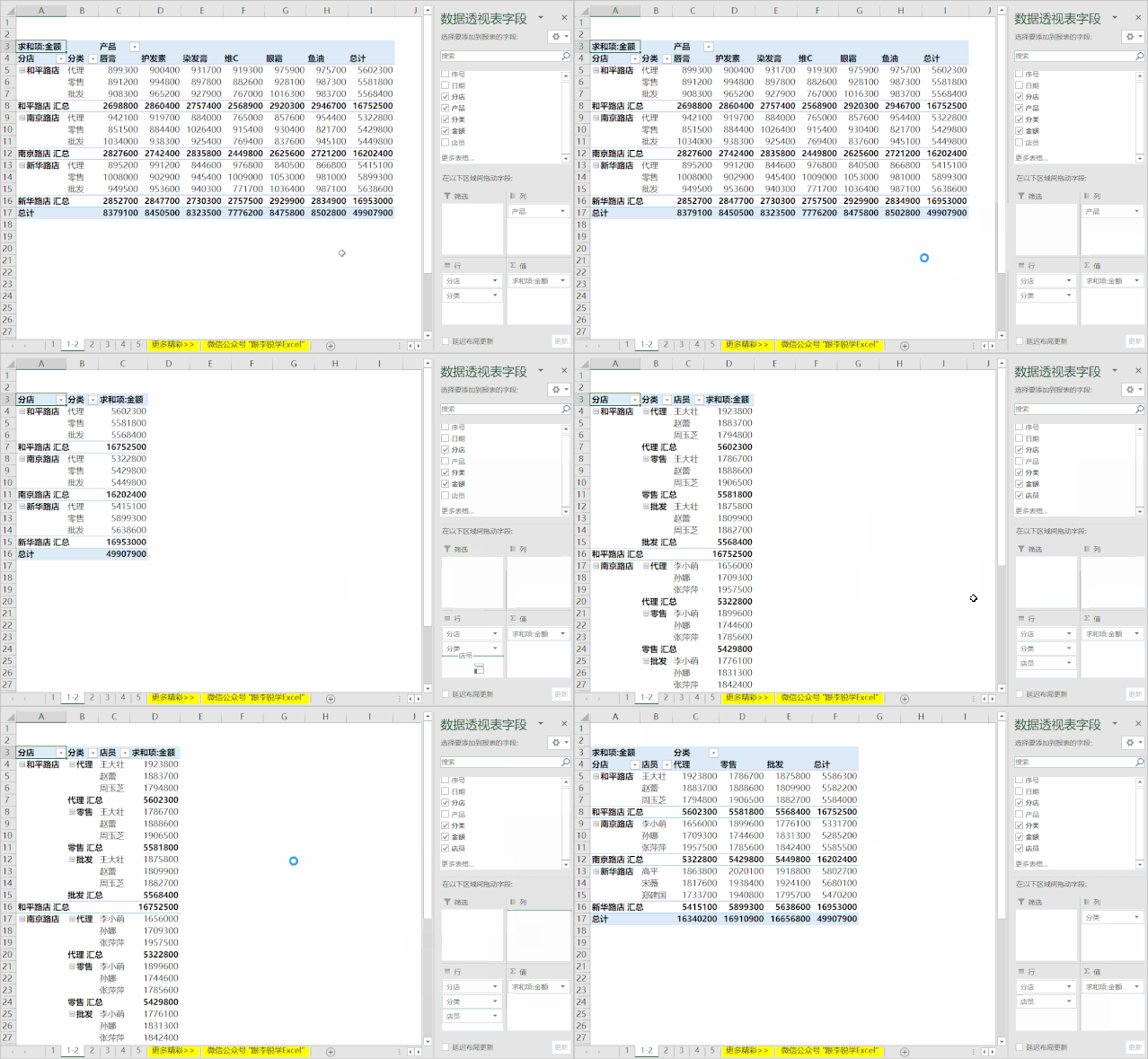
这些动动鼠标就可以完成想要结果的易用功能,在透视表中不下100种。
快速实现数据组合、周期划分
数据透视表不但可以完成各种数据汇总和表格变换,而且在数据组合和周期划分方面,也有出色表现。
比如将全年数据按季度、按月份周期划分,无需使用函数新建辅助列,直接利用透视表内置的组合功能即可轻松搞定。
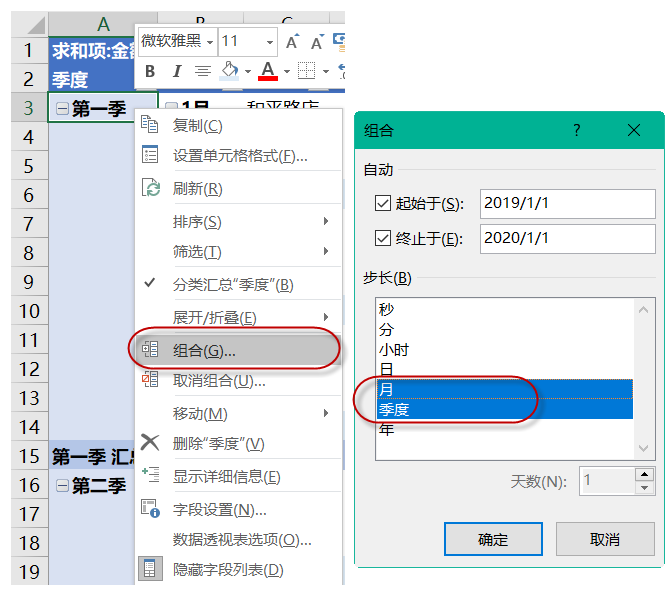
整个过程不超过5秒钟,就可以完成如下报表。
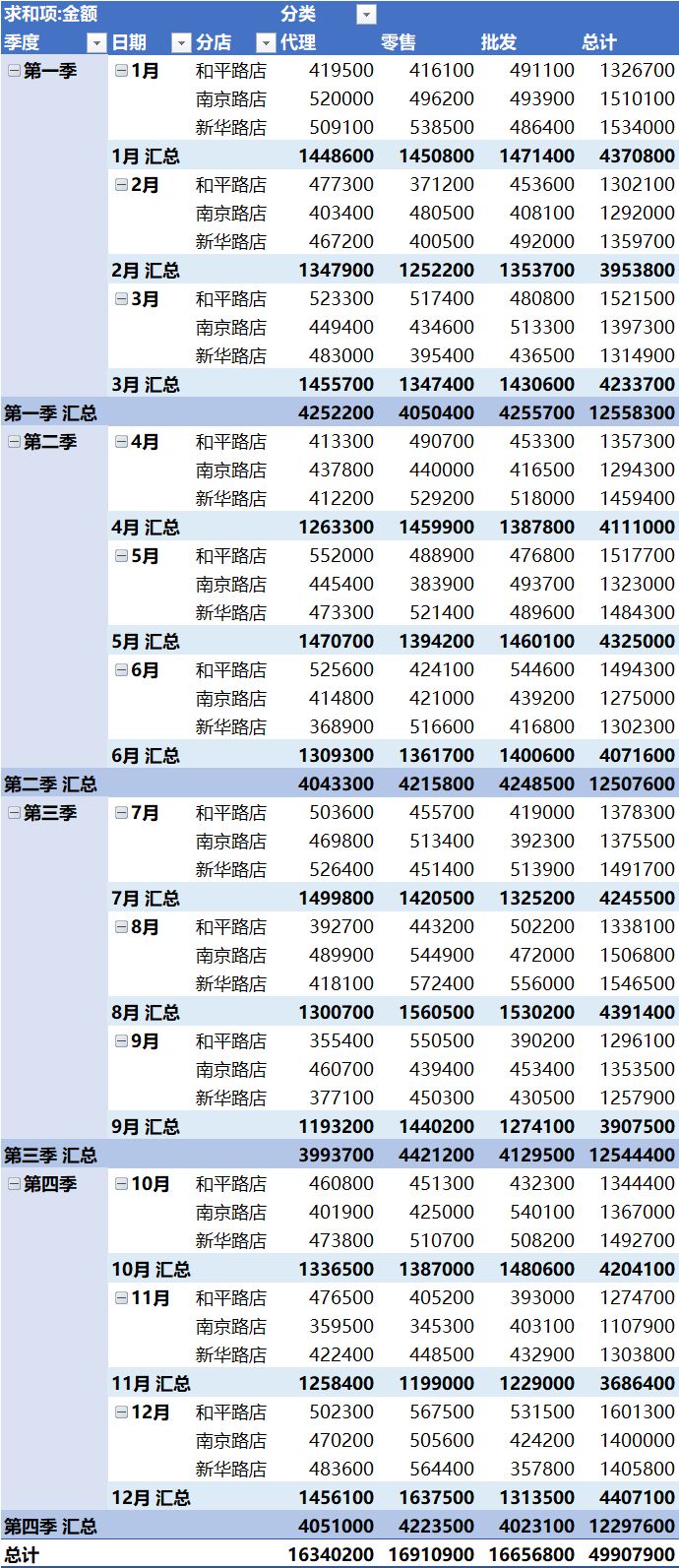
是不是很神奇?
这些还只是冰山一角,数据透视表在数据的筛选及查看方面,也十分贴心。
快速切片筛选数据
如果你想快速按条件切换、筛选数据,切片器无疑是最佳选择。(从2010版本新增切片器功能,老版本无此功能)
在数据透视表的工具选项卡中插入切片器,快速选择条件的同时即可完成数据筛选。
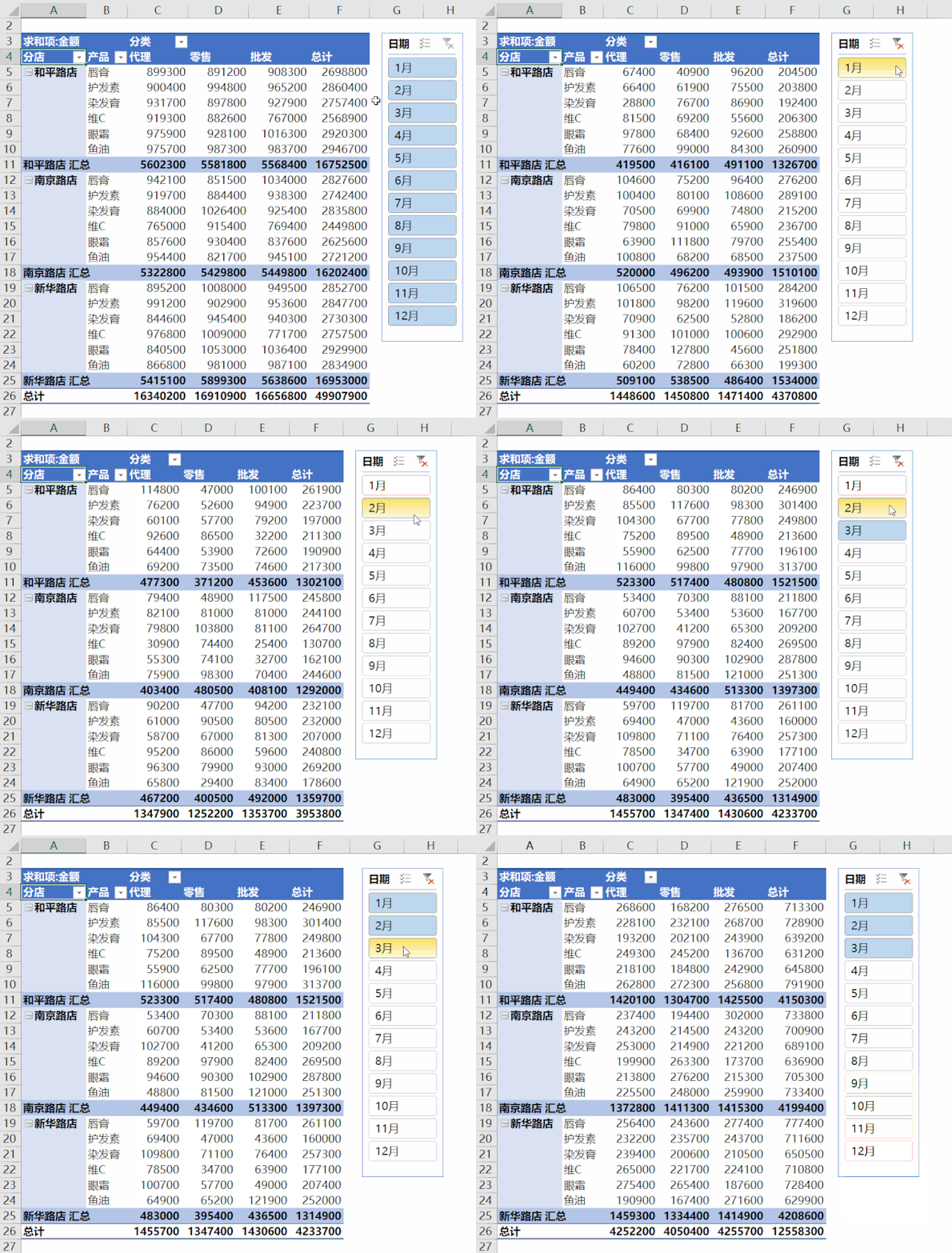
不仅如此,透视表还提供了丰富的数据分析选项,继续看下。
快速完成各种数据分析
对于很多工作,除了数据的汇总和查看,还需要进一步进行数据分析。
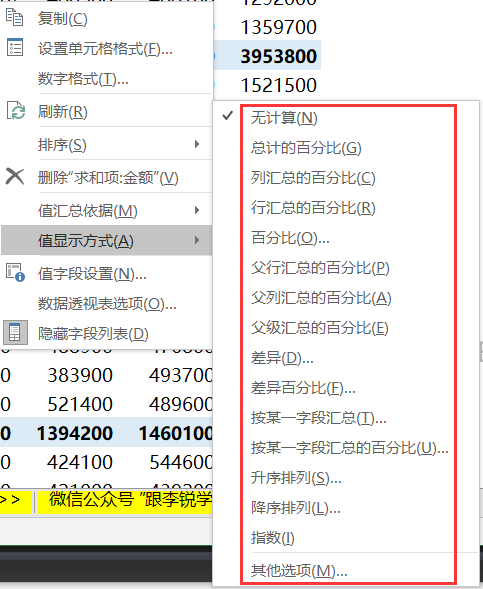
数据透视表提供了丰富的内置功能,轻松实现各种按条件汇总,如下图所示。
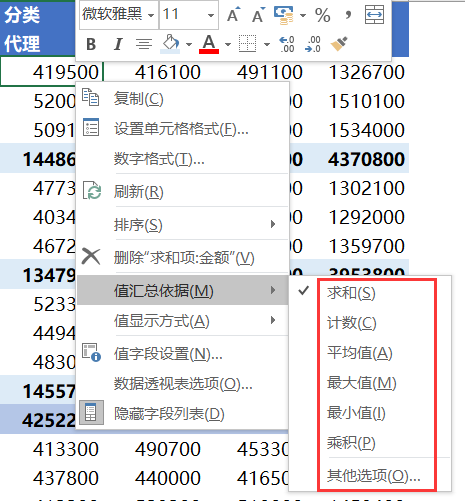
需要用到各种同比分析、环比分析的同学,也可以用透视表内置的丰富选项,实现你想要的效果!
本文内容怕记不全的,可以分享到朋友圈给自己备份一份。
更多的数据透视表初级技能,下图扫码获取;
对于有使用经验的同学,想深入学习透视表进阶技能,下图扫码获取;
今天就先到这里吧,更多干货文章加下方小助手查看。
▼
↓↓↓点击“阅读原文”进知识店铺
全面系统提升Excel实战技能返回搜狐,查看更多