"IT有得聊”是机械工业出版社旗下IT专业资讯和服务平台,致力于帮助读者在广义的IT领域里,掌握更专业、实用的知识与技能,快速提升职场竞争力。 点击蓝色微信名可快速关注我们!

学习Excel的伙伴们都知道,VLOOKUP是必学函数之一,它能帮助我们很方便地处理数据查找和匹配。2019年8月28日,微软推出XLOOKUP函数,比VLOOKUP强大N倍。
VLOOKUP 函数回顾
VLOOKUP函数已经有34年的历史,函数的4个参数图解如下。
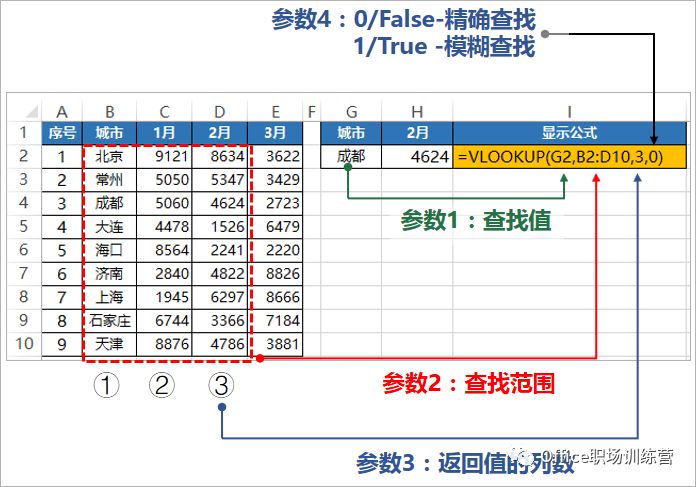
VLOOKUP函数也有一些要求,会限制实际的应用,比如:
1)只能从左向右查找,如果要从右向左查找,需要借助IF{1,0}借建数组函数;
2)第三个参数是返回值的列数,当目标所在列较远时,要选取很大范围的表格;
3)第4个参数具有两种模式,一种是精确查找,一种是模糊查找。
XLOOKUP 函数诞生
在微软的官方的介绍中,XLOOKUP是这样的:
具体查看网址为:
https://support.office.com/zh-cn/article/XLOOKUP-%E5%87%BD%E6%95%B0-b7fd680e-6d10-43e6-84f9-88eae8bf5929
注意:2019年8月28日,: XLOOKUP 当前是一个 beta 功能, 并且目前仅适用于Office 预览体验成员的一部分。我们将在接下来的几个月内继续对其进行优化。XLOOKUP 准备就绪后, 我们会将其发布给所有 Office 预览体验成员和office 365 订阅者。
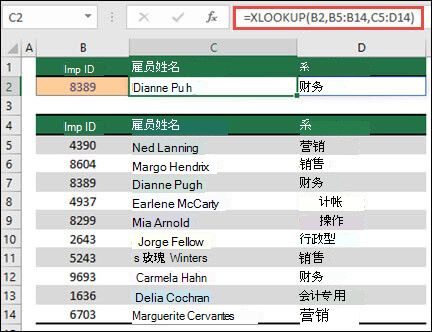
当需要在表格或区域中按行查找项目时, 请使用XLOOKUP函数。例如, 按部件号查找汽车部件的价格, 或根据员工 ID 查找员工姓名。通过 XLOOKUP, 您可以在一列中查找搜索词, 并返回另一列中同一行的结果, 无论返回列位于哪一侧。
在此示例中, 我们将基于员工 ID 号查找员工信息。与 VLOOKUP 不同, XLOOKUP 可以返回具有多个项的数组, 这允许单个公式同时返回员工姓名和部门。
示例 1
下面的示例使用一个简单的 XLOOKUP 查找国家/地区名称, 并返回其电话国家/地区代码。它仅包括 lookup_value (单元格 F2)、lookup_array (range B2: B11) 和 return_array (range D2: D11) 参数。它不包含 match_mode 参数, 因为它默认为精确匹配。
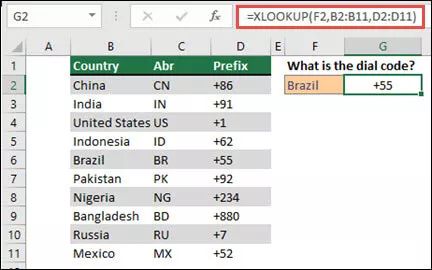
注意:XLOOKUP 与 VLOOKUP 的不同之处是它使用单独的查找和返回数组, 其中 VLOOKUP 使用一个表数组, 后跟一个列索引号。在此情况下, 等效的 VLOOKUP 公式为: = VLOOKUP (F2, B2: D11, 3, FALSE)
示例 2
以下示例在列 C 中查找在单元格 E2 中输入的个人收入, 并在列 B 中查找匹配的税率费率。它使用 match_mode 参数设置为 1, 这意味着该函数将查找精确匹配, 如果找不到它, 它将返回下一个较大的项。
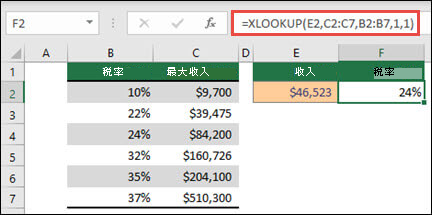
注意:与 VLOOKUP 不同, lookup_array 列位于 return_array 列的右侧, 而 VLOOKUP 只能从左到右查看。
示例 3
接下来, 我们将使用嵌套的 XLOOKUP 函数同时执行垂直和水平匹配。在这种情况下, 它将首先在列 B 中查找毛利润, 然后在表的首行中查找 "第 1季度" (区域 C5: F5), 并返回二者相交处的值。这类似于结合使用INDEX和MATCH函数。
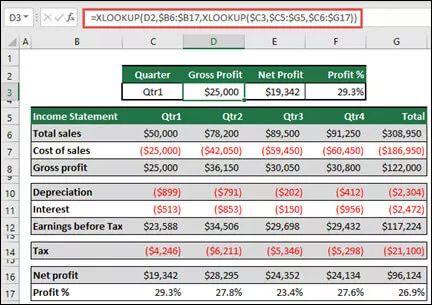
单元格 D3 中的公式: F3 为: = XLOOKUP (D2, $B 6: $B 17, XLOOKUP ($C 3, $C 5: $G 5, $C 6: $G 17))。
示例 4
此示例使用SUM 函数和两个XLOOKUP 函数嵌套在一起, 对两个区域之间的所有值求和。在这种情况下, 我们希望对葡萄、香蕉和梨的值进行求和, 这些值位于两个值之间。
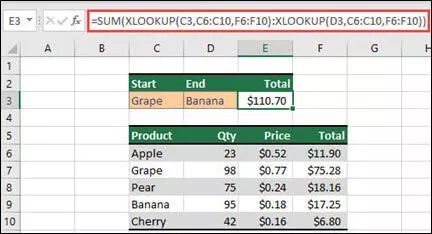
单元格 E3 中的公式为:
= SUM (XLOOKUP (C3, C6: C10, F6: F10): XLOOKUP (D3,C6: C10,F6: F10))
它如何工作?XLOOKUP 返回一个区域, 因此当它计算时, 该公式最后看起来如下所示: = SUM ($F $7: $F $9)。
文章根据微软网站资料整理。
▼▼▼返回搜狐,查看更多