来自:职场趣学(ID:qunideppt)
作者:海宝
文档我都排版完了
中间还要加图片!
图片编号还要再重新手打一遍!!
还有第二次第三次!!!
天啊,饶了我吧~~~

其实,要想摆脱这个死循环的魔咒非常简单,只要给图片添加题注就可以了!

题注的作用就是给文章的图片、表格、图表、公式等项目添加自动编号和名称。
说白了就是,图片用了题注以后,不管你怎么删,怎么加,怎么换位置,图片的编号都会按照顺序自动更新。
而且呀,用起来也非常简单撒~

接下来教你怎么正确使用
1.给图片添加题注
Step1:在文档中插入图片以后,选中图片。依次单击【引用】→【题注】→【插入题注】

Step2:在弹出的【题注】对话框中,选择【新建标签】,例如“图”就可以了。
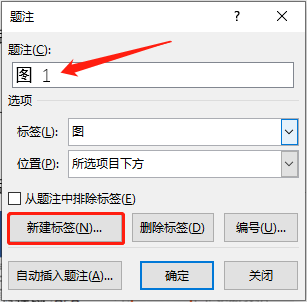
(在【题注】栏可以看到预览效果,如果要给图片命名的话,可以直接在此处添加)
若只是给图片添加简单的编号,这样就可以的~
有时麻烦就麻烦在,图片编号的格式有要求,一定要加上章节号,要是“图1-1”、“图1-2”的格式。
这样的话……
就在原来的基础上再多加一步就好了~
2、给图片添加带章节号的题注
咱们在上一步的基础上,再次单击【编号】按钮,弹出【题注编号】对话框。勾选“包含章节号”的复选框,再单击【确定】。
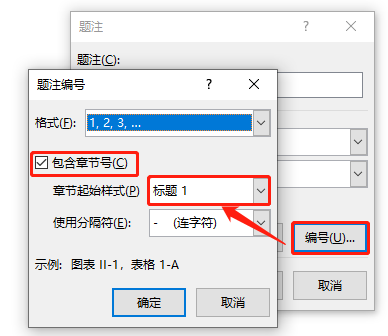
此时会发现,“题注”的效果预览中,不仅含有标签,而且还包含了章节号。单击【确定】即完成了图片题注的插入。
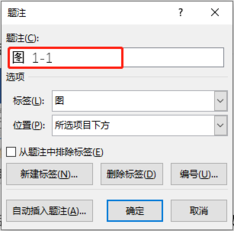
但是!题注章节号显示错误!!
还附赠一个这样的提示窗口!!!
怎!么!办!

冷静地分析一下,“选择一种链接到标题样式的的编号方案”,不就是把编号链接到标题样式吗?
所以,若要在题注中正常地显示章节号,必须满足以下两个条件:
(1)给章节标题设置了标题样式
(2)章节标题与多级列表链接
所以说,Word排版自动化的每一个环节都是环环相扣紧密连接的,一个都不能少!
3、批量给图片添加题注
前面讲的是怎么给单张图片添加题注,如果文章已经写完了,里面有几十张图片,难道还要再一个一个添加吗?
对于Word来讲,这种傻傻地操作是不应该有的~
怎么批量给文章中的所有图片加题注呢?
咱们在上面操作的基础上,再多两步就可以了~
Step1:右击该题注,选择【切换域代码】(或者按快捷键<Alt+F9>),切换到域代码状态。
然后<Ctrl+C>复制这个域代码,包括域代码的大括号(注意只复制题注本身的域代码,不包括段落标记和自己填写的图片名称)。
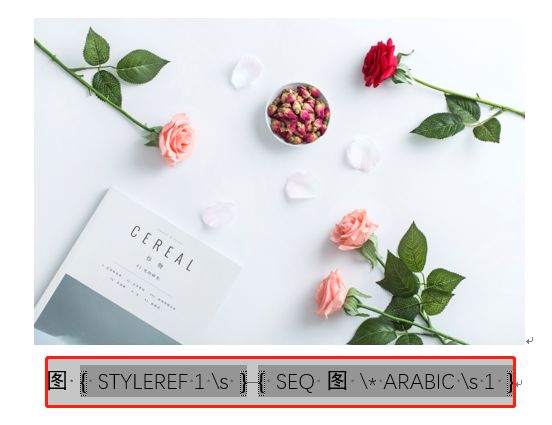
Step2:<Ctrl+H>打开查找替换框,查找处输入“^g”,替换处输入“^&^p^c”,然后【全部替换】即可。
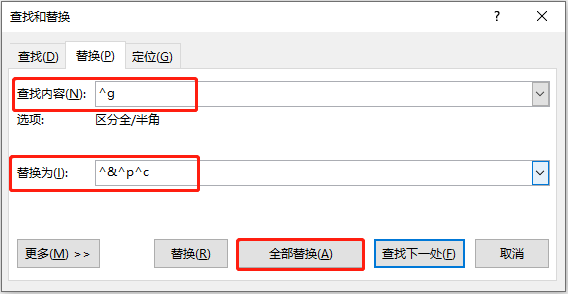
(“^”的输入:英文状态下的<shift+6>)
Step3:最后<Ctrl+A>全选内容,按<F9>刷新,然后再按<Alt+F9>切换回域值状态就可以啦~~~
今天是中秋节,Word妹祝大家中秋快乐!返回搜狐,查看更多