如果大家做过录音工作就会知道,录音员在录音过程中也会犯错,常常会分成几段来进行录音,随后再将几段录音拼接起来。
如何能将两端录音拼接起来?
1.安装并打开GoldWave,在菜单栏中点击“打开”按钮,选择要合并的两段音频打开。
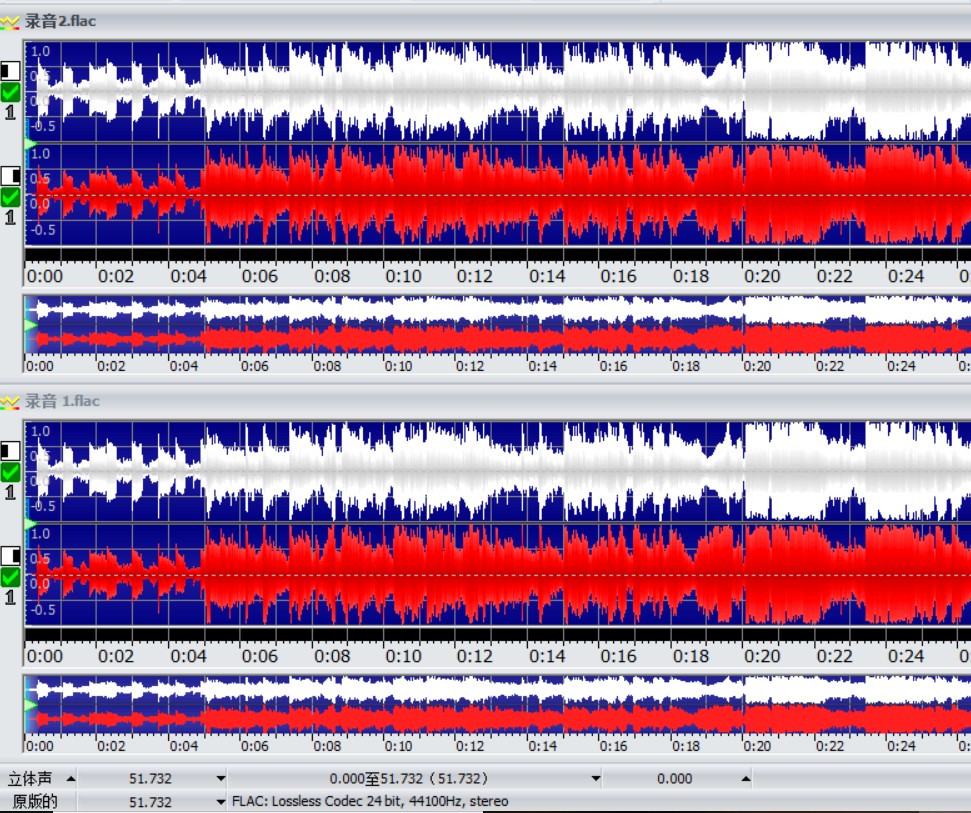 图片1:打开音频
2.在“文件”中点击“新建”,创建一个新的空白音轨,注意新音轨的时长一定要比前两个音轨加起来的时间长。
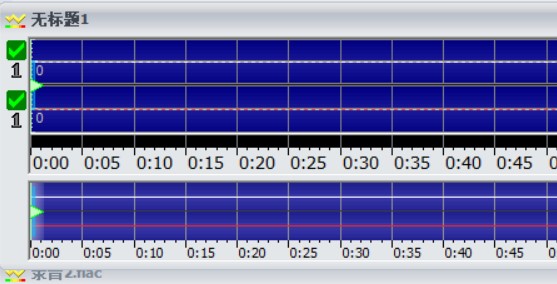 图片2:新建音轨
3.在第一个音频中,找到你想要开始的位置,右击选择“设置开始标记”,在想结束的位置右击,选择“设置结束标记”。然后点击选择的片段右击,并选择复制。
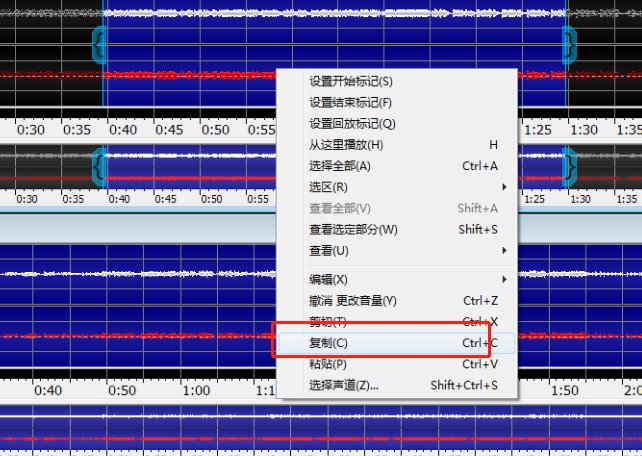 图片3:复制音频
4.在创建的空白音轨上点击,选择“粘贴”按钮,这样刚才选择的声音片段就被粘贴到新音轨上了。
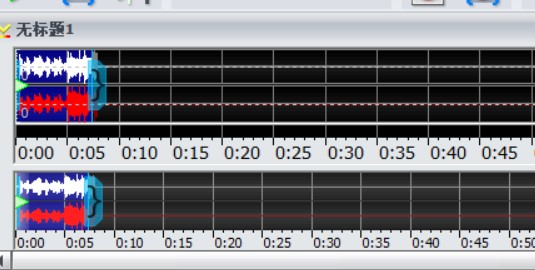 图片4:粘贴音频
5.第二个音频按照上述步骤再操作一遍就可以了。完成后,点击绿色的播放按钮试听,如果没有问题。点击蓝色的“保存”按钮,选择想要保存的音频格式,再进行命名就可以了。
完成上述步骤后,两段音频就被合并到一起了。
想知道更多关于GoldWave软件的内容,可以到GoldWave中文官网(http://www.goldwavechina.cn/)查询返回搜狐,查看更多