⊙本文由小8整理首发,
图片来自水印,版权归其所有,
如有侵,请自行删除!
● 本文问题来源于此:图中所示“蓝色粗虚线”怎样使用CAD进行绘制并打印?

●问题思考:
①线段为曲线,在CAD内部应使用样条曲线(SPL)进行表达;
②虚线使用线型LT进行设置;
③曲线自带宽度,可以通过图层来设置对象宽度,但是打印设置相对麻烦;
自带宽度的曲线创建技巧
0
1
使用 样条曲线进行创建(方法一)
● 命令介绍:样条曲线,作为CAD中多点圆弧过渡的线段表达,常常用于图纸轮廓的描述(描图最常用工具);
快捷键:SPL
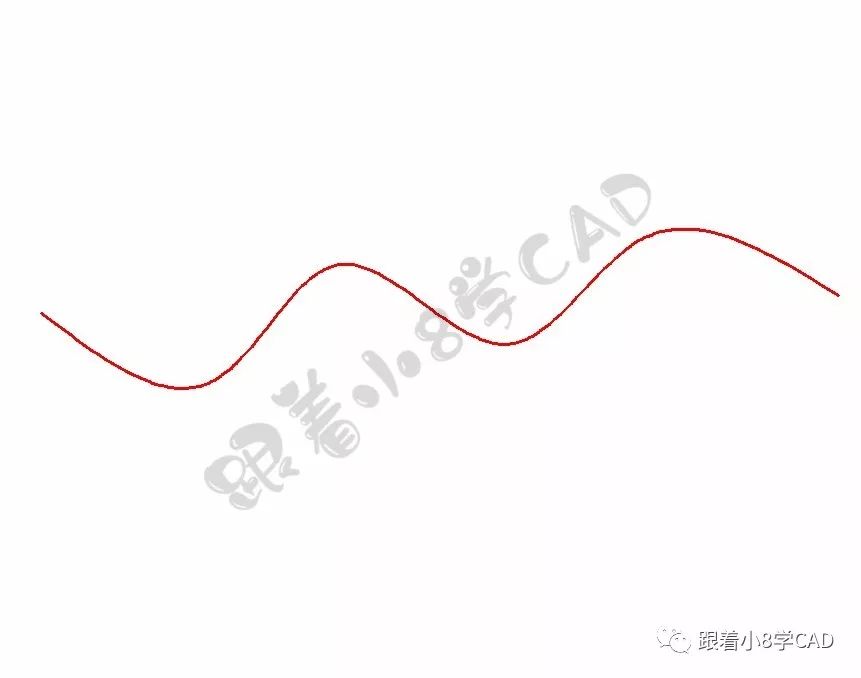
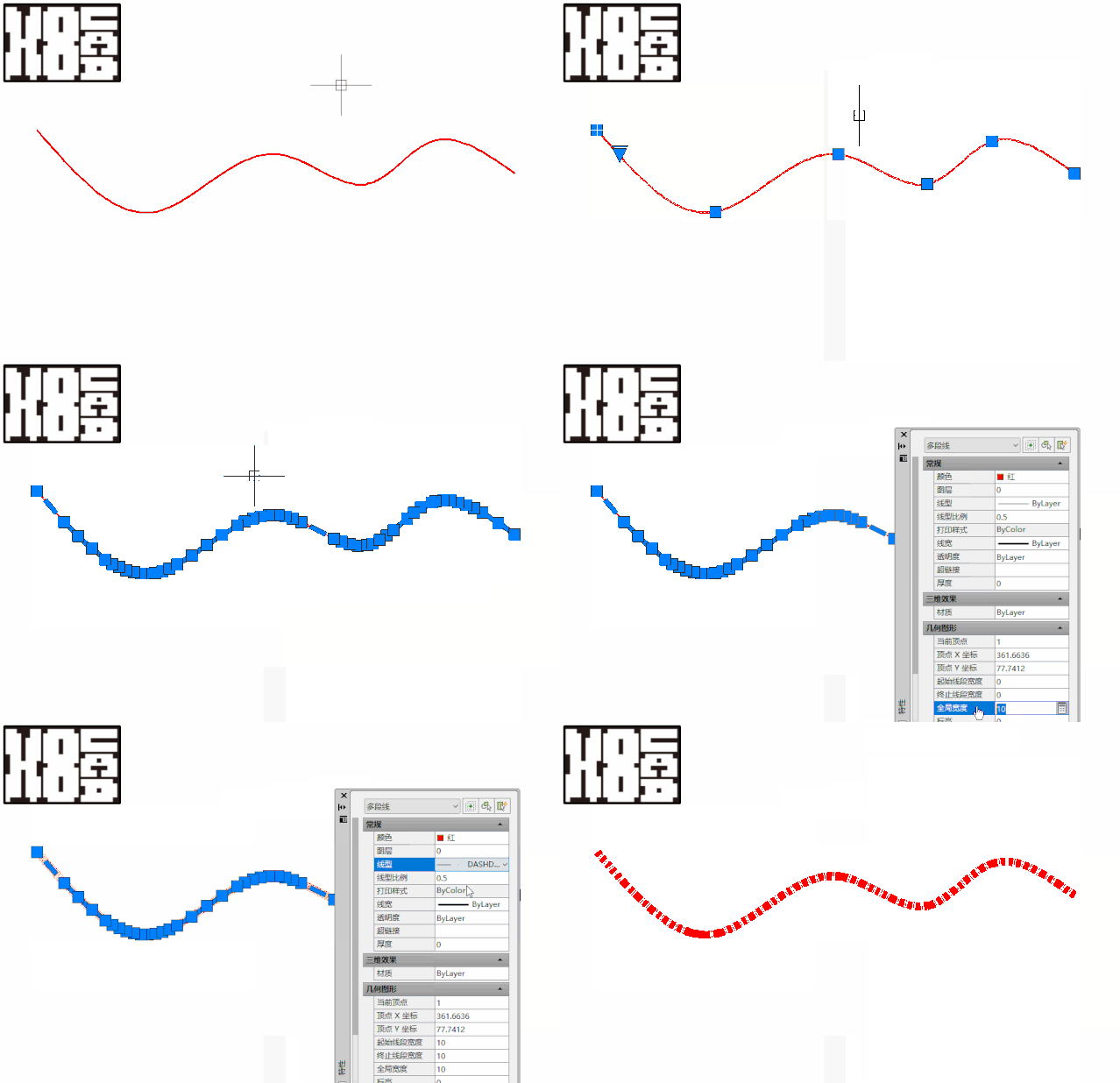
● 双击编辑 :绘制好的样条曲线,鼠标进行双击,显示出一系列编辑选项,选择我们需要的“转换为多段线(P)” (多段线:CAD中自带宽度,支持任意宽度设置的线段) ;这样,我们创建的线段就自带宽度,支持直接打印显示;

● 指定精度 :CAD显示指定精度设置参数,直接默认确定进入下一步;
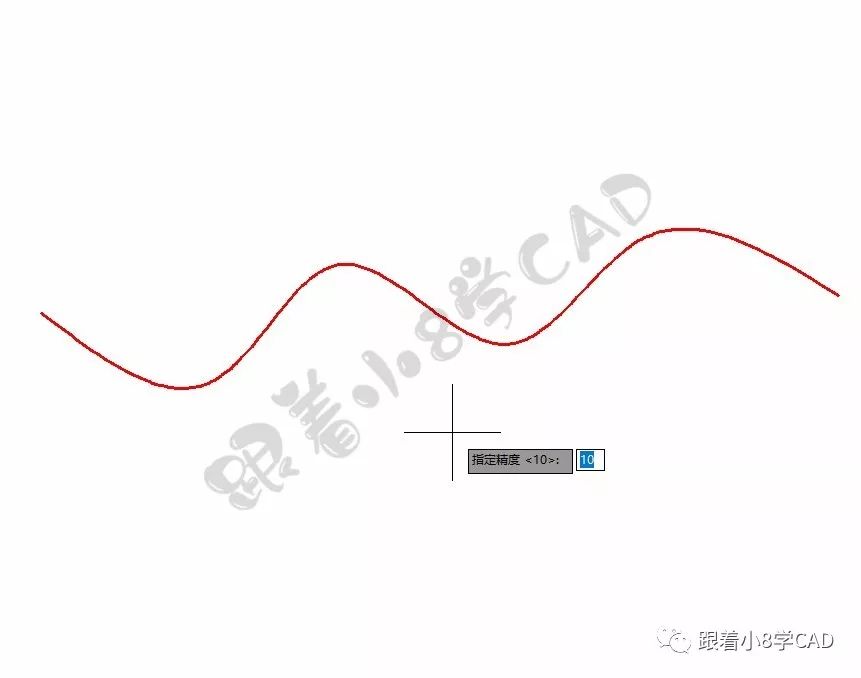
● 属性转换成功 :简单切换,样条曲线就转换为多段线;选中样条曲线,键盘CTRL+1显示出特性列表,找到”全局宽度“设置宽度为10(任意输入即可),样条曲线自动生成宽度;

● 加载线型 :输入命令LT,加载线型;

● 添加线型 :点击加载,找到选中的线型”DASHDOT2“,点击确定;
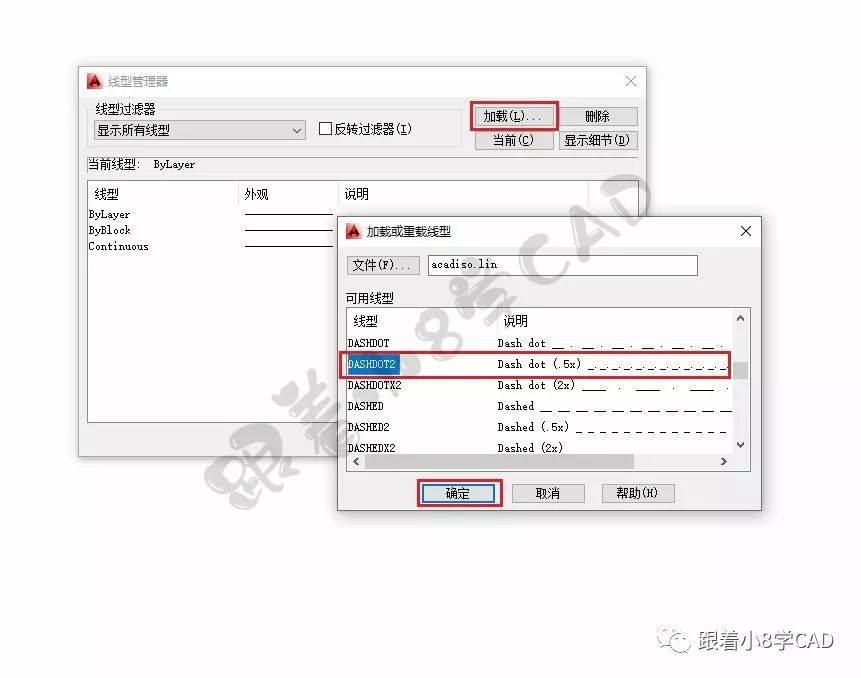
● 设置样条曲线线型 :选中样条曲线,键盘 CTRL+1 显示出特性列表,点击”线型“,下拉列表设置刚刚加载出的线型文件;

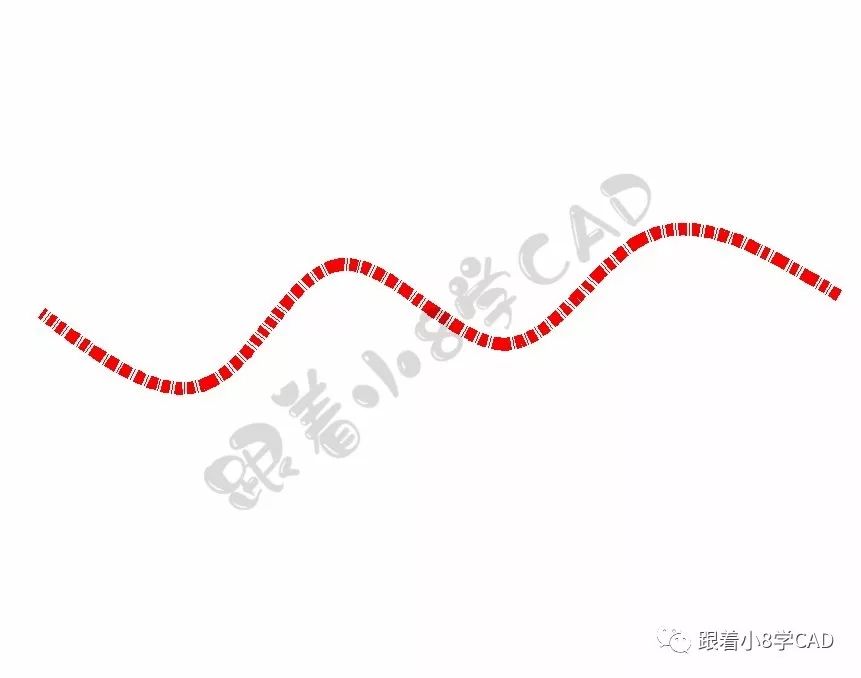
● 设置线型比例 :虚线效果的显示比例,选择”线型比例“输入数值进行设置,得到下图所示的效果;
● 动态GIF演示 :不会操作的小伙伴请仔细查看演示步骤;
0
2
使用多段线进行创建(方法二)
● 命令介绍:多段线,连续的多条直线组成的一个线段,N条独立线段为一个整体;
快捷键:PL

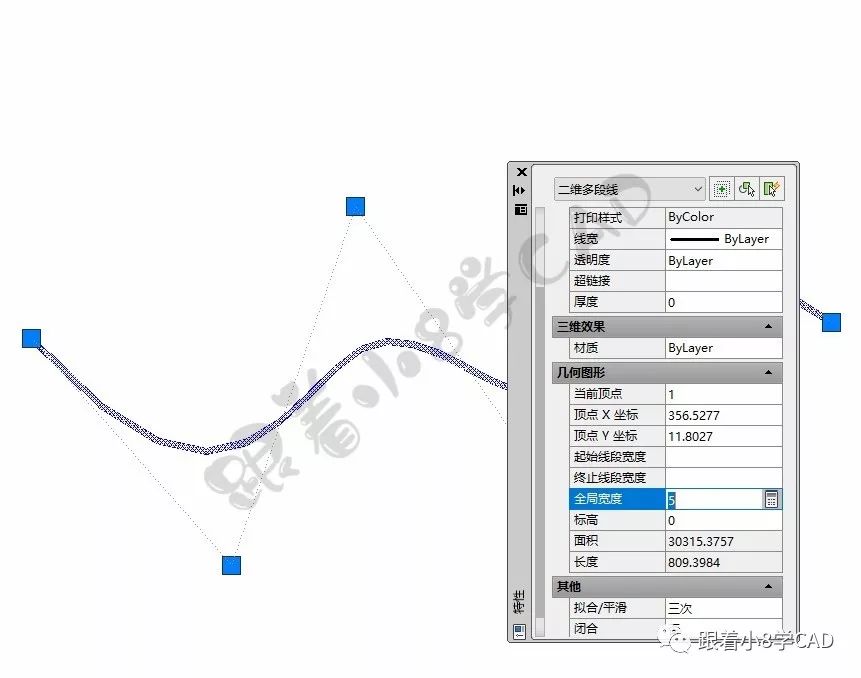
● 双击编辑 :绘制好的多段线,鼠标进行双击,显示出一系列编辑选项,选择我们需要的“样条曲线(S)”;

● 属性转换成功 :简单切换,带锐角的直线段就自动圆弧过渡,变成了样条曲线,并且可以控制蓝色夹点位置来调整样条曲线的外观轮廓;

● 设置二维多段线宽度 :通过转换,多段线变成了”二维多段线“,选中曲线,键盘 CTRL+1 显示出特性列表,找到” 全局宽度 “设置宽度为 5 (任意输入即可),二维多段线自动显示宽度;
● 设置二维多段线线型 :选中曲线,键盘CTRL+1显示出特性列表,点击”线型“,下拉列表设置刚刚加载出的线型文件;

● 设置线型比例 :设置合适”线型比例“输入数值,得到下图所示的效果;

● 打印输出 :CTRL+P打印,线段自带宽度,不需要过多设置,直接打印即可;
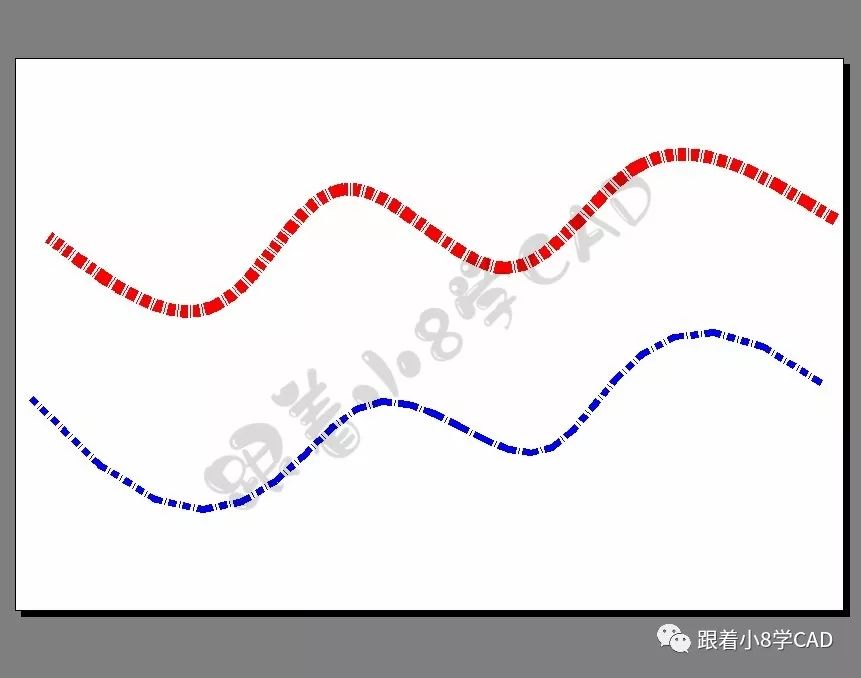
● 动态GIF演示 :不会操作的小伙伴请仔细查看演示步骤;

》
公众号后台支持” 关键字 “ 回复
二维 | 小白之路 | 三维| CAD | 插件
不一样的体验 ( 猛戳 下面蓝色)
| | | |
| | | |
| | | |
| | | |
| | | |
| | | |
| | | |
点击“ 阅读原文 ”,开始 “ CAD学习 ”之旅。返回搜狐,查看更多