
电脑系统分为Windows系统和Mac系统,这份使用说明说也分为两部分,请耐心阅读,仔细看完每一个步骤哦!
Windows系统
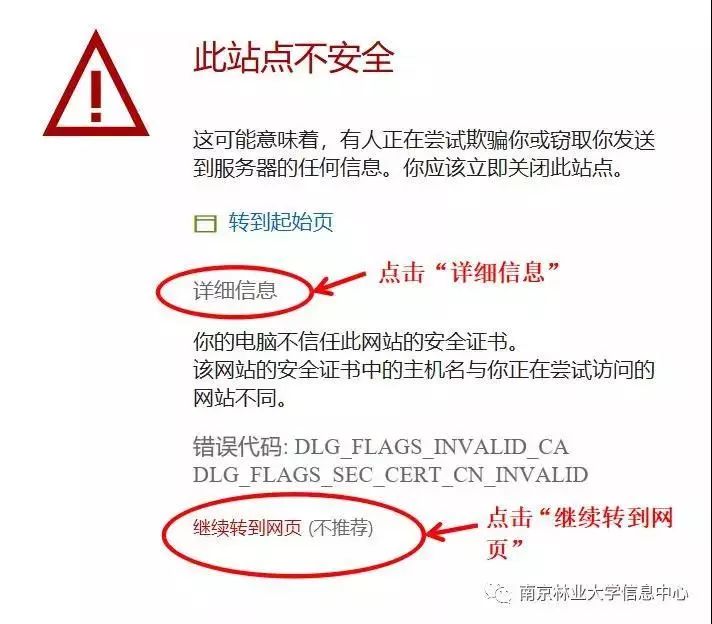
①在浏览器中打开https://218.2.103.4:4433,可能会出现如下情况:
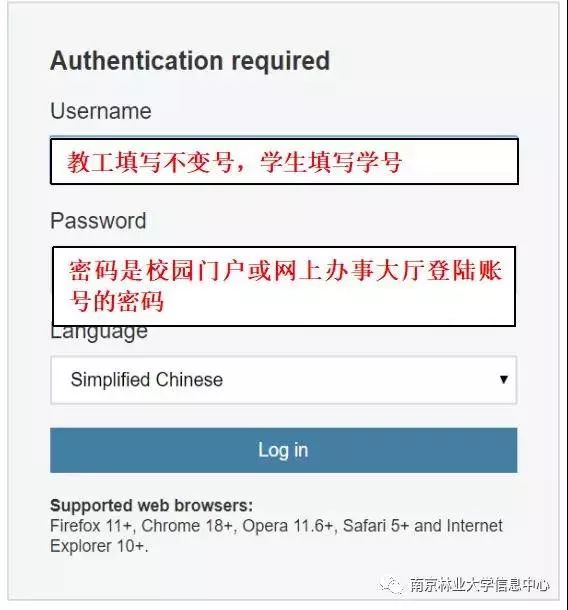
跳转到网页后,会出现一个登录窗口:
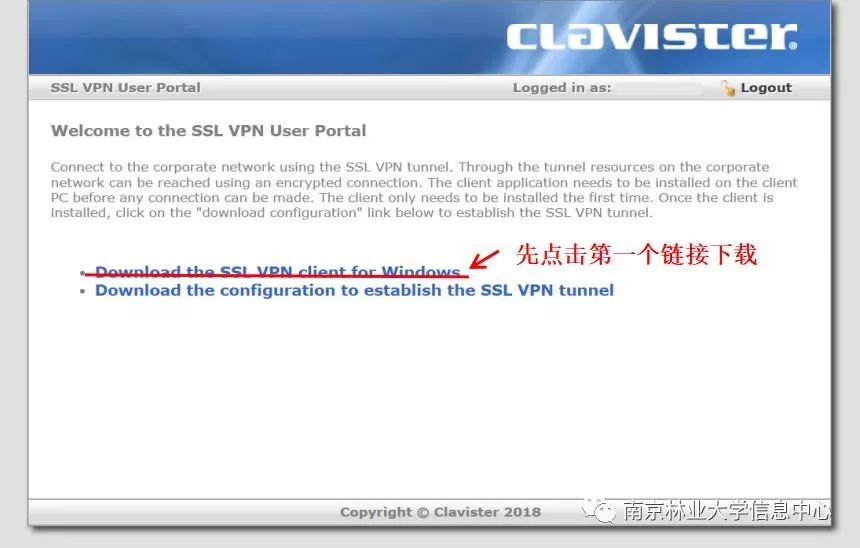
②登录进入后跳转出一个网页,进行下一步,先点击两个链接中的第一个链接,下载文件。
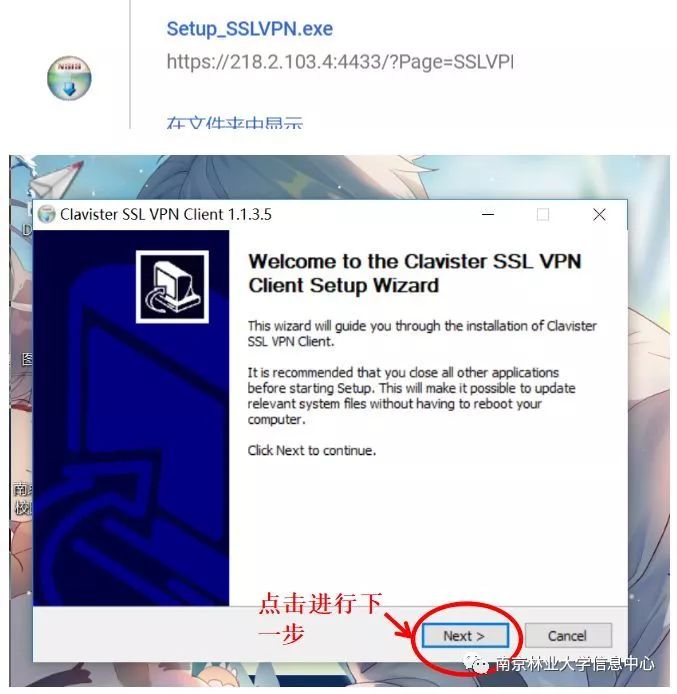
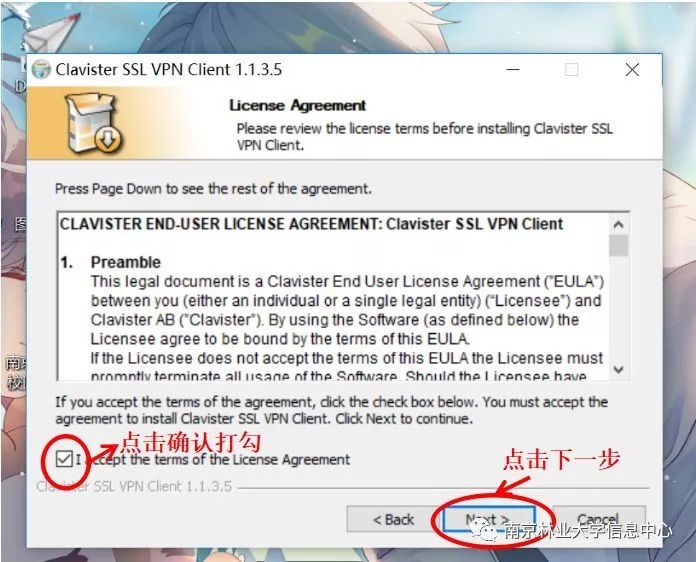
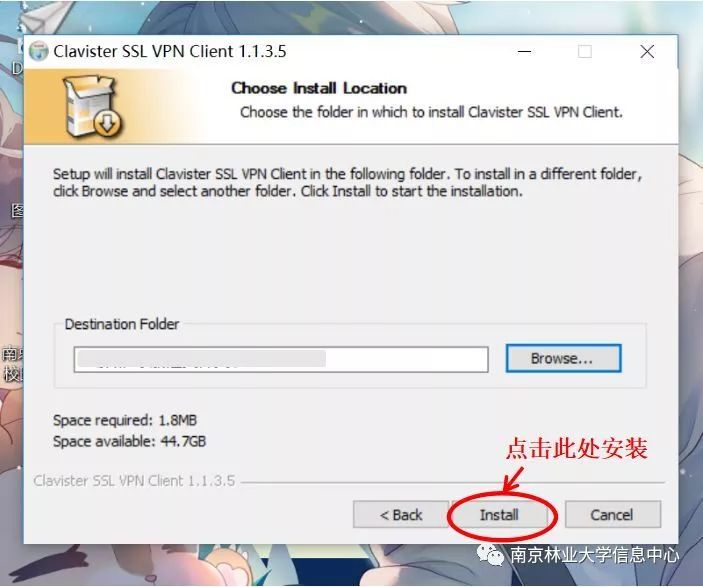
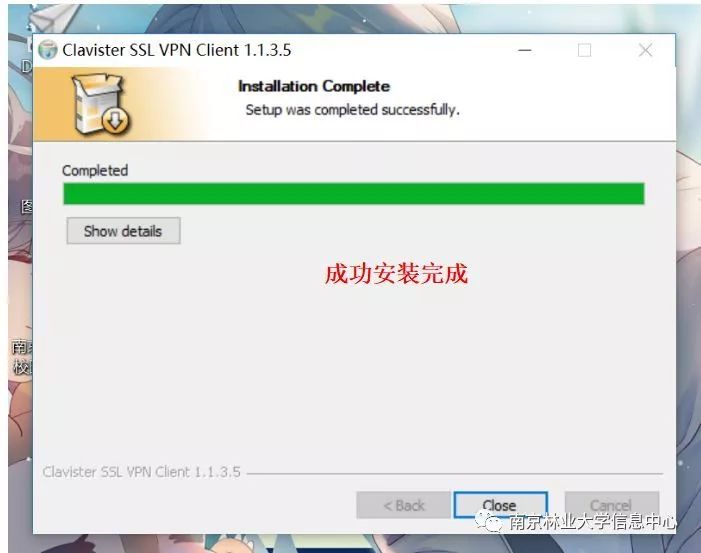
③安装完成后返回之前的网页,点击第二个链接下载另一个文件。
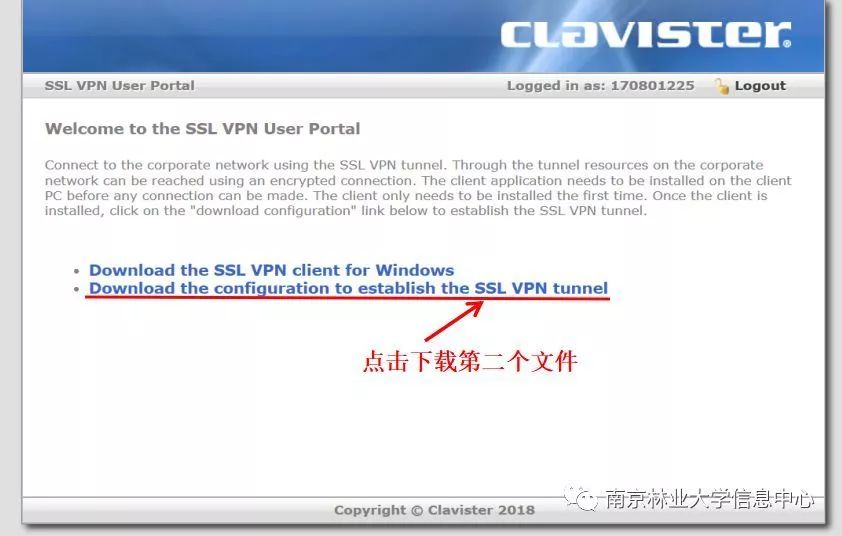
下载完成后点击该文件,会跳出一个登录窗口。
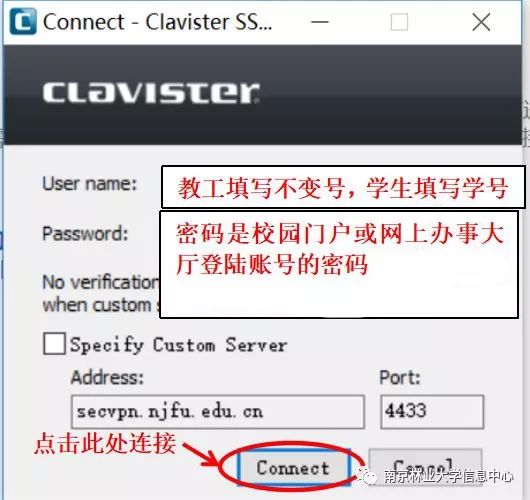
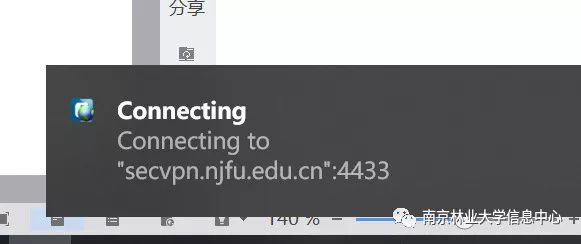
这样就可以连接成功了!
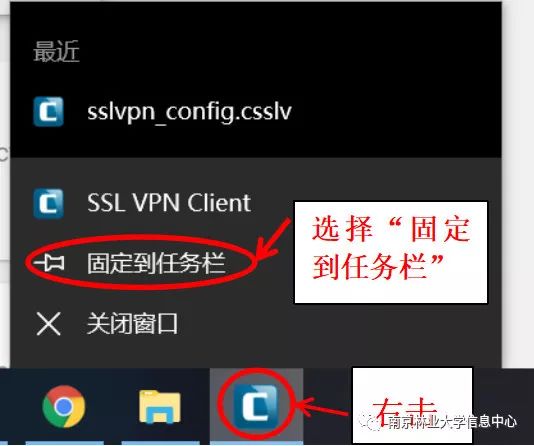
④最后右击电脑下方的小图标,选择固定到任务栏,以后只需要点击图标进行登录就可以连接了。
苹果系统
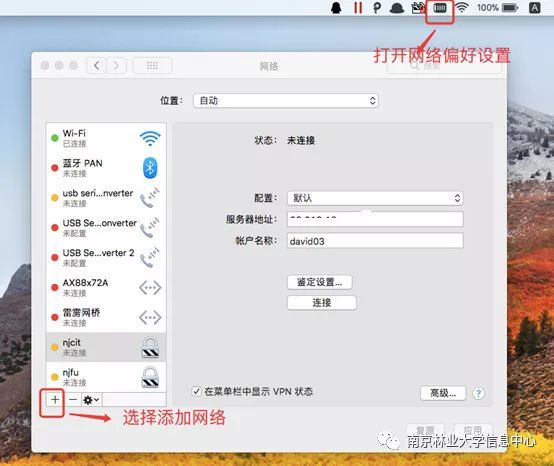
①首先打开网络偏好设置,选择添加网络。
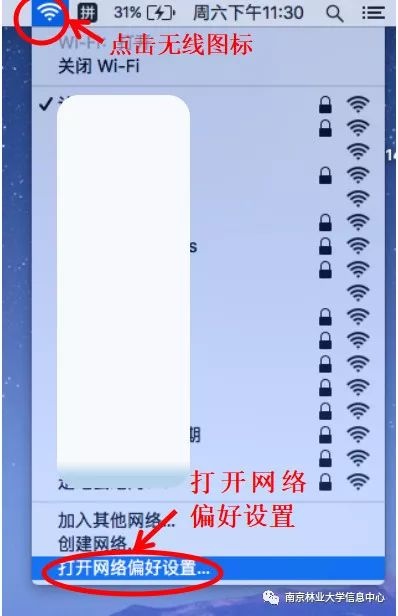
或者我们直接一点。
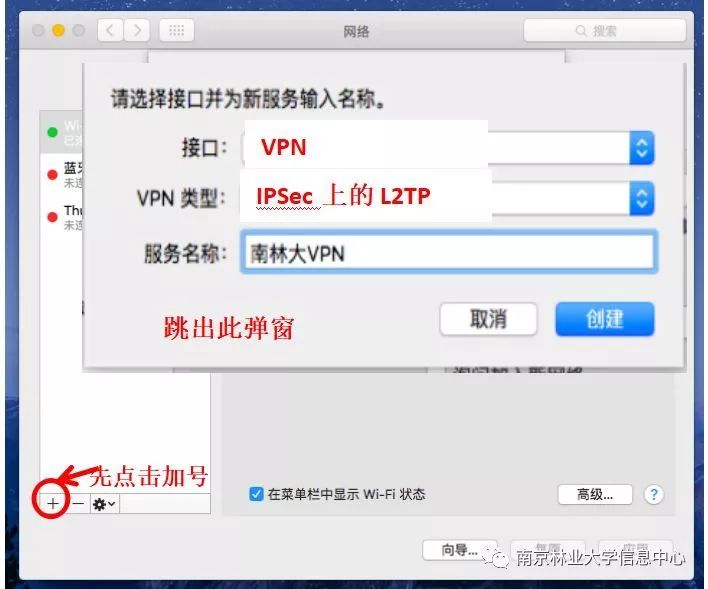
②输入相应配置
接口:VPN
VPN:IPSec上的L2TP
服务名称:南林大VPN
最后点击创建
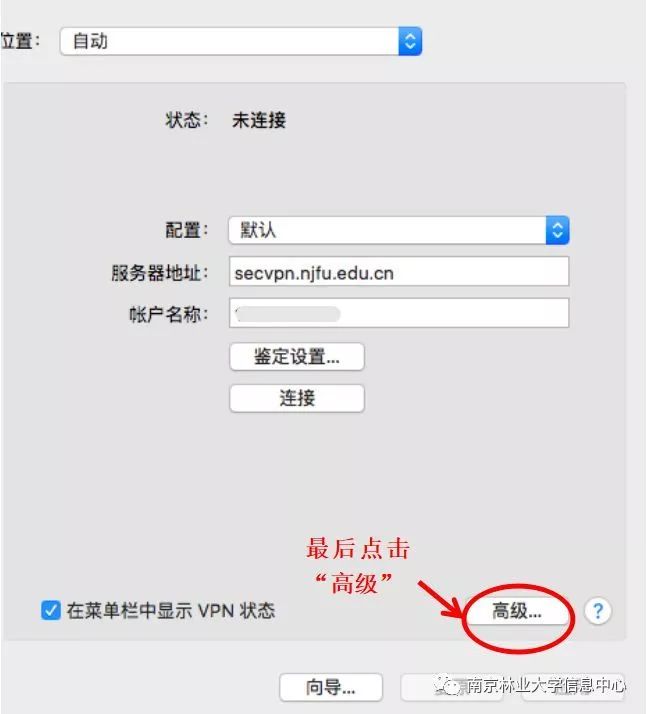
③打开新建的南林大VPN,填写设置
配置填默认
服务器地址填secvpn.njfu.edu.cn
账户名称教工填不变号,学生填学号
填好之后接着打开鉴定设置

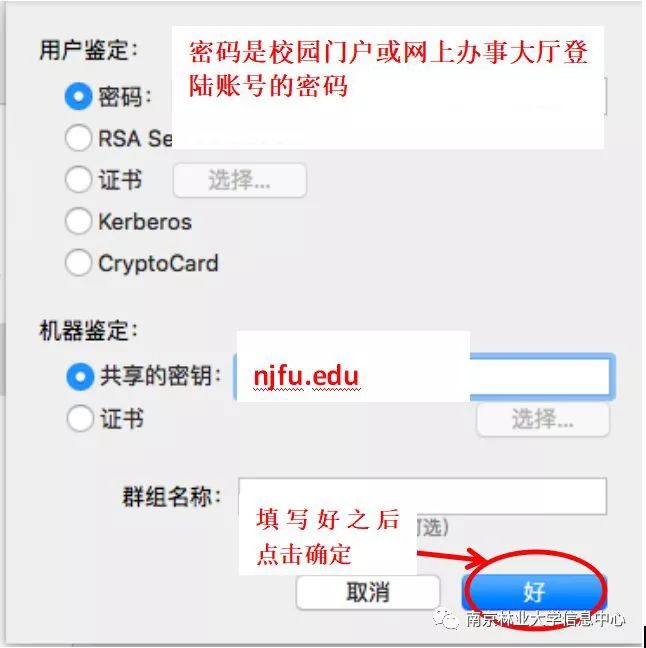
④继续填写配置
密码 即VPN密码是校园门户或网上办事大厅登录账号的密码(初始密码为身份证后六位)
共享的密钥填njfu.edu
点击好完成设置
⑤最后打开高级设置,勾选选项里的通过VPN连接发送所有流量,点击好完成设置。

最后返回进行连接测试。
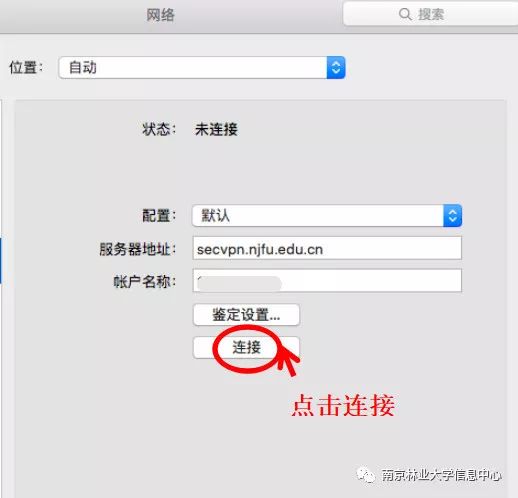
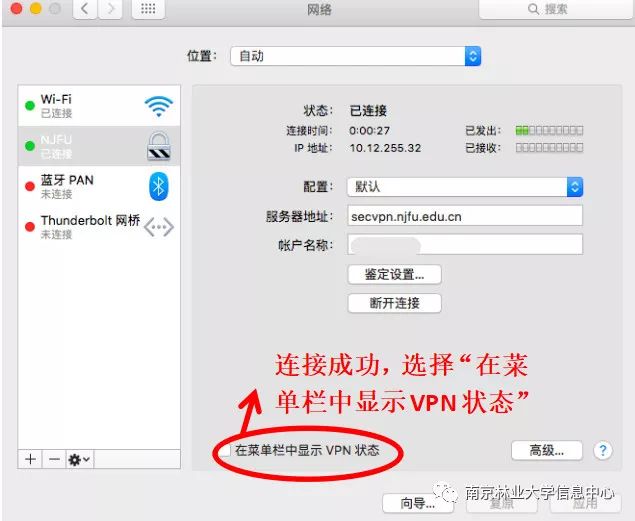
⑥连接成功!最后我们来创建一个快捷方式,以后只需轻轻一点,即可连接,给学习办公带来了极大的便利。
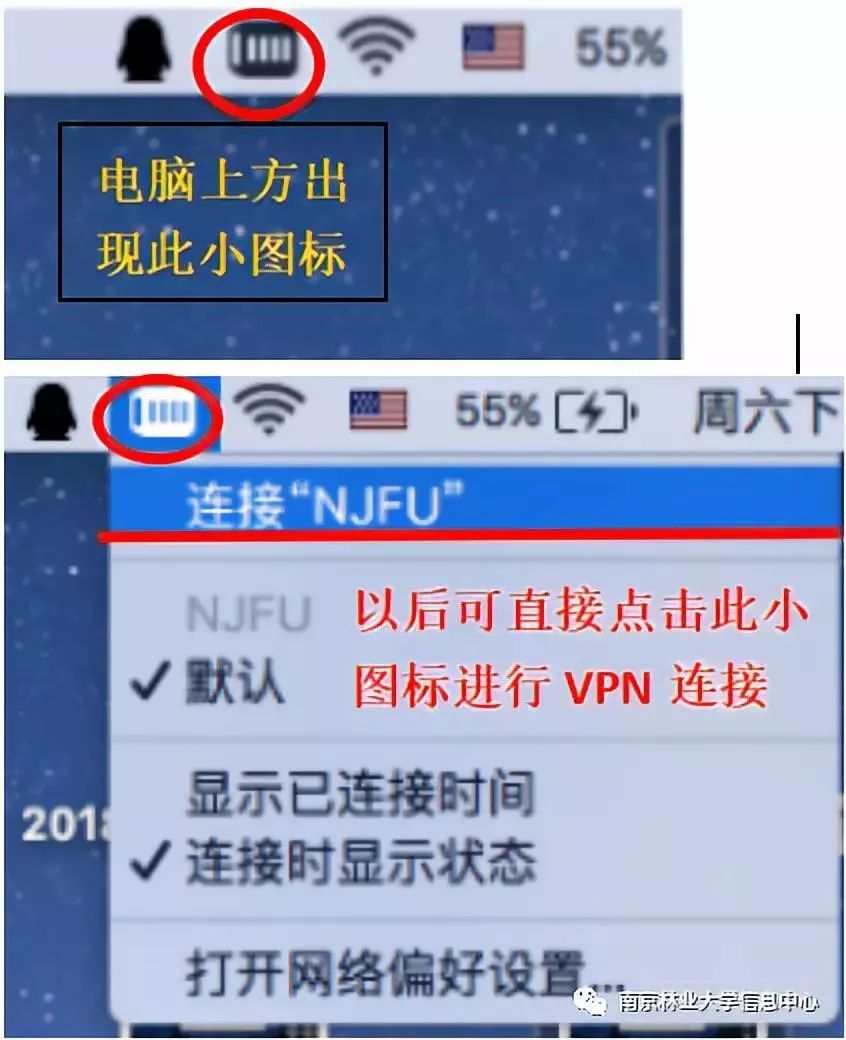
如果有什么问题,请仔细对照上述步骤看看是否有哪里出错。如有疑问,可微信搜索订阅号“南京林业大学信息中心”咨询。
NFUEDU
来源:南京林业大学信息中心返回搜狐,查看更多