来源:科袖网
今天介绍Origin 绘制小提琴图。注意软件版本至少为Origin2018版本,新版本如 Origin 2019 更好。
一、常规小提琴图
第一步,导入数据。
还是使用之前推送所用的数据。
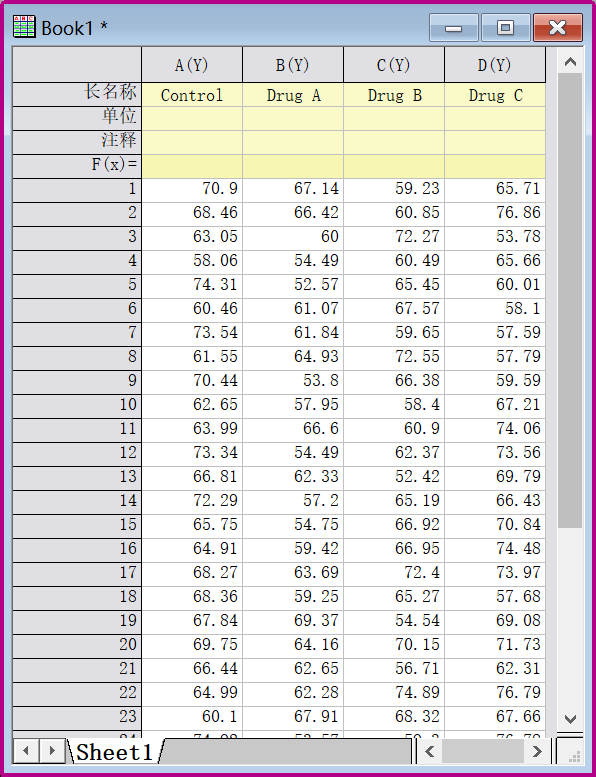
2、选中数据,选择输出小提琴图类型。

3、图形调整。
类型1:Violin Plot。
(1)双击图中小提琴图,修改参数(各参数意义见下一步)。
(2)修改参数、修改后的结果如图所示。

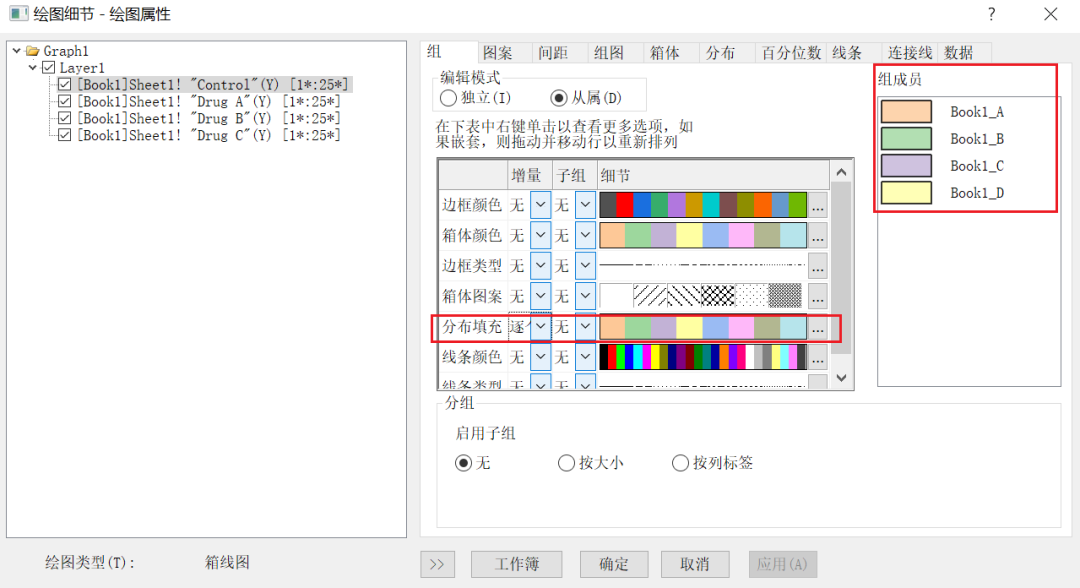
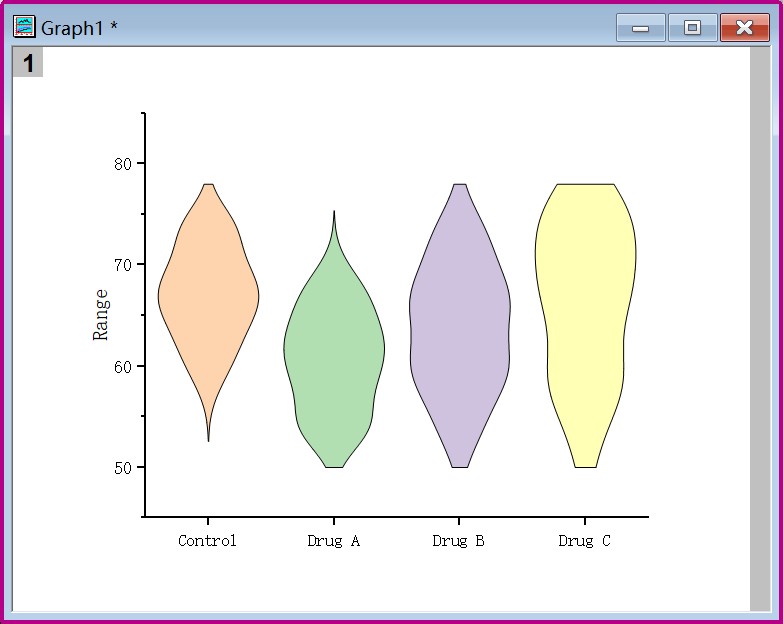
类型2:Violin with box。
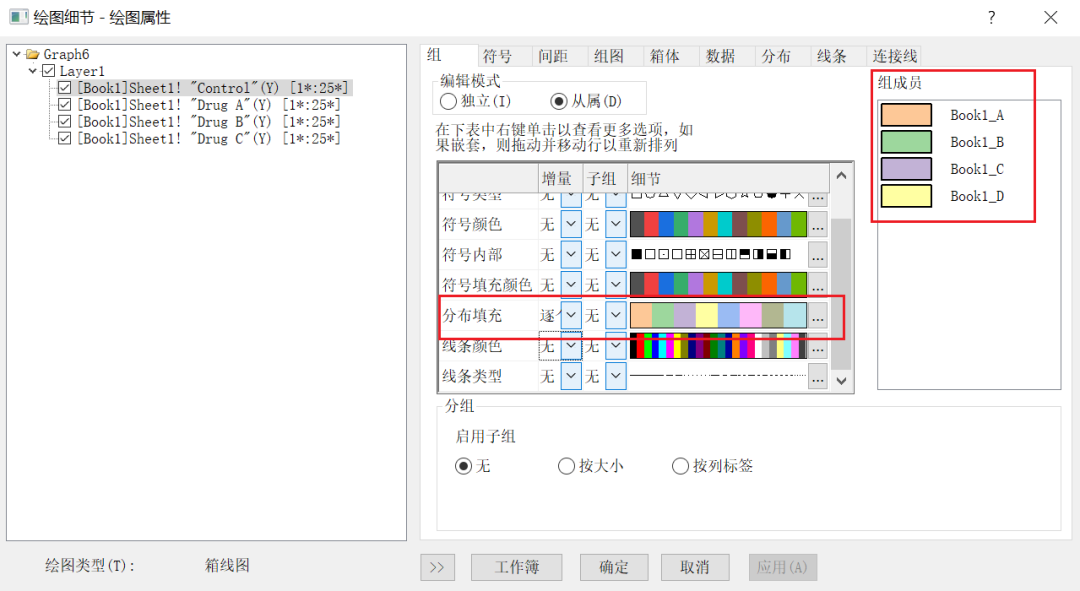
Group菜单栏下的各参数选择如下:
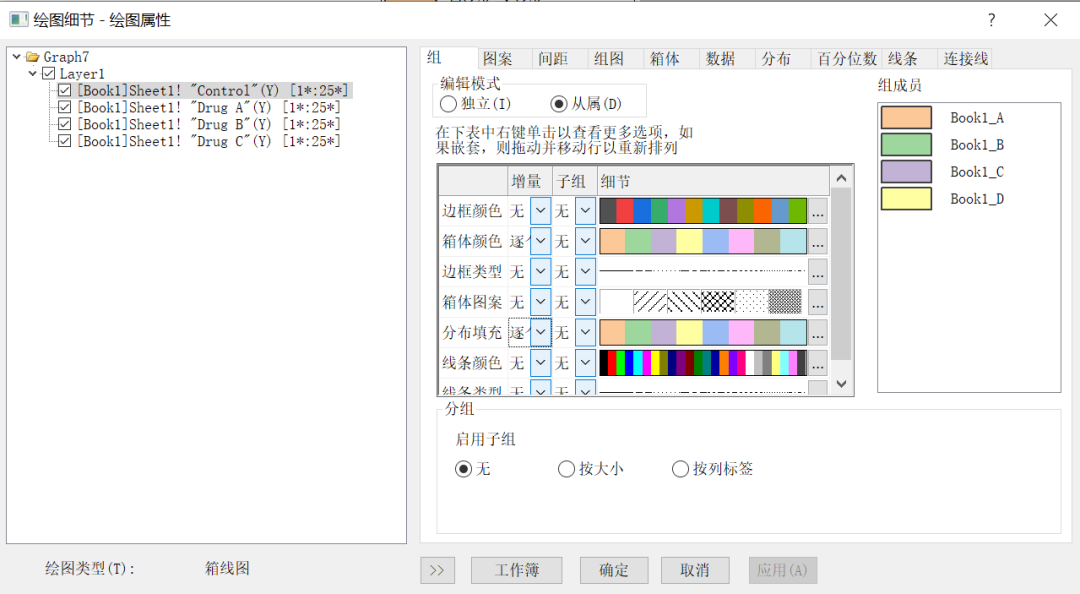

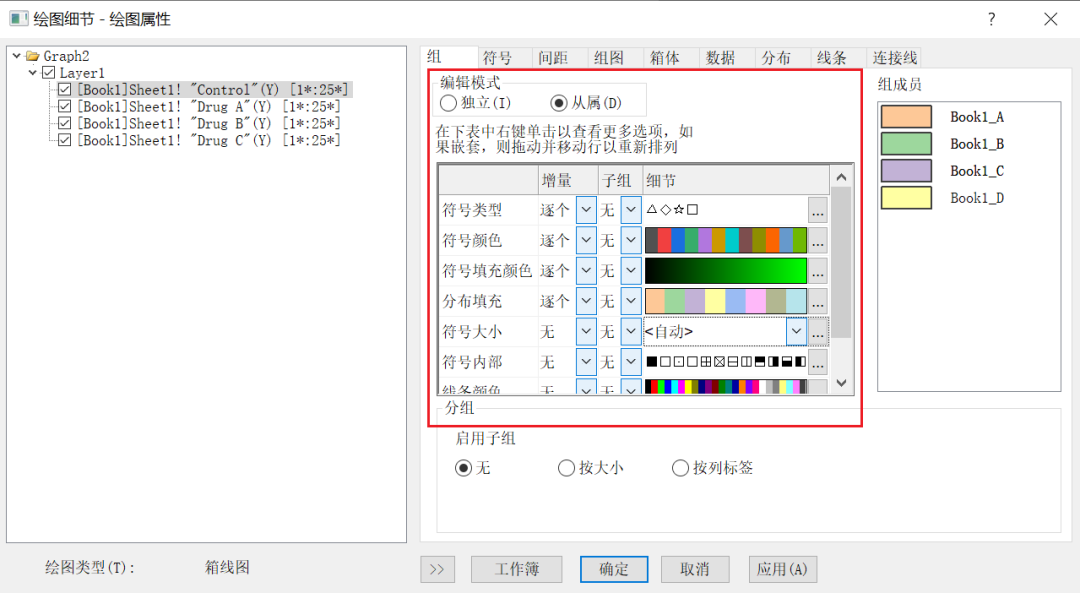
类型3:Violin with point。
Group菜单栏下的各参数中符号类型、符号颜色、符号填充颜色、分布填充选择逐个,其他保持默认格式即可。

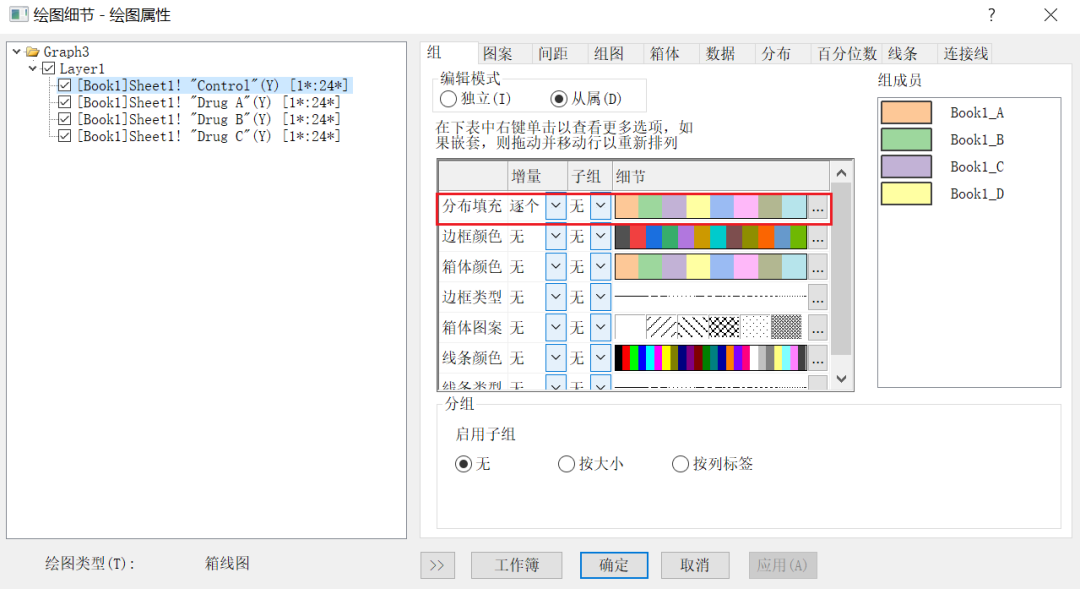
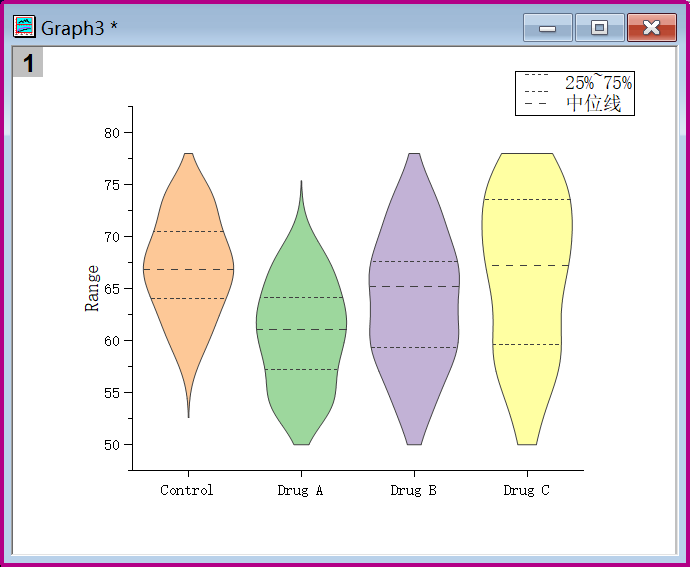
类型4:Violin with Quantile。
分布填充选择逐个,其他默认。
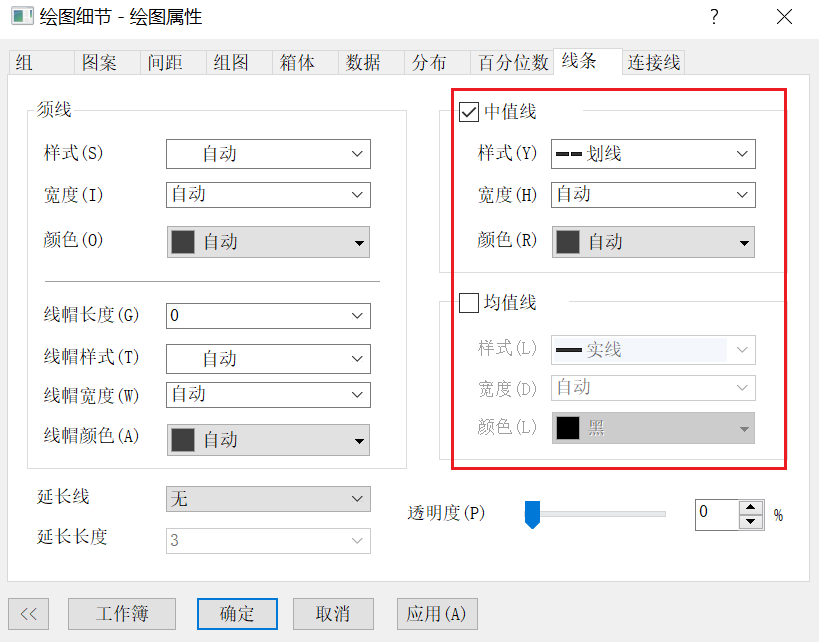
其他比较重要的属性,如线条、箱体等根据需要设置。
类型5:Violin with Stick。

类型6:Half Violin。

二、分边小提琴绘制
1、数据设置。
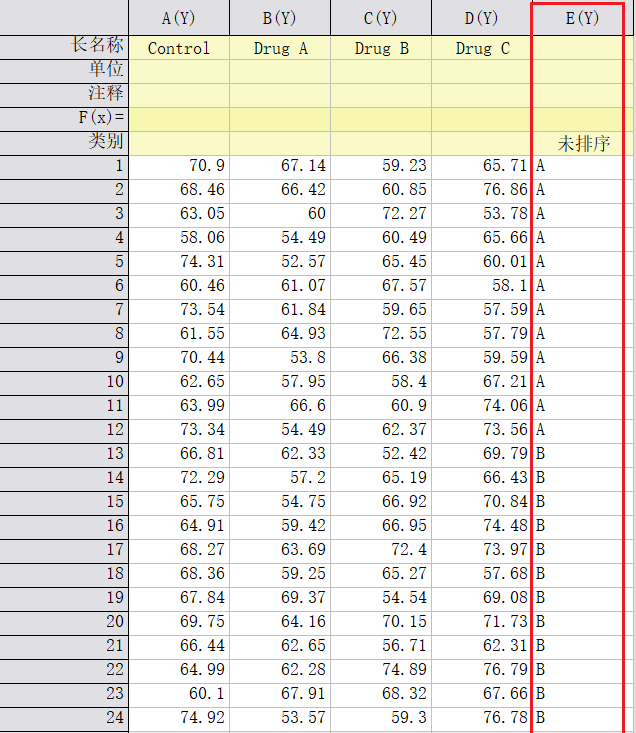
用于绘制分边小提琴图的数据最后一列必须是组别,否则不能准确绘制分边小提琴图。如图中红框所示。
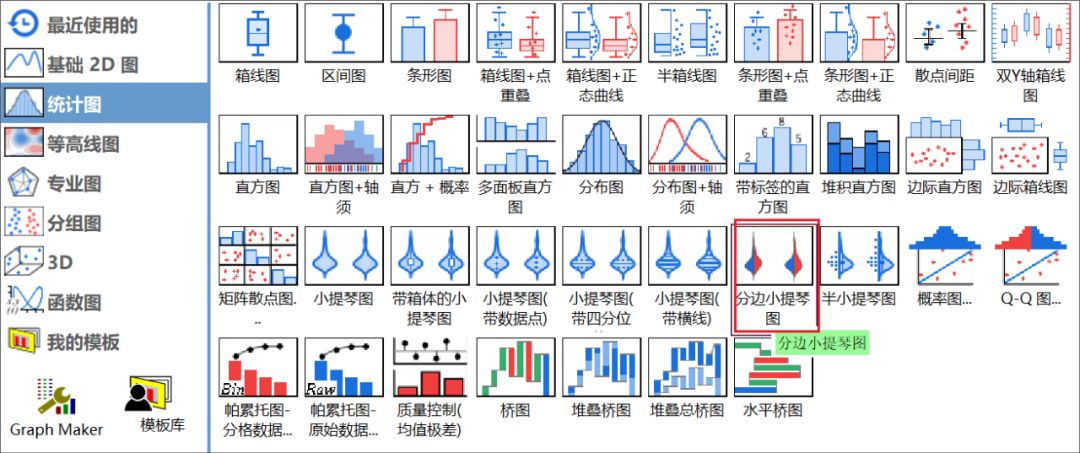
2、绘制分边小提琴图。

3、设置图形参数。
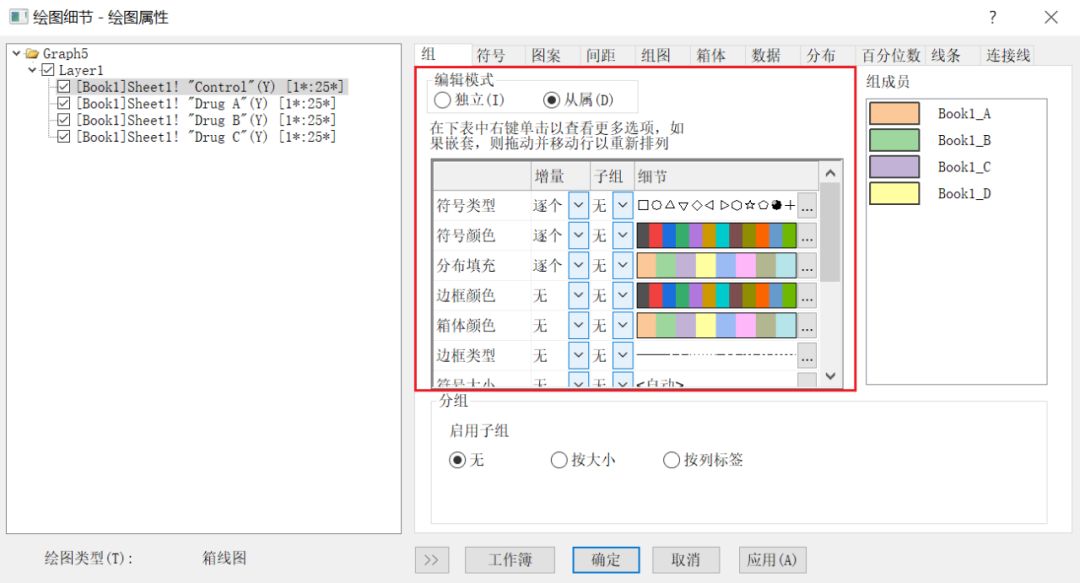
1.Origin的分边小提琴图的默认参数可见下图。
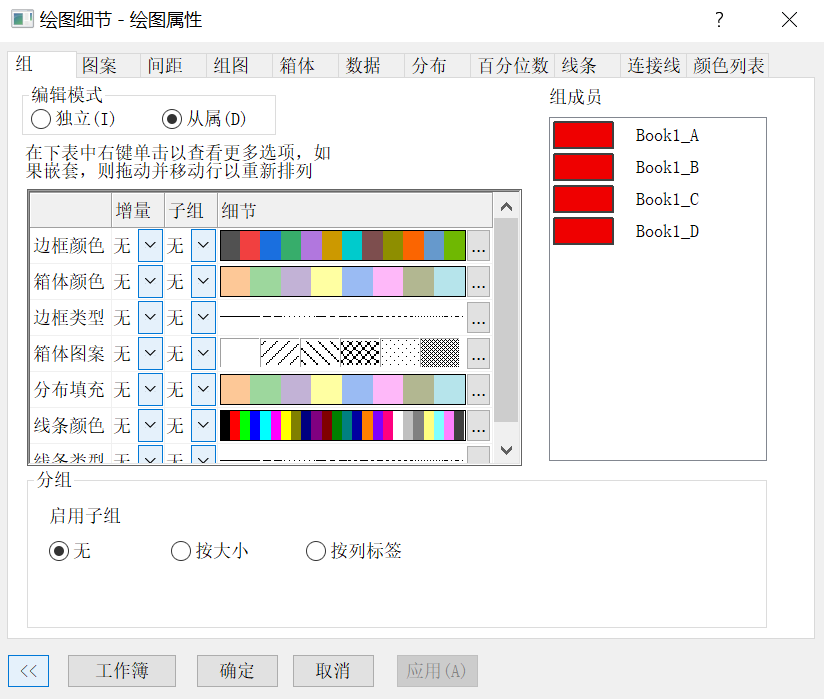
2.点击Distribution/分布 按钮下面的相关按键进行填充颜色、线条颜色、线型等修改即可。
在 Distribution 选项下,可选择密度曲线类型(Curve Type),如这里将默认的Kernel Smooth改为Normal,图形就变得“圆滑”了。
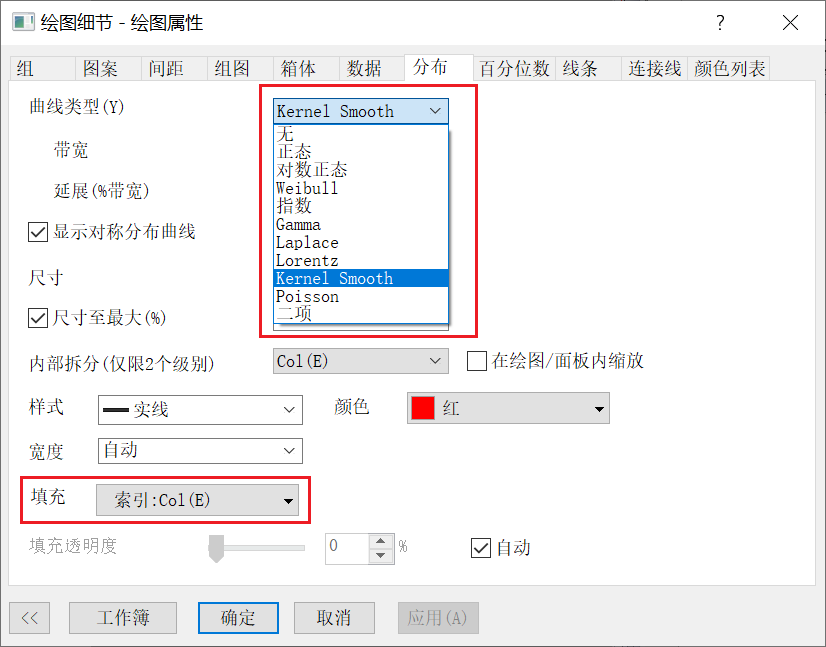
在该窗口也可改变Fill的颜色,可选择已有的配色方案,比如这里选Q01。
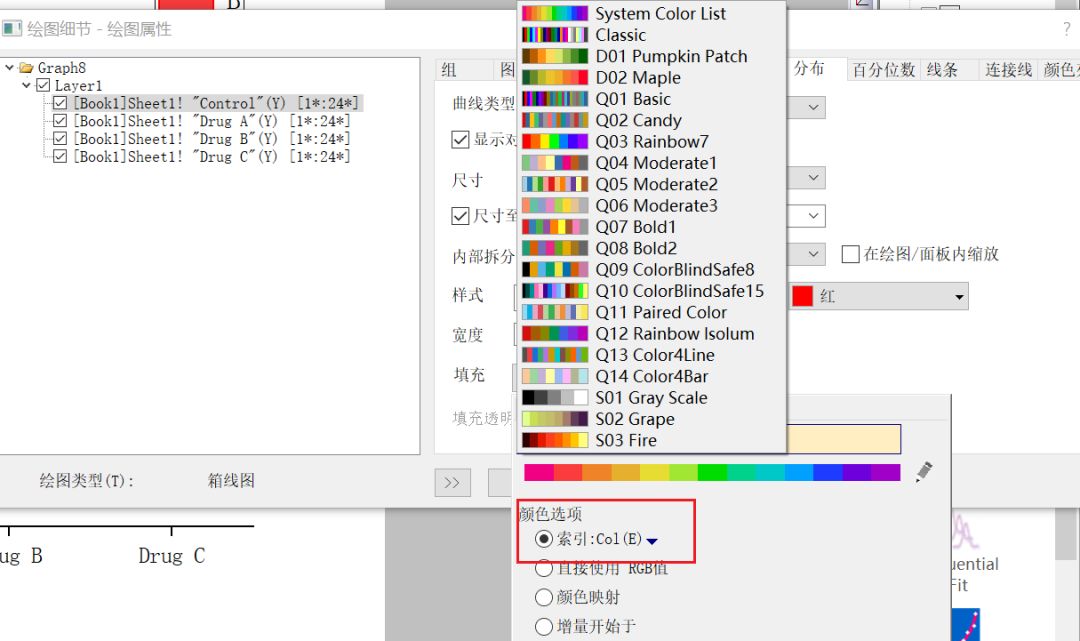
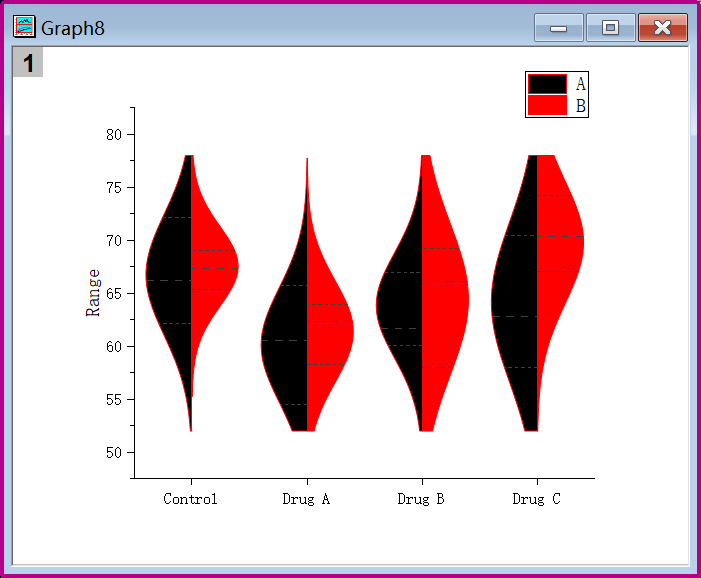
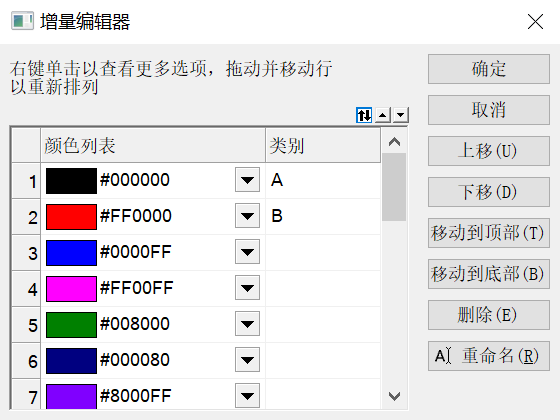
如果对Q01的颜色不满意,还可点右侧的,自定义颜色列表,如下图。
你也可以选中图例,右键,调整图例中的图形和文字。
3.通常只使用两种颜色进行区分,否则容易失去分边意义。
Tips
免责声明:本公众号致力于打造专属材料人士的平台,分享材料资讯,相关内容仅供参考学习,所有转载内容,均不代表【材料+】赞同其观点,不能完全保证其真实性。如若本公众号无意侵犯媒体或个人知识产权,请联系【材料+】小助手:13521056123,我们将立即予以删除。返回搜狐,查看更多