软 件 下 载
[名称]:AutoCAD2021
[大小]:1.59G
[语言]:简体中文
[安装环境]:Win7/Win8/Win10
AutoCAD2021(64位)[下载链接]:
https://pan.baidu.com/s/1B8lqI5zFKk5SMR0UaK6Jfg
[提取码]:5xqg
CAD2021破解补丁[下载链接]:
https://pan.baidu.com/s/1snjTLkscRiggef2qMBv2PA
[提取码]:iegz
[备用链接]:若下载链接失效,获取最新下载链接请到公众号『跟着小8学CAD』后台回复:CAD2021
安 装 步 骤
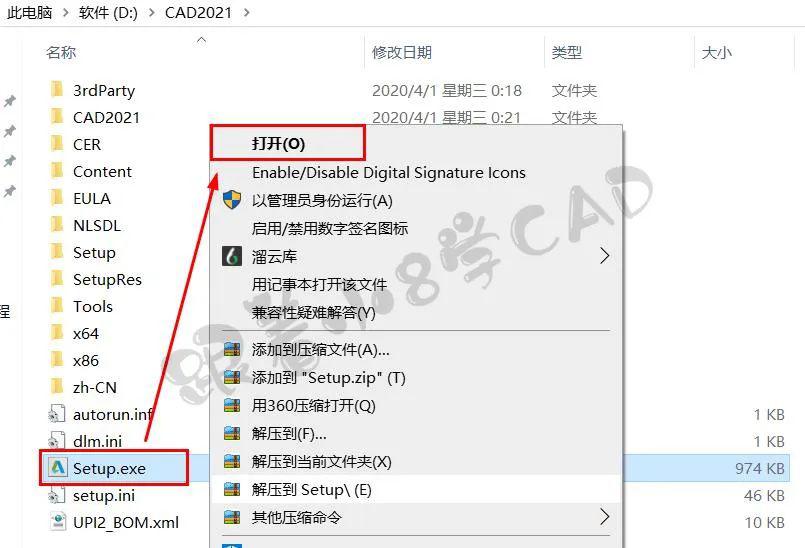
1、找到下载好的CAD2021安装程序,右键鼠标选择【打开】。
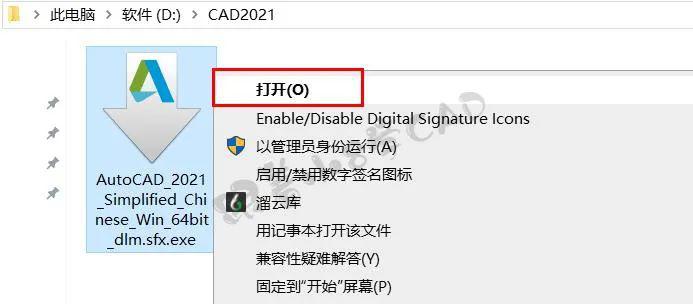
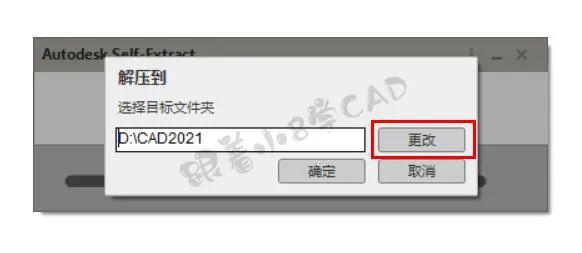
2 、点击【修改】,选择一个解压文件存放路径。
3 、等待安装程序解压缩完成。
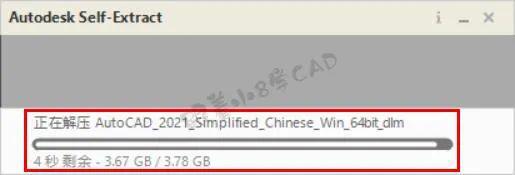
4、解压完成之后,稍等片刻,安装程序会自动运行;如不自动运行,找到解压缩文件存放的文件夹内部,右键【Setup.exe】文件打开。
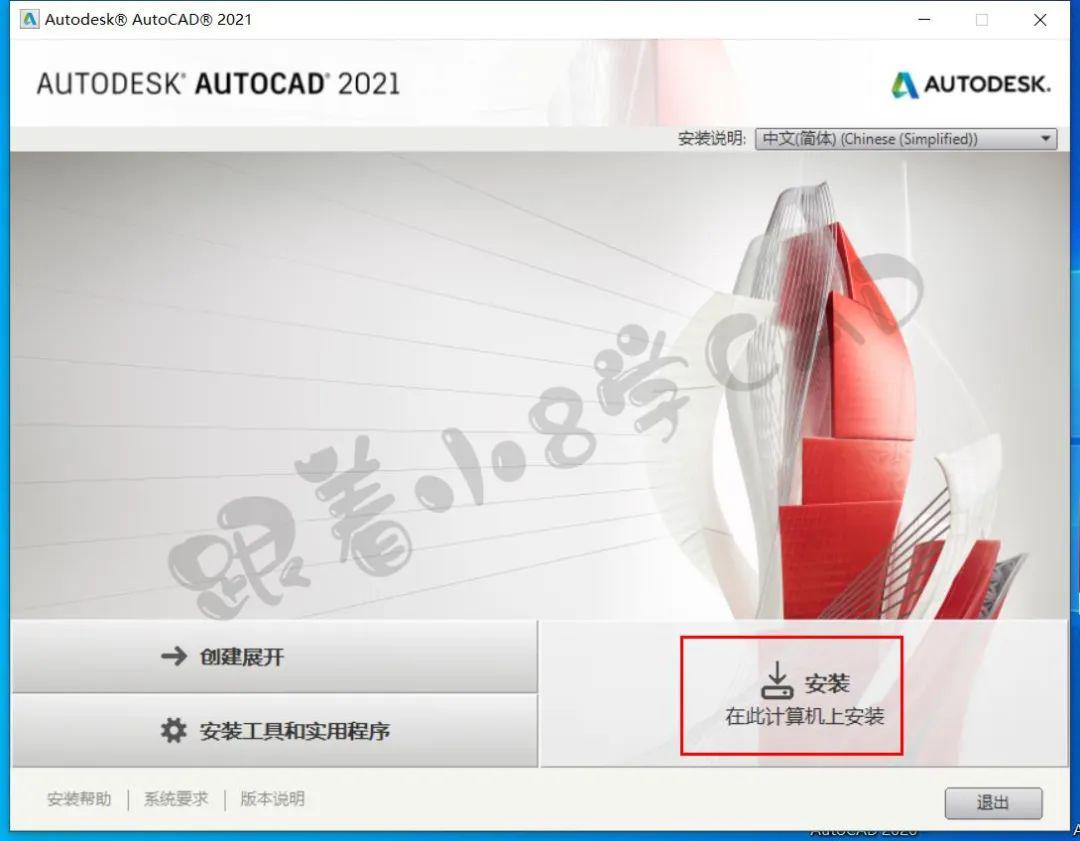
5、进入到安装程序设置界面,选择【安装】。
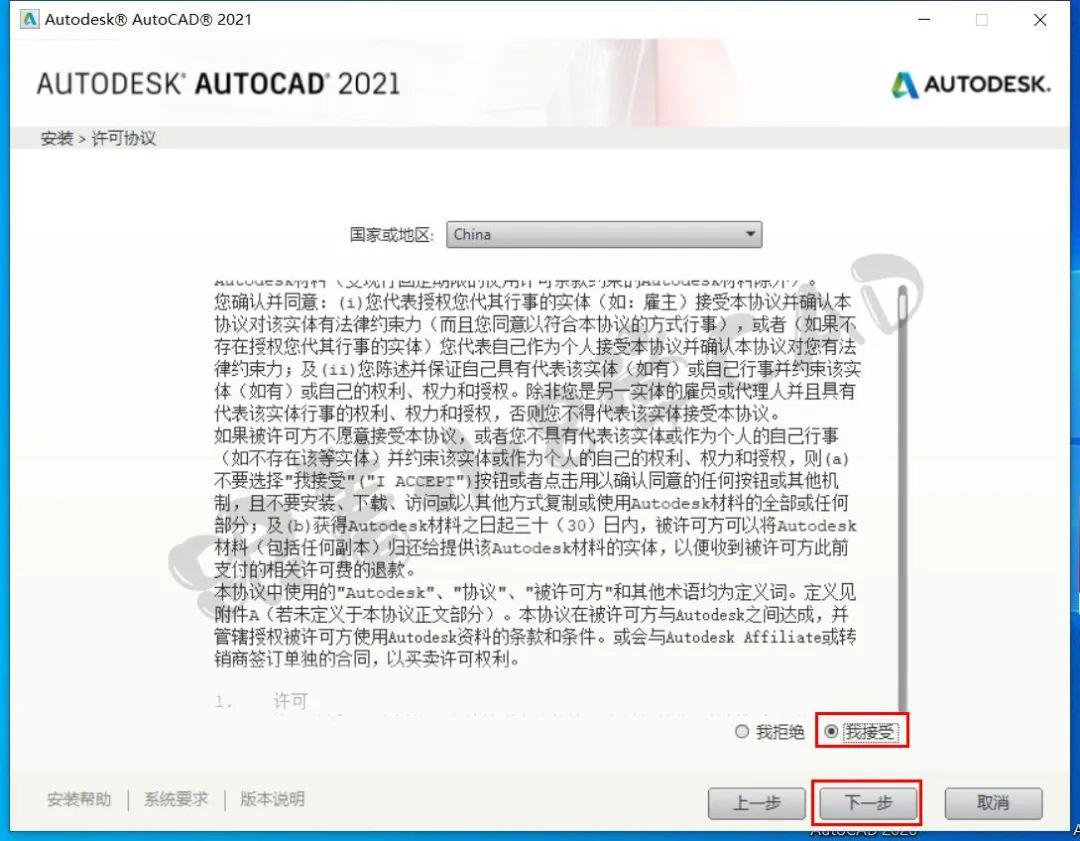
6、点击【我接受】。
7、如图示,对安装的CAD安装做勾选;把不需要的产品取消打勾,做到最简安装;也可以默认选择安装;

8、点击【浏览】,设置CAD的安装路径,建议不要安装到C盘。
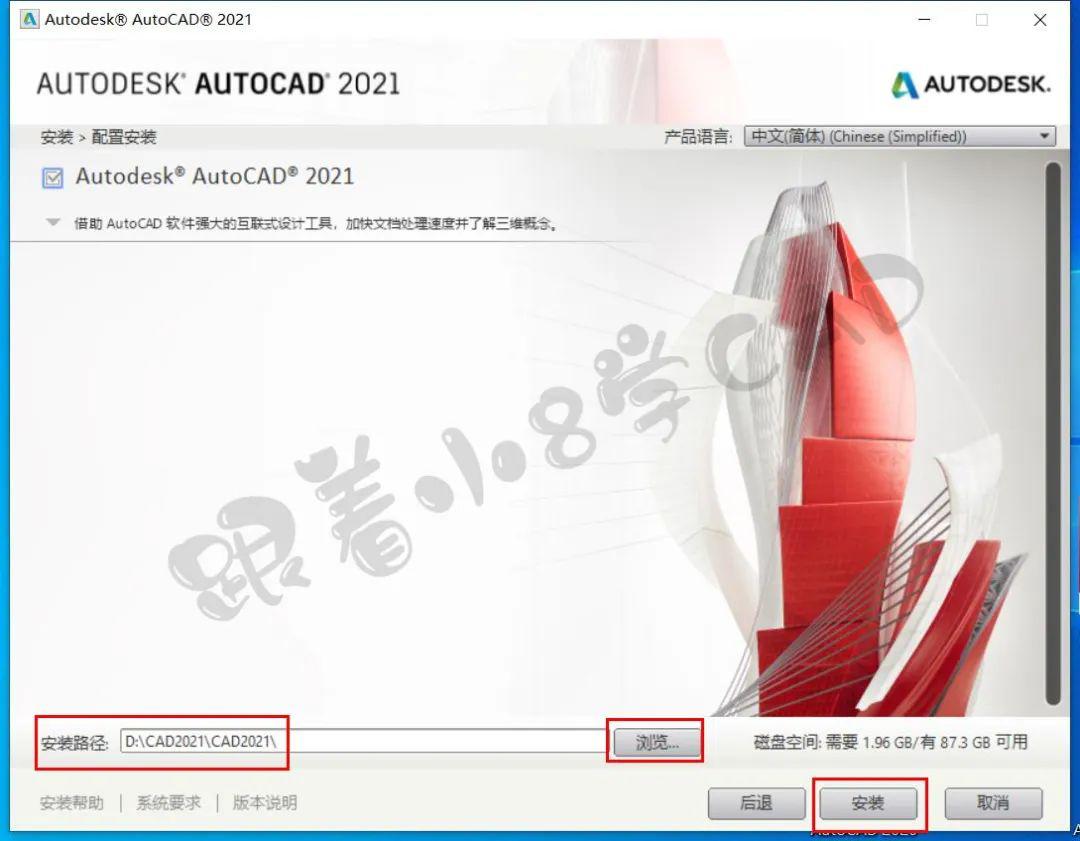
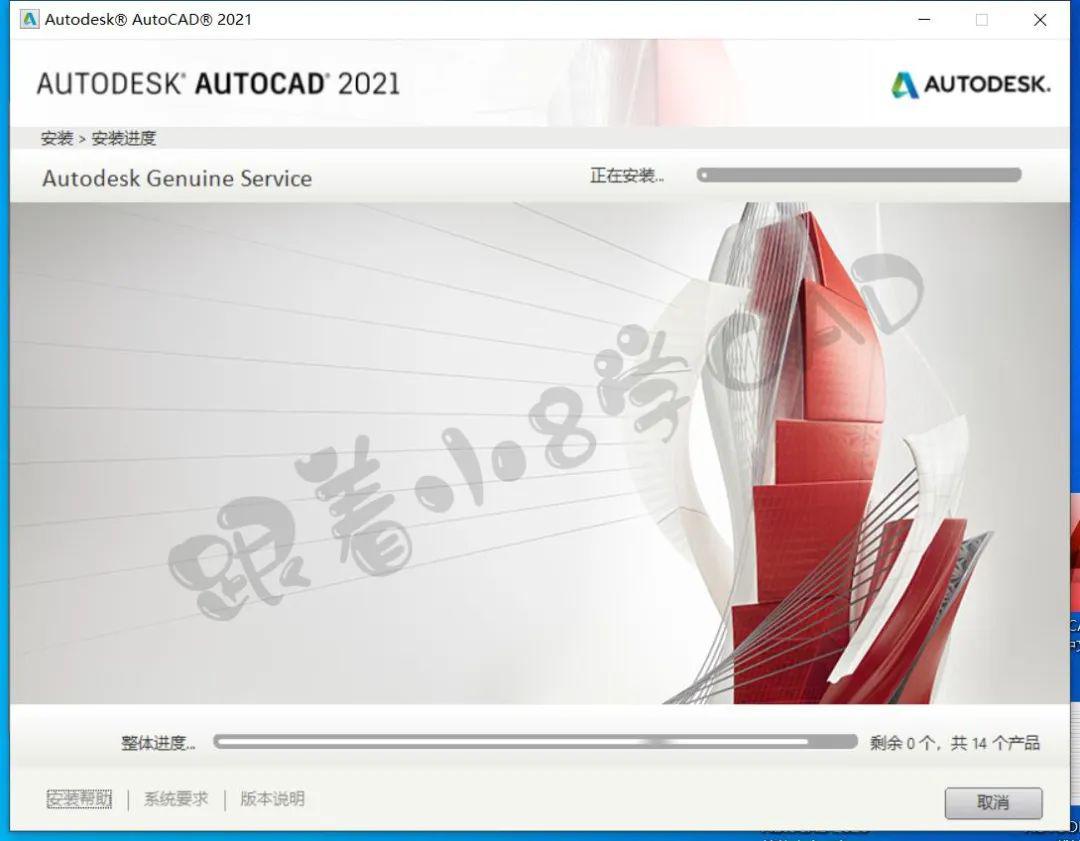
9、开始安装CAD2021。

10、稍等片刻,软件即将安装完成。
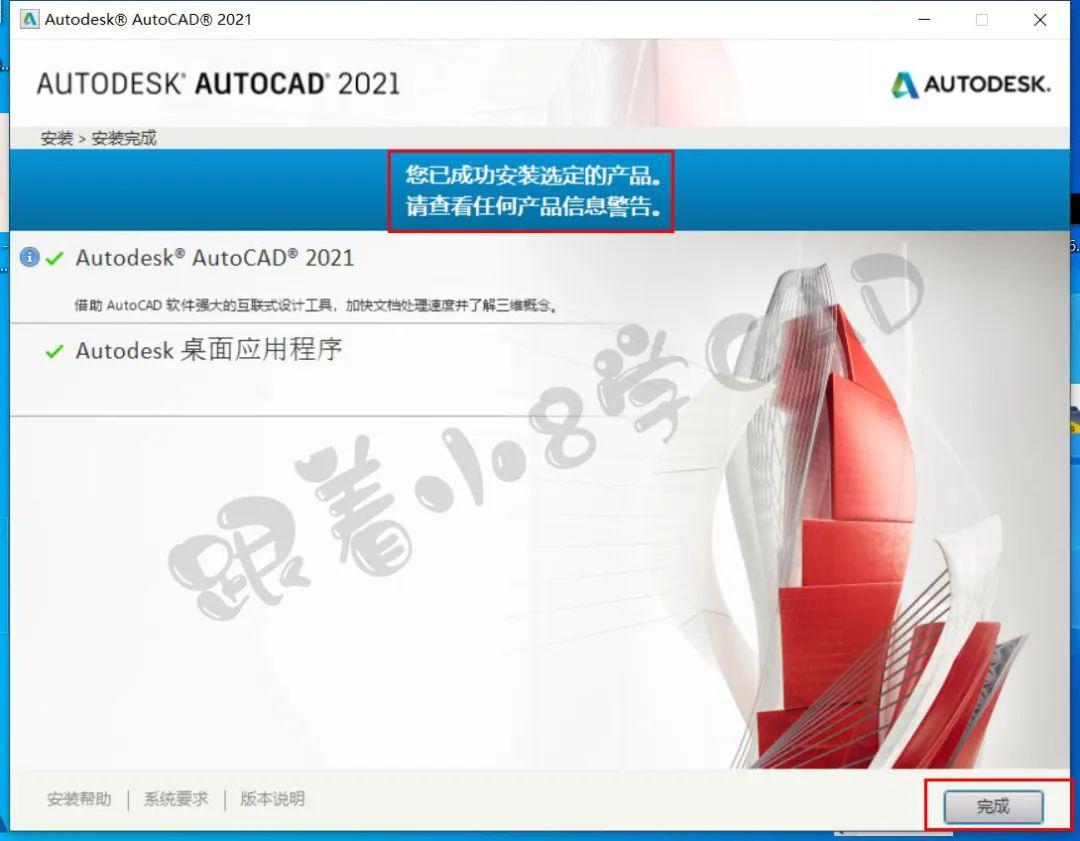
11、CAD2021成功安装到电脑中,点击【完成】,回到电脑桌面。
激 活 步 骤
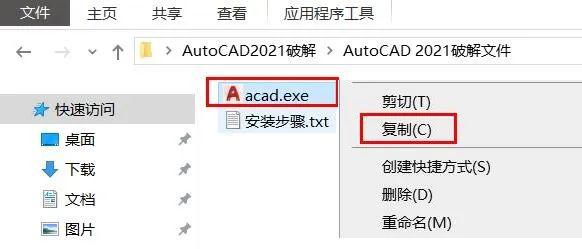
1、打开下载好的【AutoCAD2021破解文件】,找到【acad.exe】文件,右键选择【复制】。
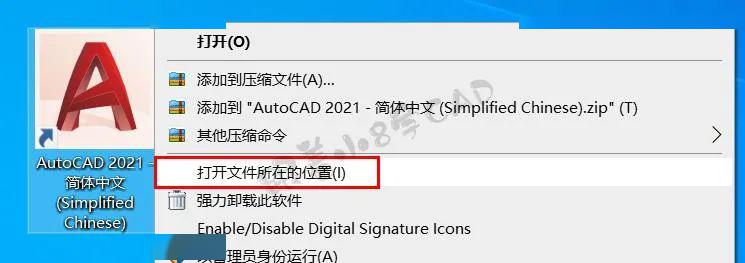
2、返回到电脑桌面,右键【CAD2021启动图标】,点击【打开文件所在的位置。
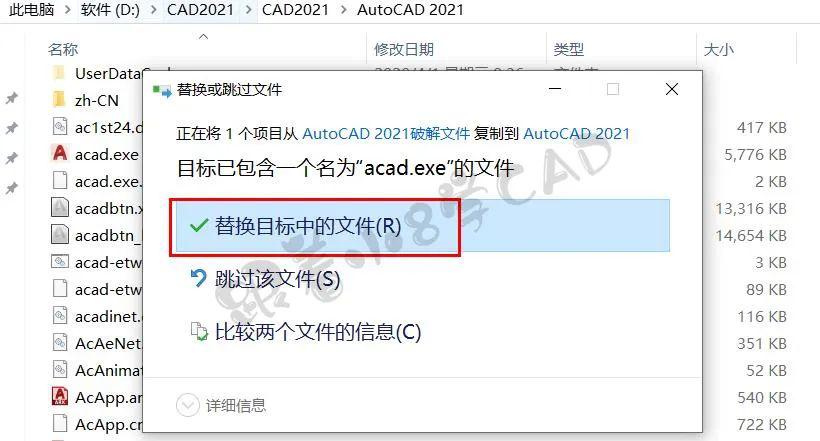
3、自动打开进入到CAD的安装文件夹内部,右键选择【粘贴】,选择【替换目标中的文件】。
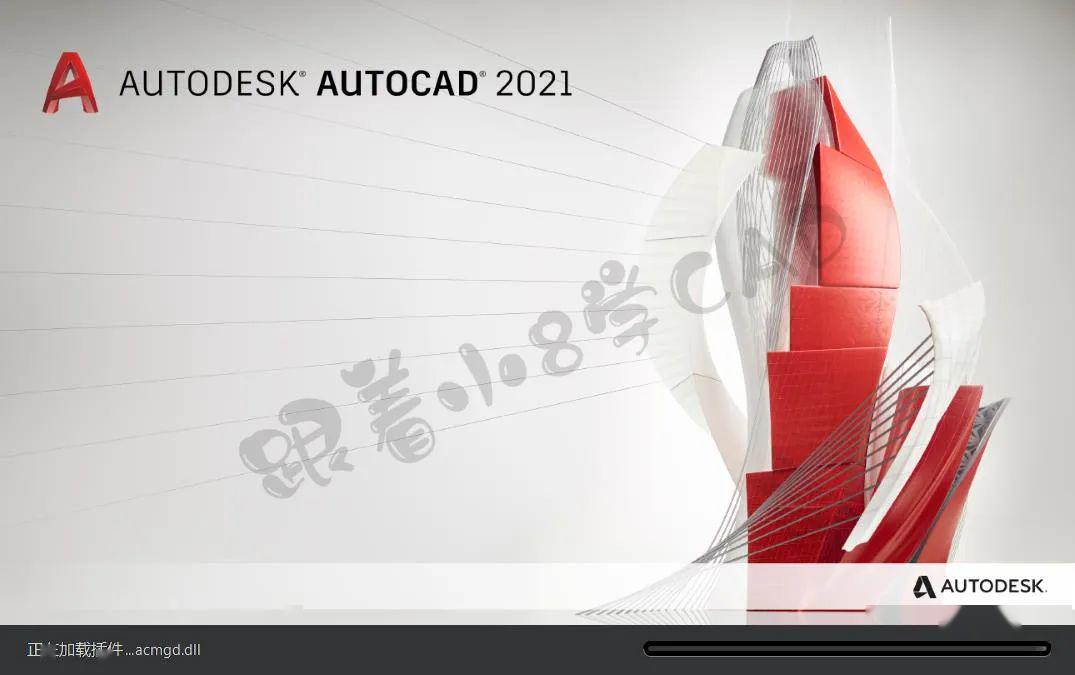
4、复制粘贴补丁后,返回到电脑桌面,双击CAD2021启动程序。
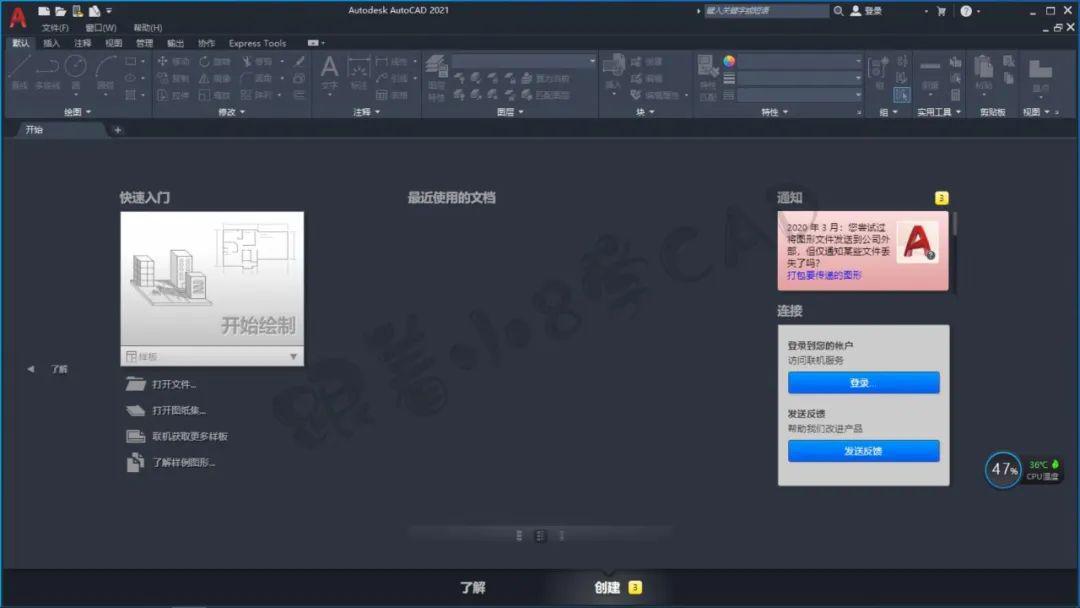
5、进入到CAD默认欢迎界面。
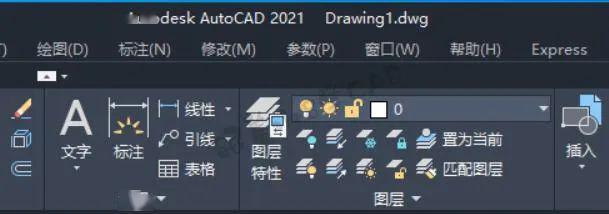
6、继续进入到CAD2021绘图界面。
公众号后台支持” 关键字 “ 回复
二维 | 小白之路 | 三维| CAD | 插件
不一样的体验 ( 猛戳 下面蓝色)
| | | |
| | | |
| | | |
| | | |
| | | |
| | | |
| | | |
点 击“ 阅读原文 “获取免费“学习视频”。返回搜狐,查看更多