
最近有几个星友问到,如何进行数据的模糊匹配?本文就利用一个简单的例子,来看看PowerBI是如何快速完成模糊匹配的。
模拟数据如下,有两个表,分别是各省市2018和2019年的数据,
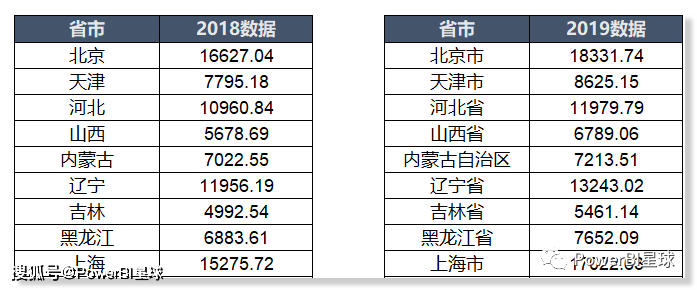
这是个很常见的场景,由于某种原因,两个年度的省份名称规则不一致,2019年全称,而2018年是简称。
把两年的数据合并到一起,本来用Excel的VLOOKUP函数就可以轻松做到的事情,因为省份名称不一致而增加了不少难度。
这个问题用Excel公式或者M函数也能找到解决方案,这里分享个更简单的方法,直接使用Power Query的模糊匹配功能。
将这两个表格导入到PowerBI中,进入Power Query编辑器,点击合并查询,以省份为关联列,如下图所示。
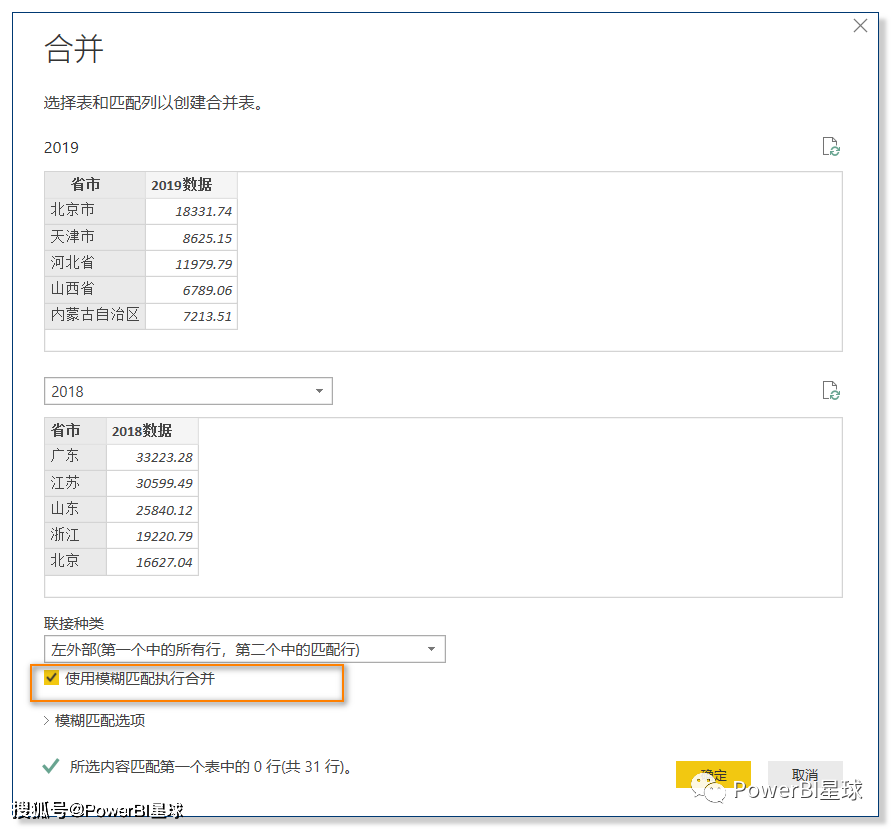
联结种类选择为左外部,最重要的是在联结种类下面,勾选“使用模糊匹配执行合并”。
点击确定,并展开合并列,看看是什么效果。
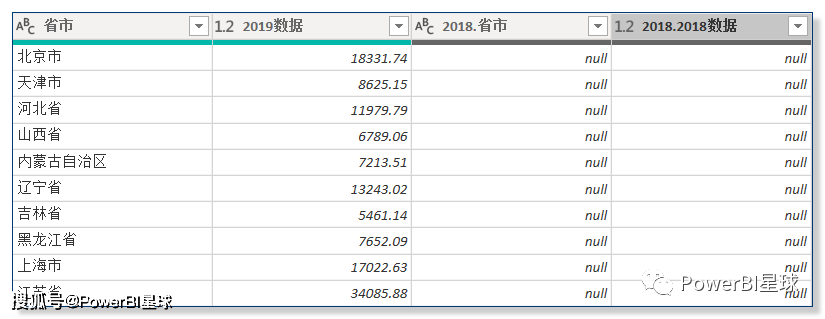
竟然都是空值!
就是没有匹配成功,是不是这个模糊合并功能不好用呢?
当然不是。
在上面勾选模糊匹配时,你应该能注意到,下面还有个模糊匹配选项,打开后发现还有这些参数可以设置:
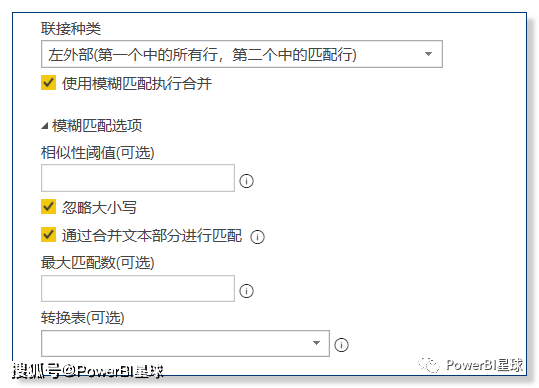
这些参数都是可选的,但是为了匹配的效果,还应该了解这些参数的用法。
其中第一项相似性阈值,就是相似度达到多少时匹配,默认是0.8,但是上面的数据,相似度最高才0.67(比如"北京"和"北京市"),所以默认匹配时全部没有匹配成功。
而"新疆"和"新疆维吾尔自治区"的相似度更低,只有0.25,所以为了都能匹配成功,我们把这个阈值调到0.25,然后看看匹配的效果。
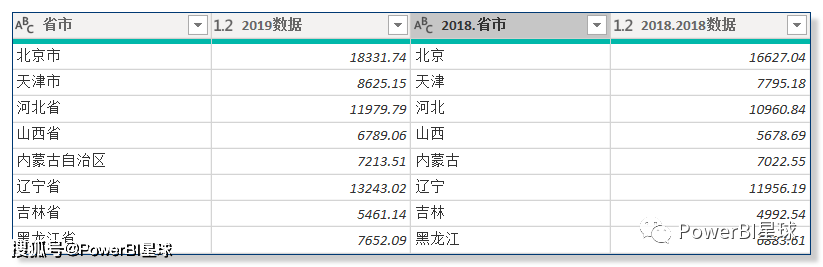
正式期望的结果,是不是很简单。
所以匹配之前,还要先了解你的原始数据,预估相似的比例,调整阈值,才能更好的完成模糊匹配。
第二个可选参数是最大匹配数,如果不填,会把所有匹配行找出来,如果另一个表不止有一行,可以根据需要,想匹配出来几行就填写数字几。
最后一个参数是选择转换表。可以通过查询中的另外一个表作为转换表进行匹配,在转换表中,可以提前定义好,不规范值和规范值的对应关系,相当于同义词表,特定场景下非常有用。
关于模糊匹配就简单介绍到这里,后面两个参数的使用,有需要时可以自行测试效果。
最后要说的是,不要因为有模糊匹配功能,就可以对源数据不加约束,依然应该尽量规范你的数据源,能保持一致最好。
模糊匹配一方面是计算量特别大,另外既然是模糊查找,就很可能会有误差,当数据量比较大时,这种数据误差还很难被识别出来。
这里用到的功能,来自PowerBI Desktop中的PowerQuery模块,365版本的Excel里面的PowerQuery已经更新该功能,其他版本的excel暂时还没有更新到这个功能。
如果你刚开始接触Power BI,可在微信公众号后台回复"PowerBI",获取《七天入门PowerBI》电子书,轻松上手。
精彩推荐: