嗨~上次和大家分享的,论文排版中的“正文的样式”设置和“标题样式与自动编号”小技巧大家有没有尝试一下呢?是否觉得自己的论文排版轻松了很多?
那么今天我们将继续为大家分享两个论文排版技巧:它们是“页眉与页码”以及“分页符与分节符”的编排。
【小研说:本推文中分享的排版技巧,仅为小研个人的学习心得,定会有不足之处。Word中格式的处理方法有很多,大家亦不必拘泥于推文中介绍的方法。】
一、页眉与页码
插入页眉、页脚和页码有两种方式:
①插入选项卡——页眉与页脚,选取对应格式进行添加。

②直接双击页面顶端或底端空白处,再从设计选项卡选取对应格式进行添加。
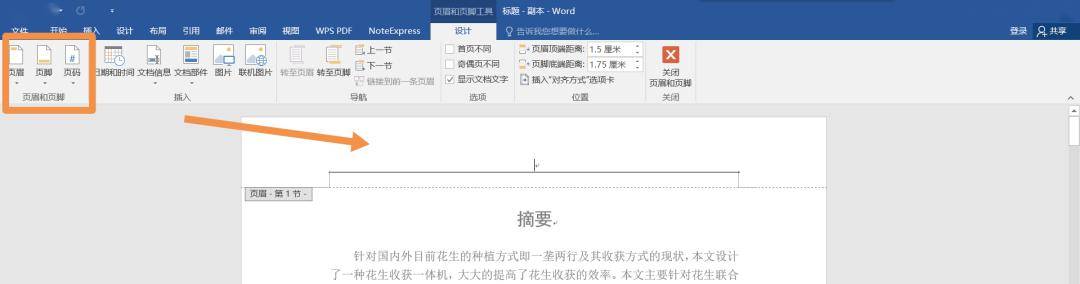
这里两种方式属于基本操作,就不赘述了。
接下来小研将以添加页码为例子,来给大家讲解一下页码添加过程中需要注意的地方。
具体操作:
①设计选项卡——页眉和页脚——页码——页面底端——普通数字2。
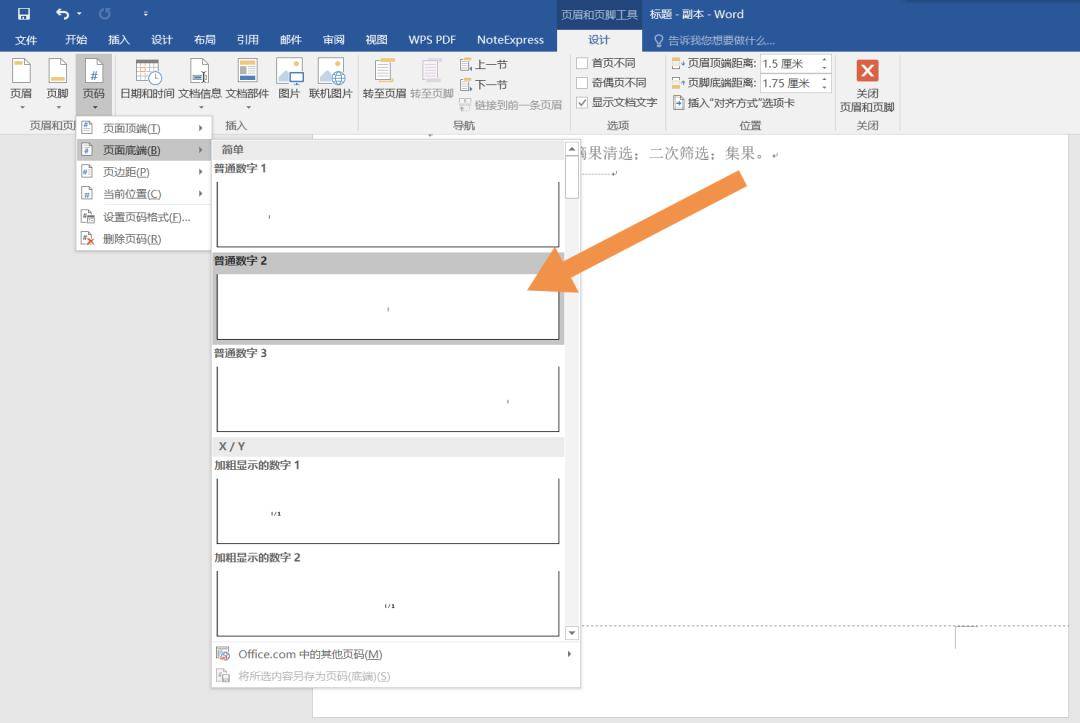
②设计选项卡——页眉和页脚——页码——设置页码格式。
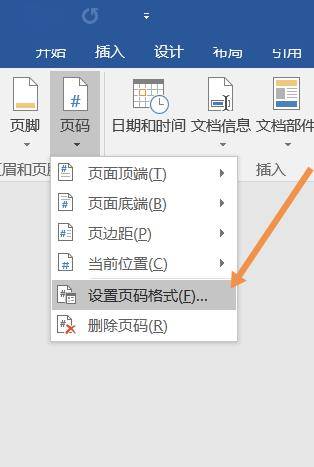
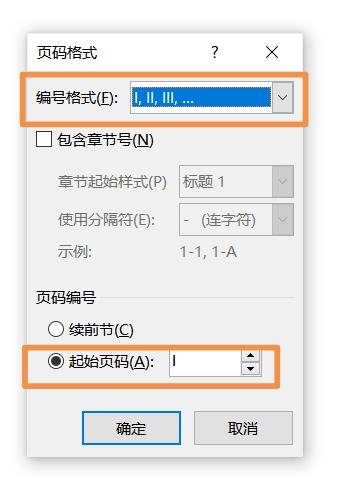
在弹出的对话框中,将编辑格式设置为罗马数字,页码编号设置为起始页码。
(由于本例的文章是由摘要部分开始,故设置为起始页码第一页。这里的续前节,适合于在一篇论文的中间页使用,可以让设置页接着前一页继续编号)
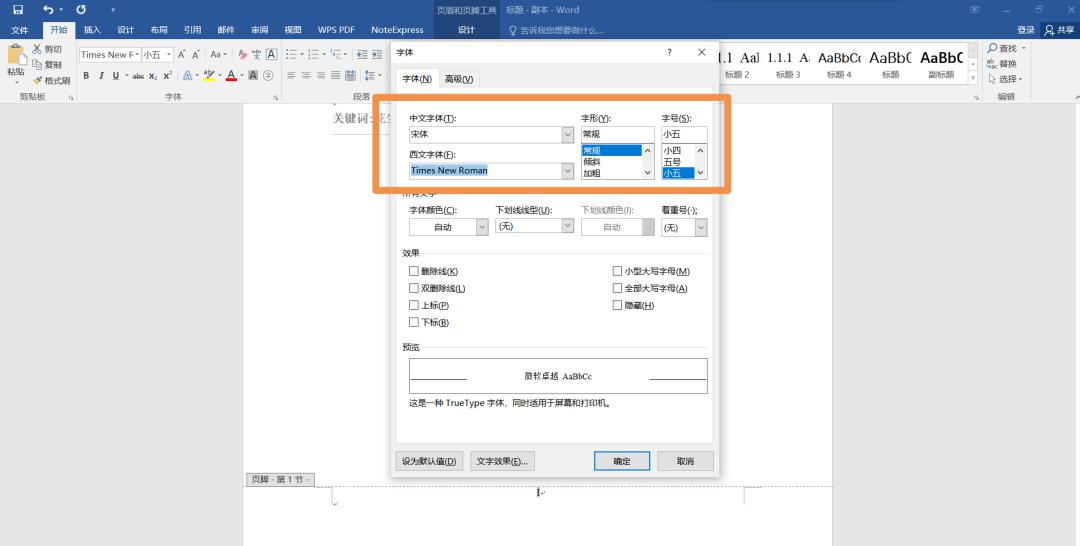
③设置完成后,还要更改页码的格式,这里的罗马数字为西文,更改成Times New Roman。
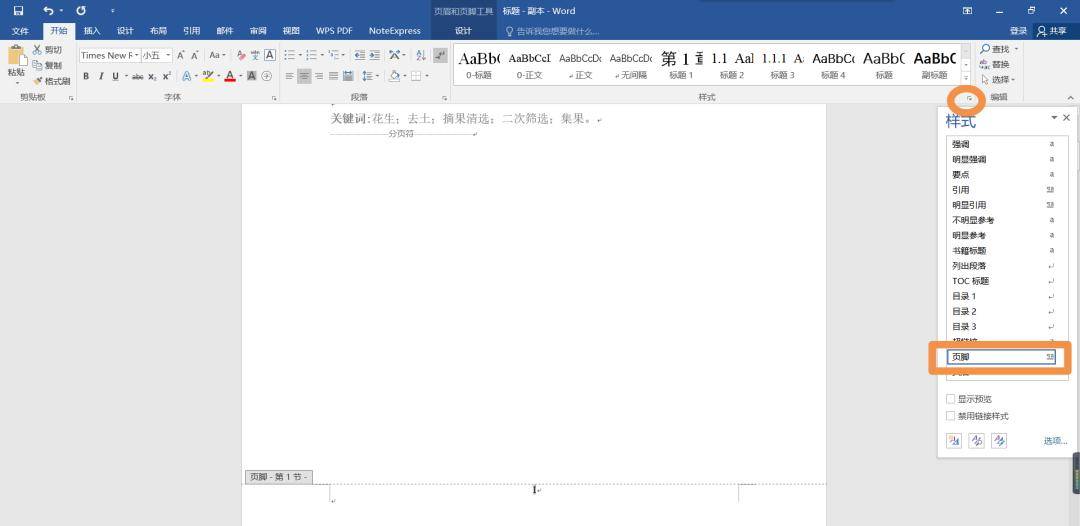
这里需要注意的是,更改格式后,需要更新页码的样式(也有人称为“样式反套”),即“更新页脚以匹配所选内容”。不然你下次添加页码时,Word还是会采用默认的样式。
(此处格式的调整和样式的更新,具体步骤请参照前面样式的讲解)
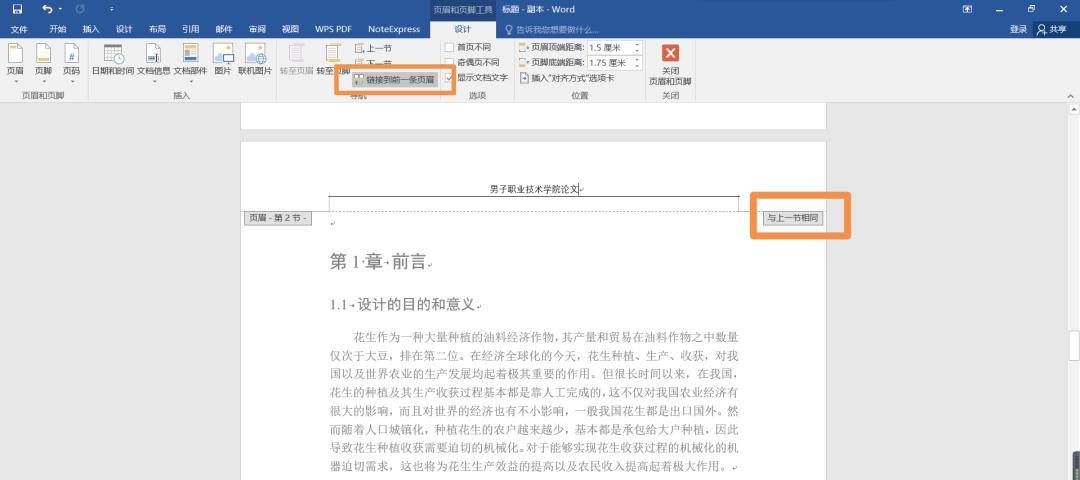
按照以上的步骤,就能完成基本的页码添加。这里还有一个地方要提醒大家,如下图所示,在编辑页眉或者页脚时,倘若你在前后两页中间添加了分节符,将会看到下图中的“与上一节相同”字样,这种情况说明前后两页的页眉此时是一致的,点击上面的“链接到前一条页眉”,即可对该页进行修改。这里暂且一笔带过,小研将在“分页符与分节符”部分对其进行详细讲解。
二、分页符与分节符
编辑文章时,若想将某一章节内容另起一页进行编辑,我们采取的一般操作是直接找准回车键一顿狂按,强行将内容推到下一页。就像这样:
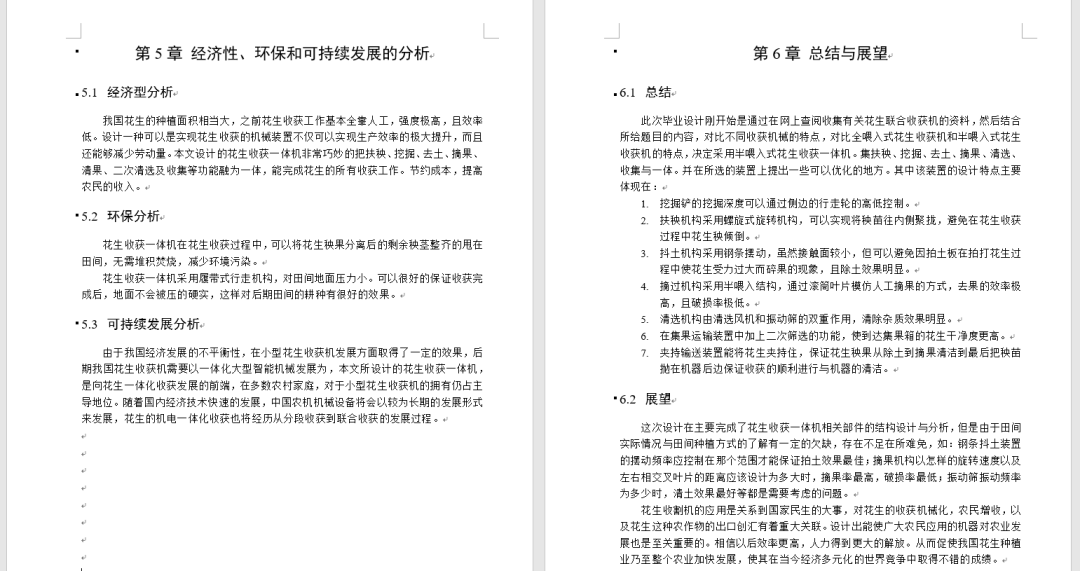
但这样一来,每当我们删增前面内容时,下一章的排版又会受到影响。倘若,我们合理使用了分页符,将前后两页编辑的内容分隔开。这一问题便能得到完美解决。
具体操作步骤:
①将鼠标定位到想要分页的位置;
②从选项栏找到布局——分隔符——分页符,即可分页。 (或使用快捷键Ctrl+Enter直接分页)
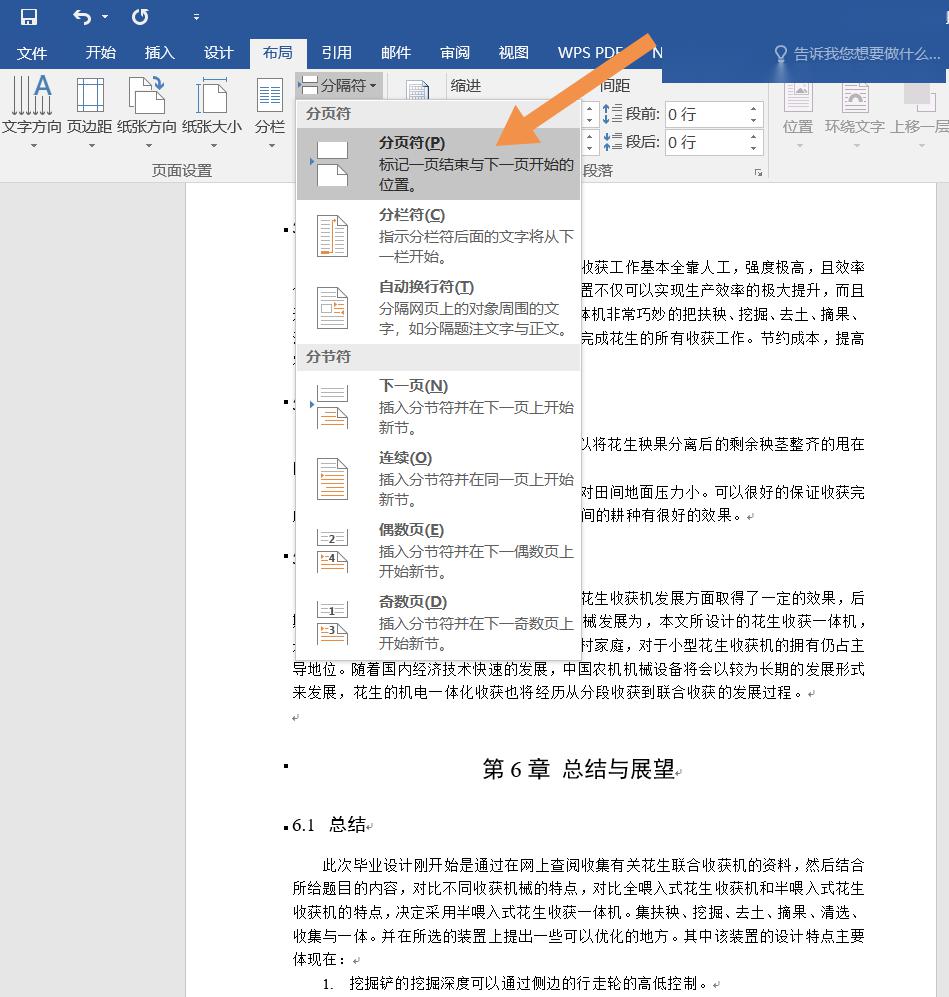
分页完成,如下图。此时,如果分页符未能显示,则需要打开编辑标记(打开方式:开始选项卡——段落——显示/隐藏编辑标记)。
另:分页符在打印时并不会显示出来。
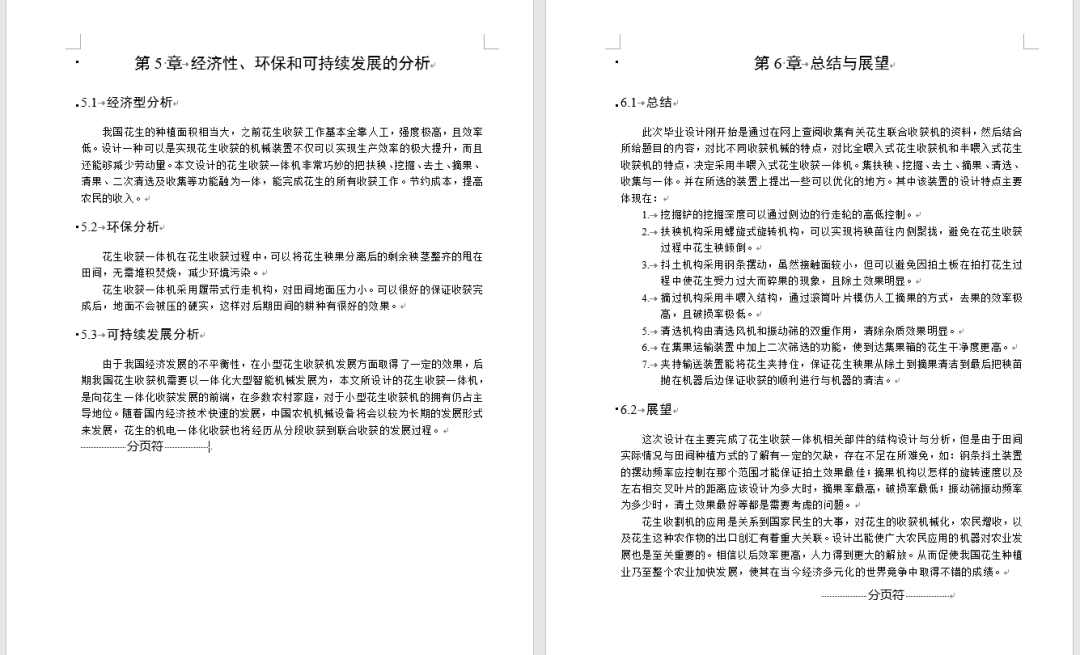
分节符: 分节符的作用是将文章分成不同的“节”,使得分节前后的格式可以分开处理。最常见的应用就是设置前后两页不同的页眉、页脚和页码。
例如,在一篇规范的论文中,会要求目录的页码与正文的页码采用不同的编号,目录页码编号为罗马数字,正文页码编号为阿拉伯数字。而当我们首次添加页眉与页脚时,会默认相邻两页的页眉与页脚格式“一致”,即显示与上一节相同。这个时候,是无法设置相邻两页的页码编号格式不同的,需要我们添加分节符来解决这个问题。
具体操作:
①将鼠标定位到想要分节的位置;
②从选项栏找到布局——分隔符——下一页,即可分节。
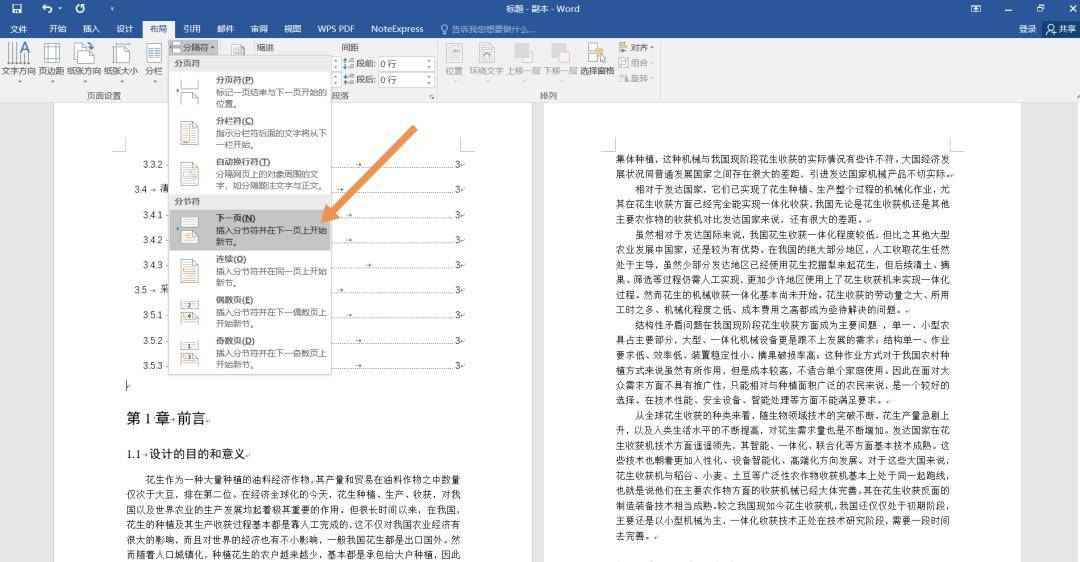
③从摘要部分开始,为文章首次添加页码,具体操作见前面页眉与页码的讲解。
(提示:摘要部分和目录部分的页码格式为罗马数字)
④再对正文起始页的页码编号进行修改,首先要取消相邻两页的页眉和页脚之间的链接。
(设计选项卡——导航——链接到前一条页眉)
提示:只有插入分节符之后,才能取消相邻两页的页眉和页脚之间的链接。
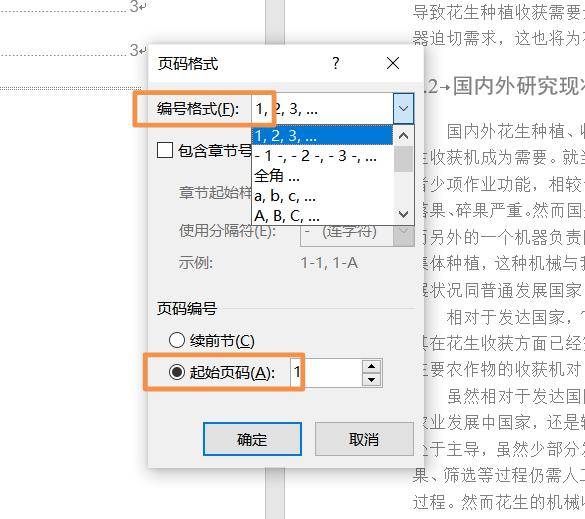
⑤然后才能修改页码编号格式,相应操作位置如下图所示。
(设计选项卡——页眉和页脚——页码——设置页码格式)
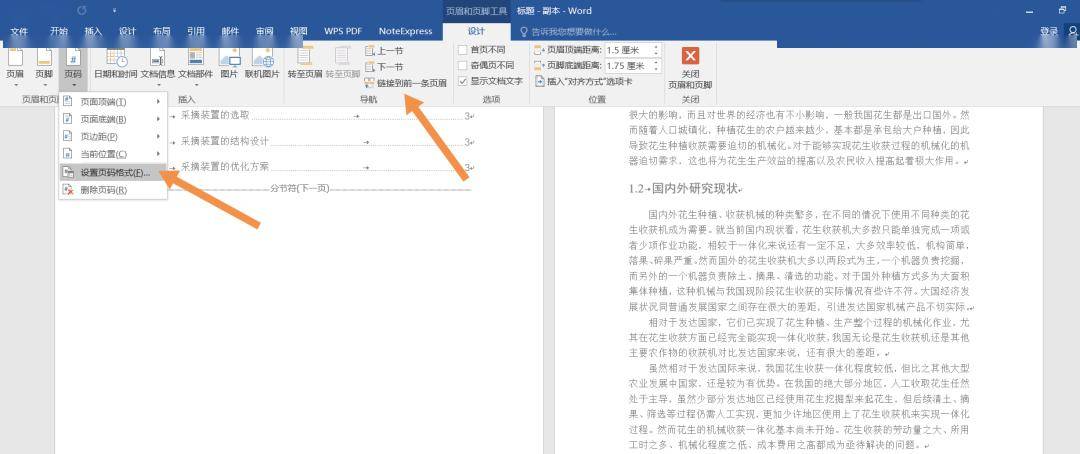
⑥将正文部分的页码格式设置成阿拉伯数字,起始页码设置成1。
⑦修改完成后,如下图所示,目录页码编号是罗马数字,正文页码是阿拉伯数字。

以上是我们第二期硬核论文排版小诀窍干货分享,大家可以进行尝试,欢迎评论区和小研讨论使用心得!
让我们一同学习、交流,一起为提高排版的效率而努力!
研之声
供稿 | 庞 博
编辑 | 章 雨
审核 | 刘玥含返回搜狐,查看更多