⊙本文由小8整理首发,
图片来自水印,版权归其所有,
如有侵,请自行删除!
DWG启动界面自定义
软件安装 | 技巧分享| 图库资料 | 视频教程
▼
●CAD常规启动界面

●通过本文,你将学会并且掌握自定义CAD的启动界面:

下载安装替换软件
1、将[ restorator 2007 ]安装程序文件下载到电脑,下载地址:http://ddd2.pc6.com/xc1/Restorator-ha.rar

2、双击程序文件开始安装,选择[下一步];
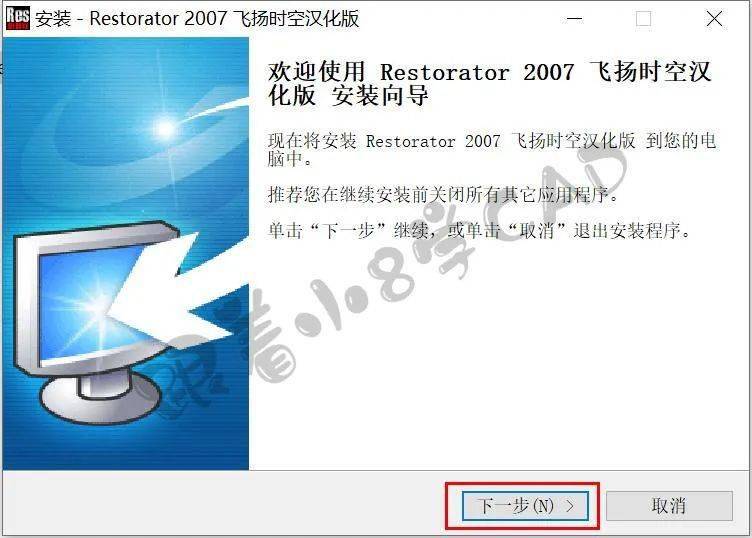
3、再次点击[下一步];
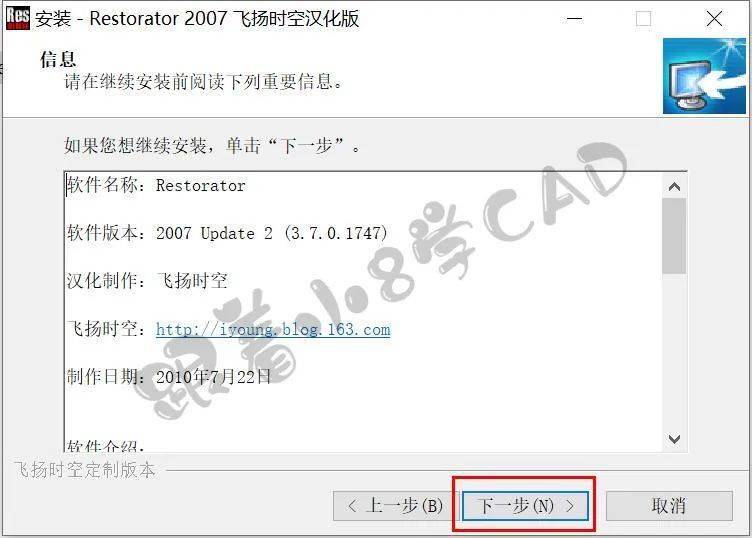
4、点击[浏览]设置软件安装的路径位置;
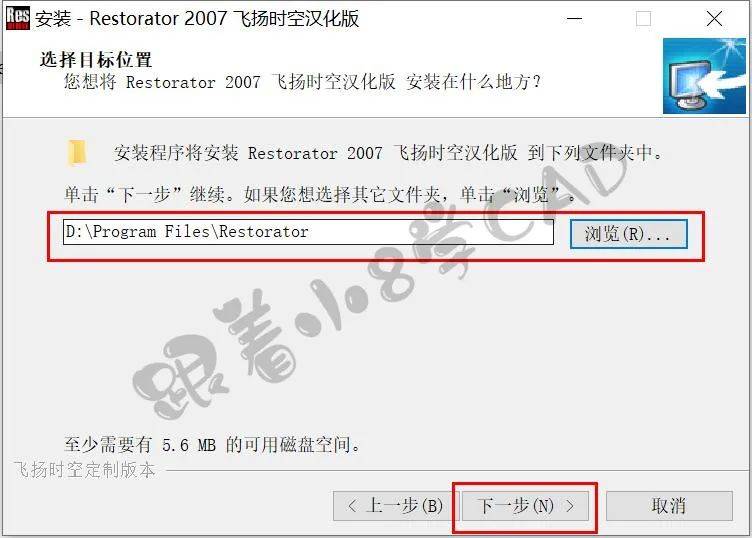
5、再次点击[下一步];
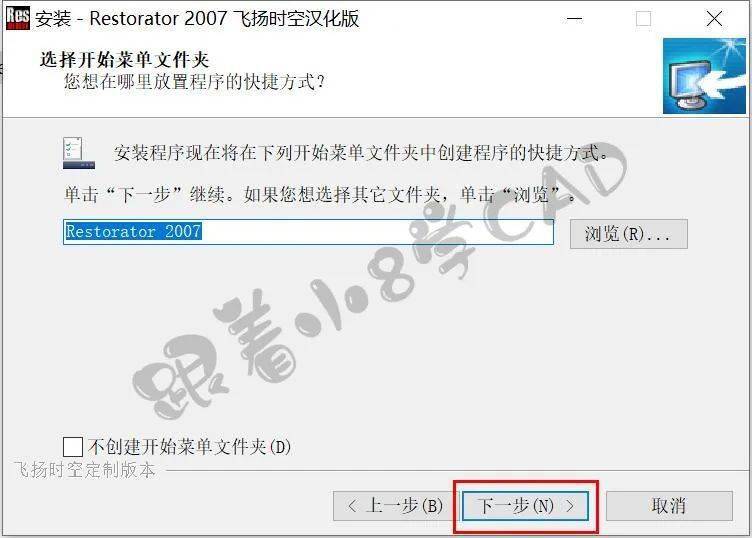
6、勾选√[创建桌面快捷方式],然后点击[下一步];
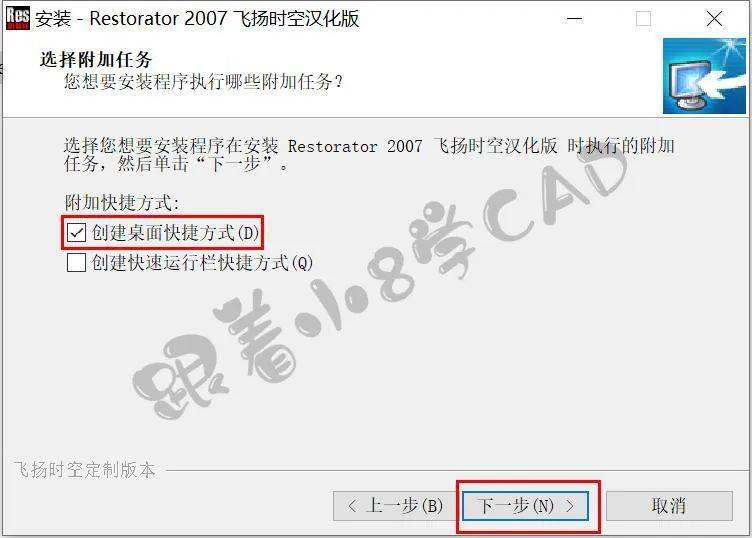
7、点击[安装]开始安装软件;
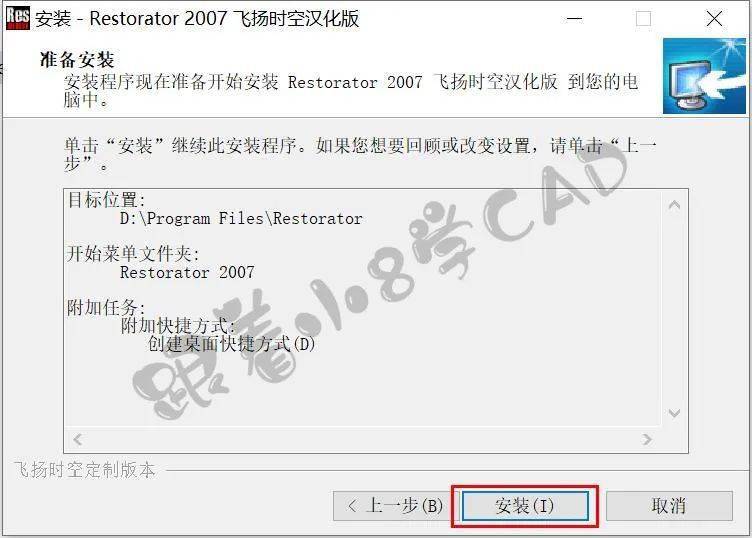
8、勾选√[运行Restorator 2007],点击[完成];
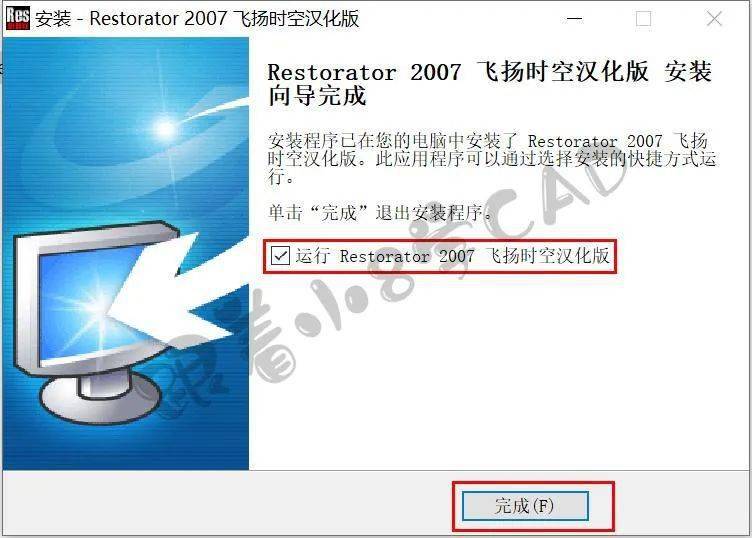
设置启动界面图片
9、安装好的Restorator 2007软件自动运行,点击菜单栏[文件]-[打开];

10、找到要修改启动界面的CAD的默认安装路径下的[AcBrandRes.dll]文件;
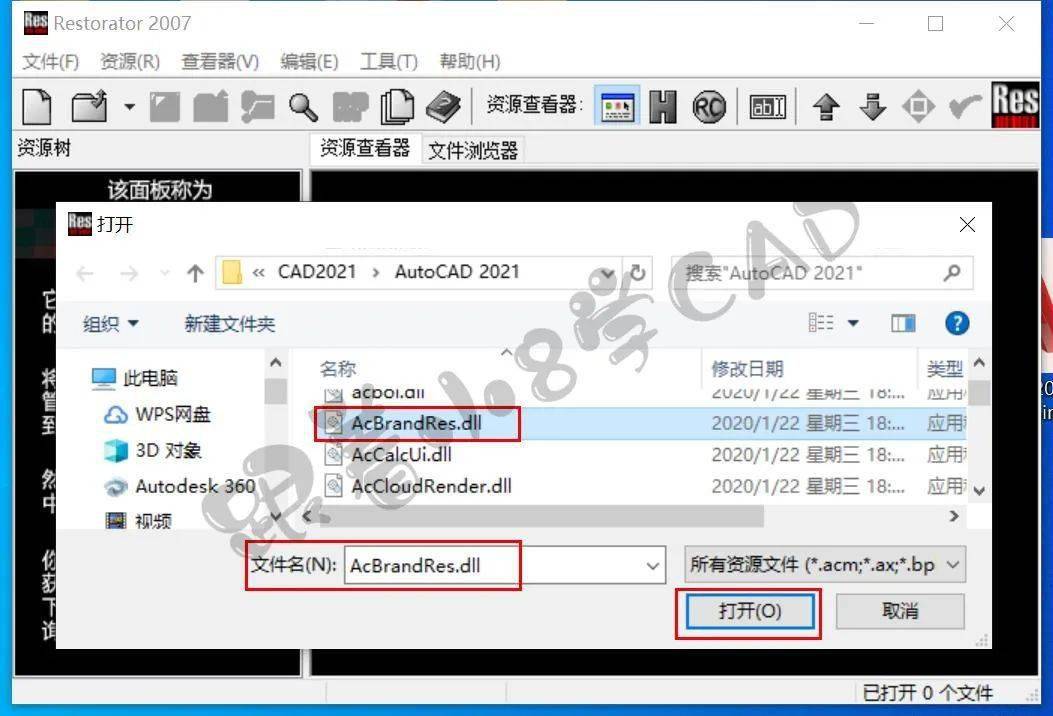
11、CAD默认安装路径可以直接右键选择[打开文件所在的位置];

12、打开 [ AcBrandRes.dll ]文件 后,点击[RCData],然后点击[144];
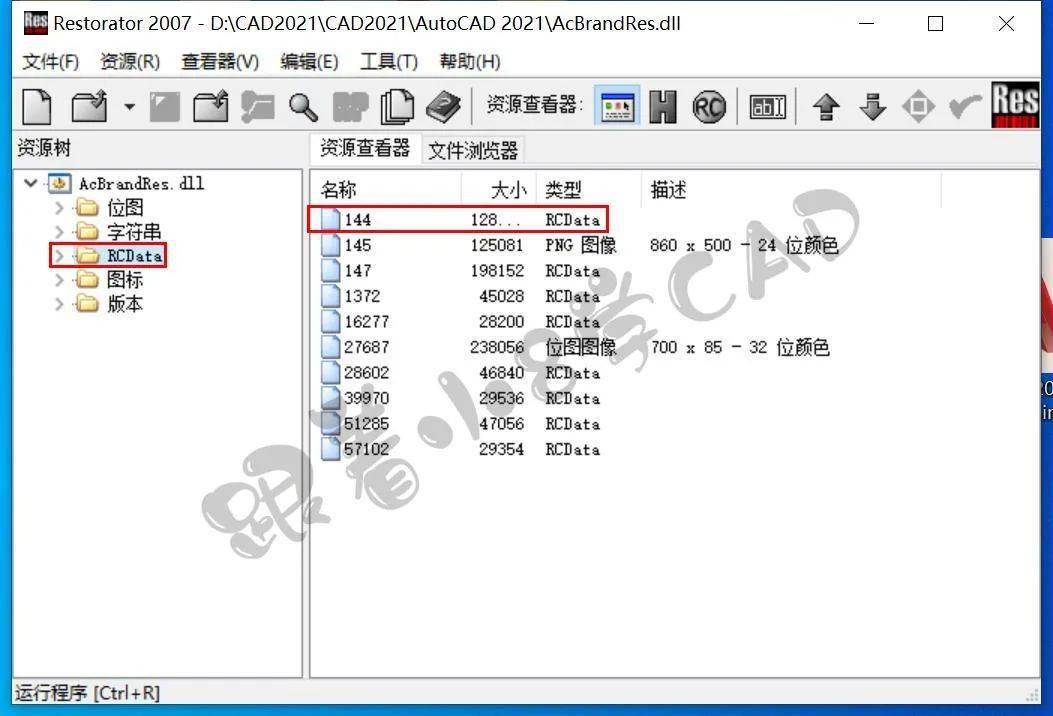
13、右键[144]选择[导入]-[导入到];

14、在窗口中找到要作为启动界面图片的JPG或者PNG图片,然后选择[打开];
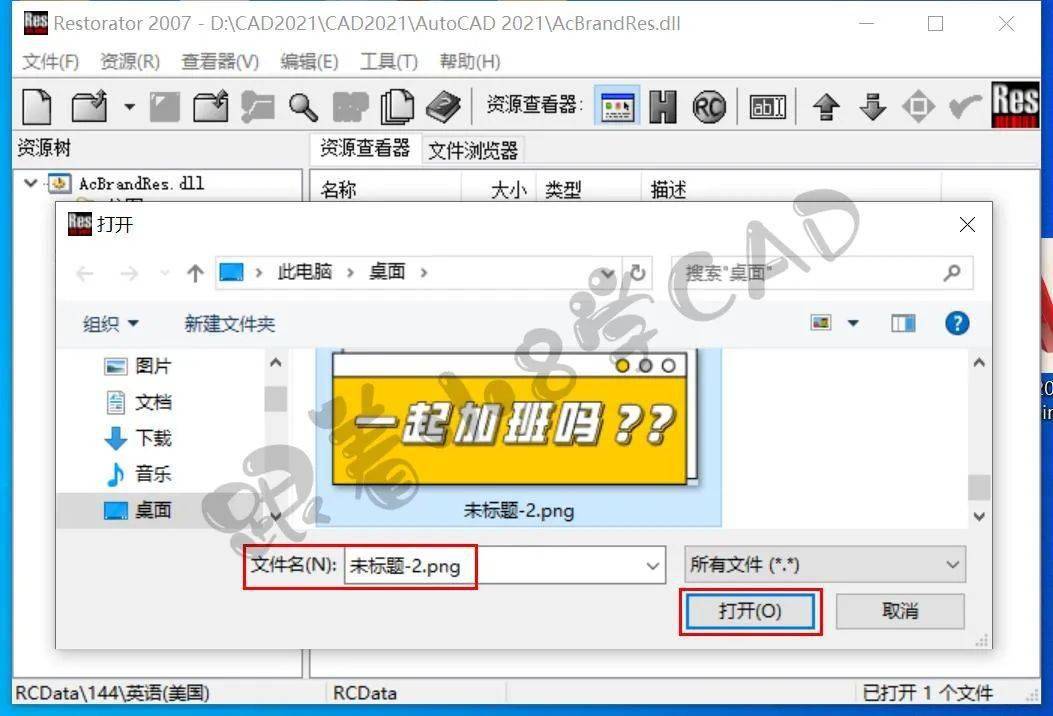
15、启动界面图片已经加载成功;
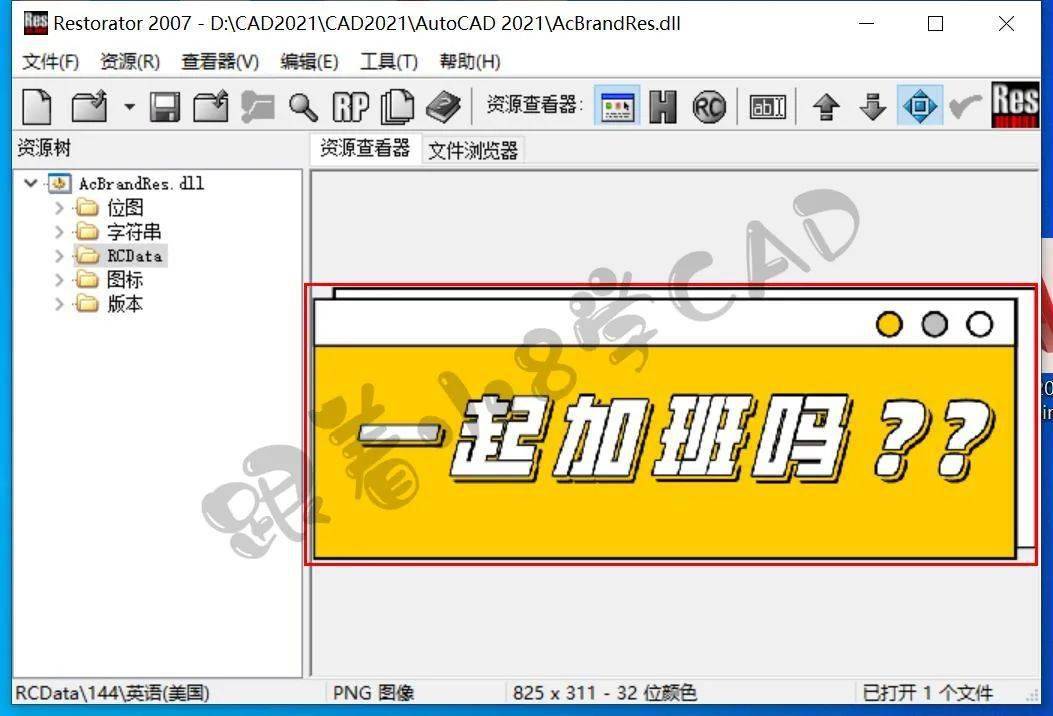
16、点击菜单栏[文件]-[保存],将设置的启动界面图片进行保存,然后退出;

17、重启CAD,启动界面图标已经变成我们替换的图片界面;

公众号后台支持” 关键字 “ 回复
二维 | 小白之路 | 三维| CAD | 插件
不一样的体验 ( 猛戳 下面蓝色)
| | | |
| | | |
| | | |
| | | |
| | | |
| | | |
| | | |
点击“阅读原文“更多视频教程等你。返回搜狐,查看更多