来自:职场趣学(ID:qunideppt)
作者:海宝
在Word里,图片向来是一个麻烦的存在。
大小不统一,不好排版,还得调对齐,让人一个头两个大。今天呢,咱们就重点来说说Word图片两三事儿。
01 快速统一图片大小
首先是图片统一大小。文档插入图片的时候,不可能每张图片都一样大小的。有时候也会需要统一大一点、小一点,怎么快速统一大小呢?
这里推荐大家一个 快捷键:F4
<F4>键在Word里是重复上一步操作的意思。
第一步:
我们可以先选中一张图片,然后在 【图片格式】-【大小】里面,手动设置一个合适的尺寸。
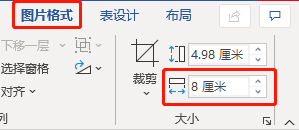
第二步:
选中图片, 按一下<F4>键。重复这个步骤即可。
PS:如果图片是纵向排布,建议统一宽度。横向排布,建议统一高度。
注意哦,<F4>键是重复上一步操作的意思。
所以,在手动设置一张图片尺寸以后,中间不能有其他的操作。
02 批量图片居中
一般文档插入的图片都是默认左对齐的。如果文章图片过多,一张一张居中对齐显然麻烦。这时候就可以用 【查找替换】的功能,批量居中啦~
第一步:
Ctrl+H,打开【替换】对话框。
第二步:
【查找内容】输入“^g”;【替换为】内容留空。
第三步:
光标置于【替换为】的输入框,依次单击【更多】→【格式】→【段落】,打开【替换段落】对话框。对齐方式选择【居中】,依次单击【确定】→【全部替换】即可。
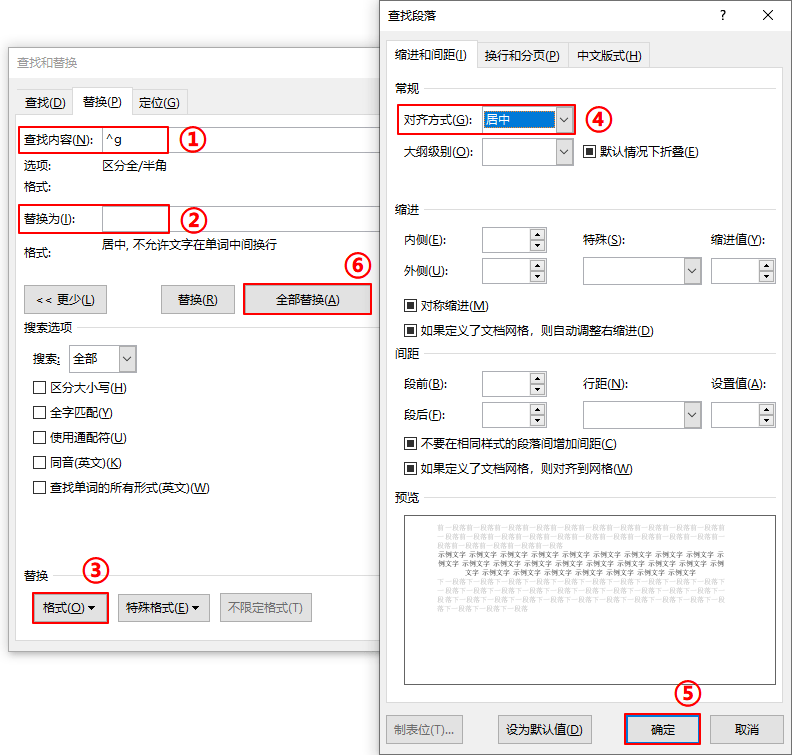
动图如下:
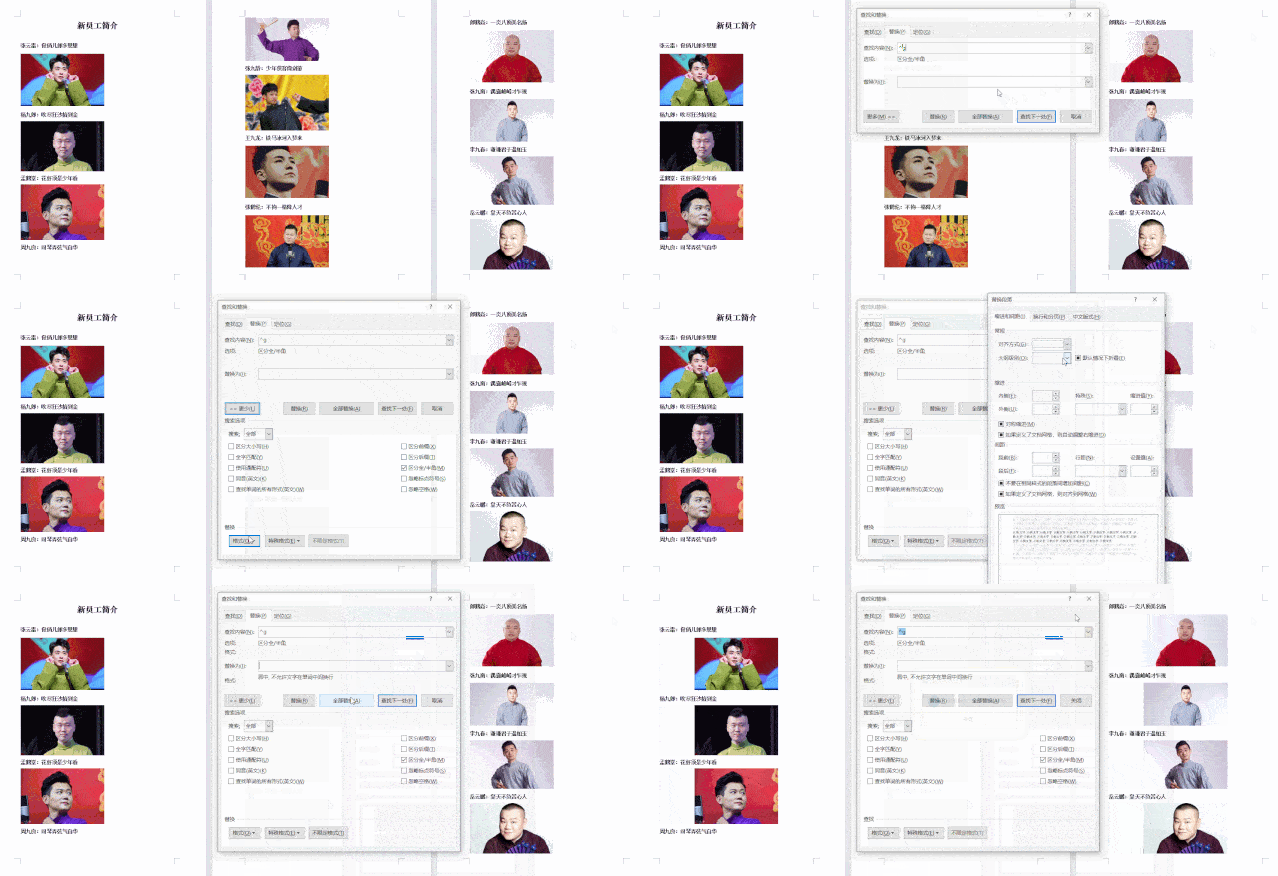
03 图文快速左右排版
在产品介绍的文章里,文章图片太多,一般我们会选择图文两栏左右排版。怎么快速做出如图所示的效果呢?

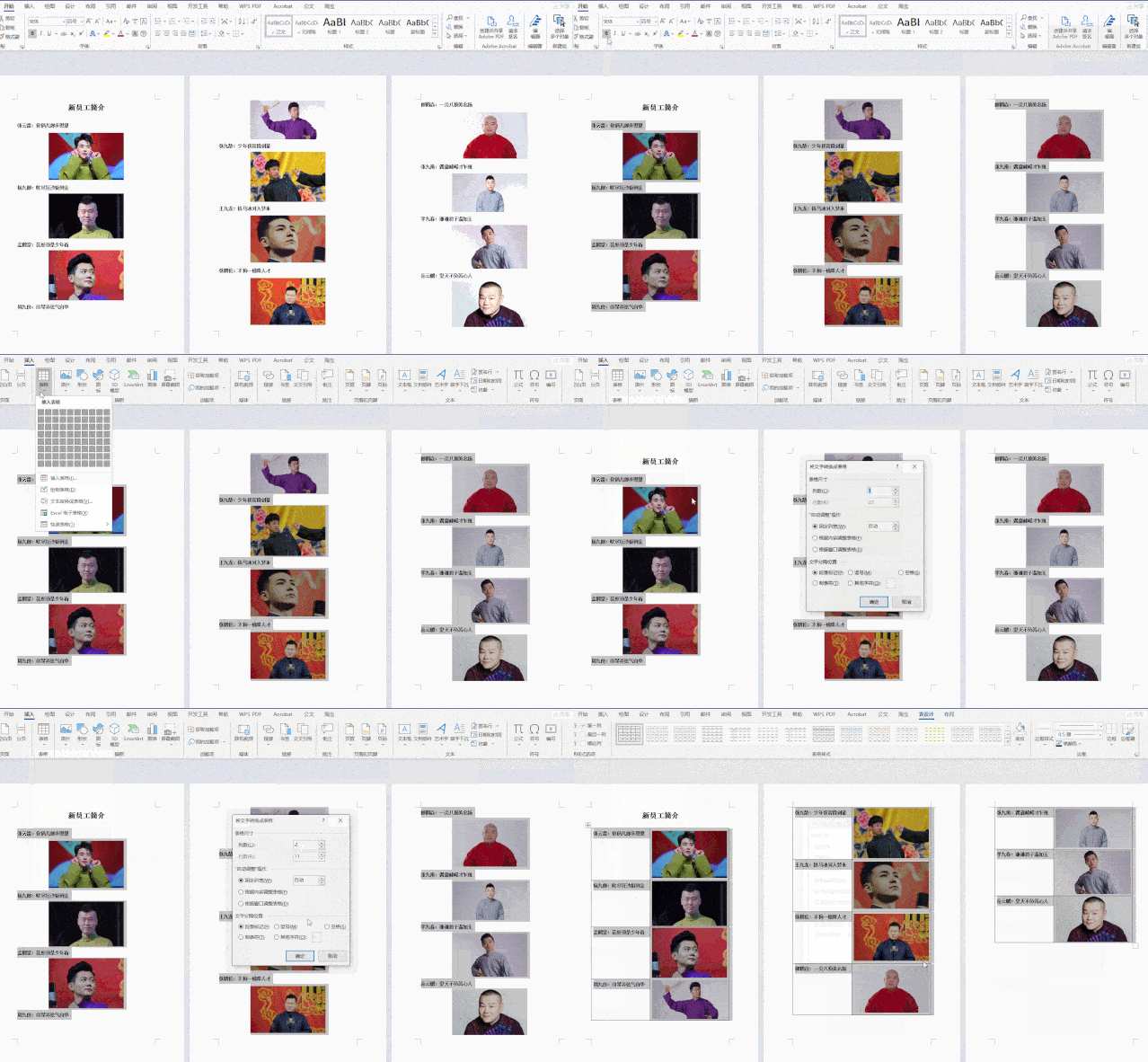
第一步:文本转换成表格
选中所有图文,依次单击【插入】→【表格】→【文本转换成表格】。在新打开的对话框内,把【表格尺寸】-【列数】改成“2”列,【确定】即可。
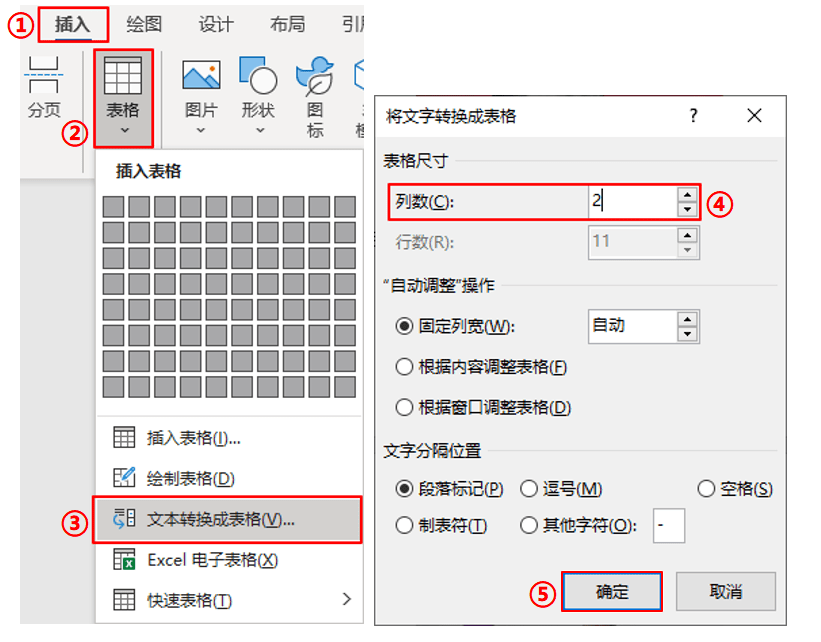
第二步:设置表格文字对齐方式
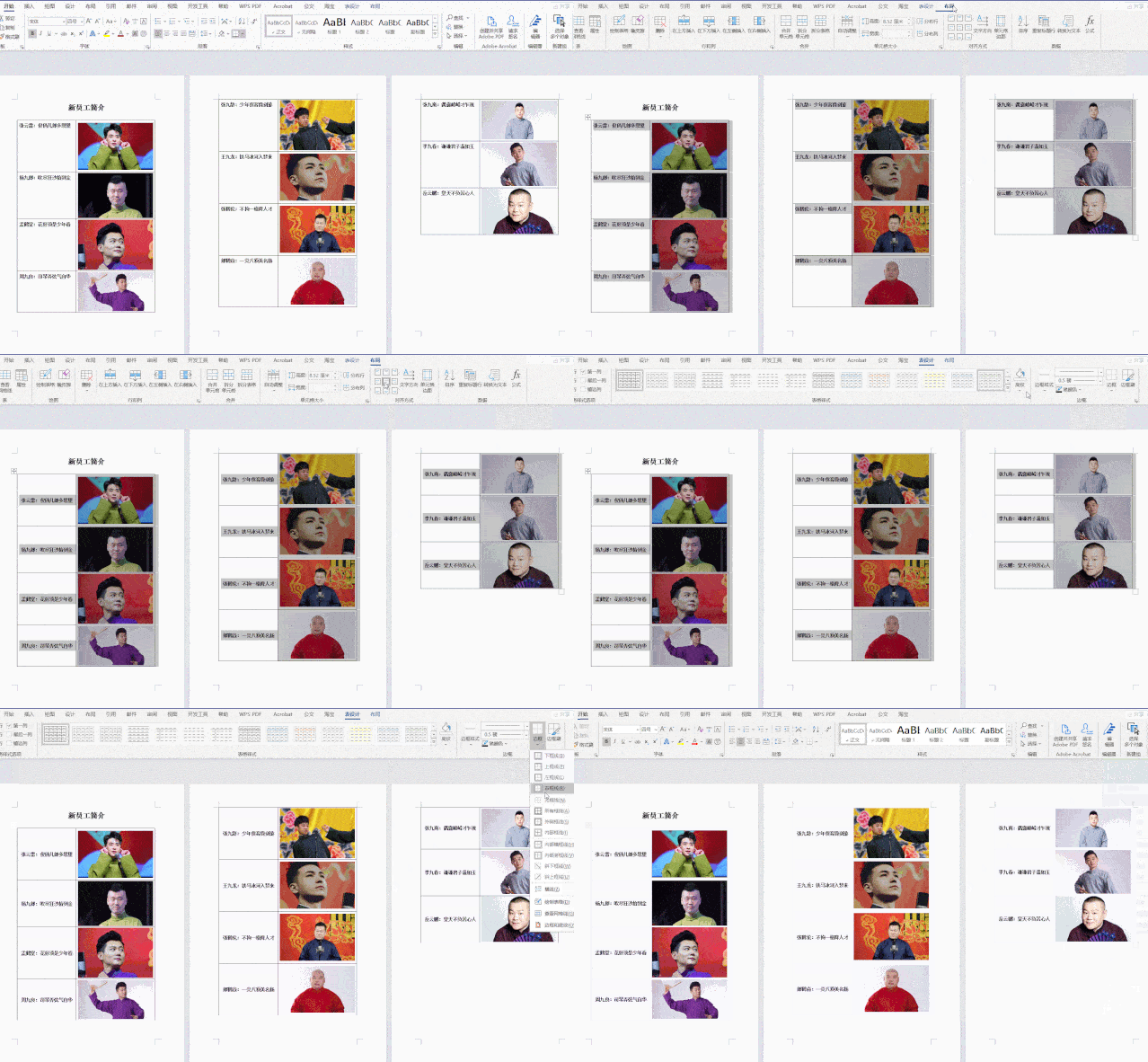
选中表格,依次单击【表格-布局】→【对齐方式】→【水平居中】即可。
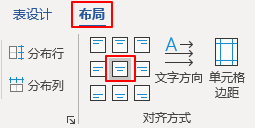
第三步:去掉表格框线
选中表格,依次单击【表设计】→【边框】→【无框线】即可。
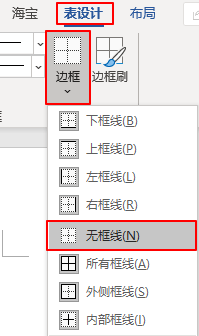
完整步骤动图如下:
总结一下咱们图片使用的3个技巧:
1.快速统一图片大小,关键点是<F4>快捷键,重复上一步操作。
2.批量图片居中,关键点是【查找和替换】。查找内容“^g”在Word查找语言里是“图片代码”。
3.图文快速左右排版,关键点是【文本转换成表格】。然后设置表格的【文字对齐方式】为“水平居中”,最后去掉表格框线即可。
掌握技巧以后,图片是不是就简单多了~返回搜狐,查看更多