来自:职场趣学(ID:qunideppt)
作者:海宝
对于一些文员来说,在Word中处理人物名单的时候,会经常遇到所有人名排列参差不齐的问题,这样既影响美观又影响阅读体验,那么 如何快速将名单里的姓名进行对齐排列呢?大多数人都是疯狂敲空格,又麻烦又费时。

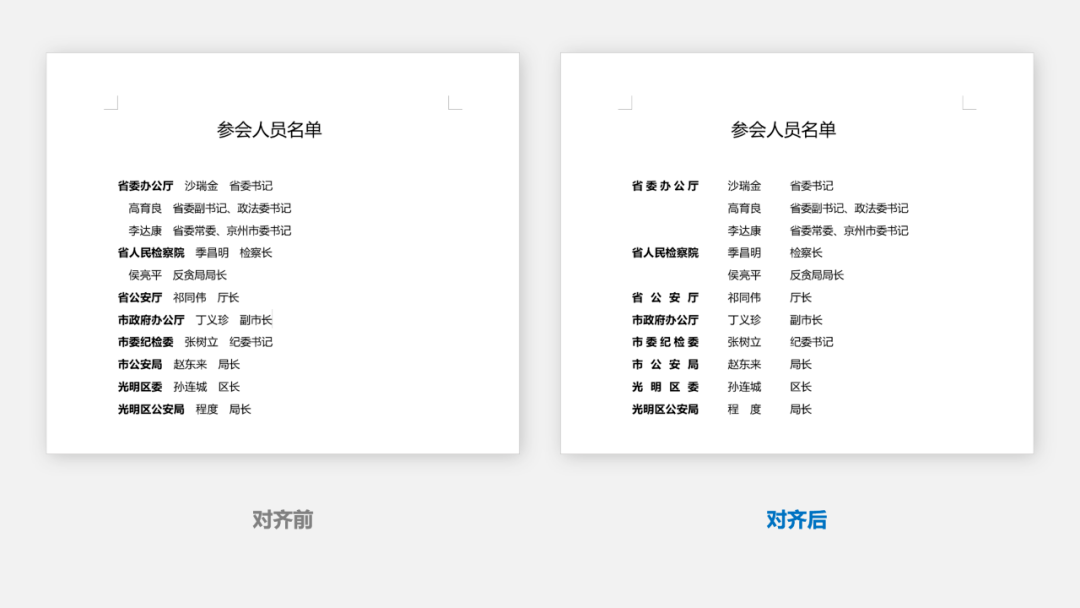
怎么高效简单地做出下图这种效果,才是我们今天要探讨的。

先说人员名单单列对齐,这里要用到 制表符。
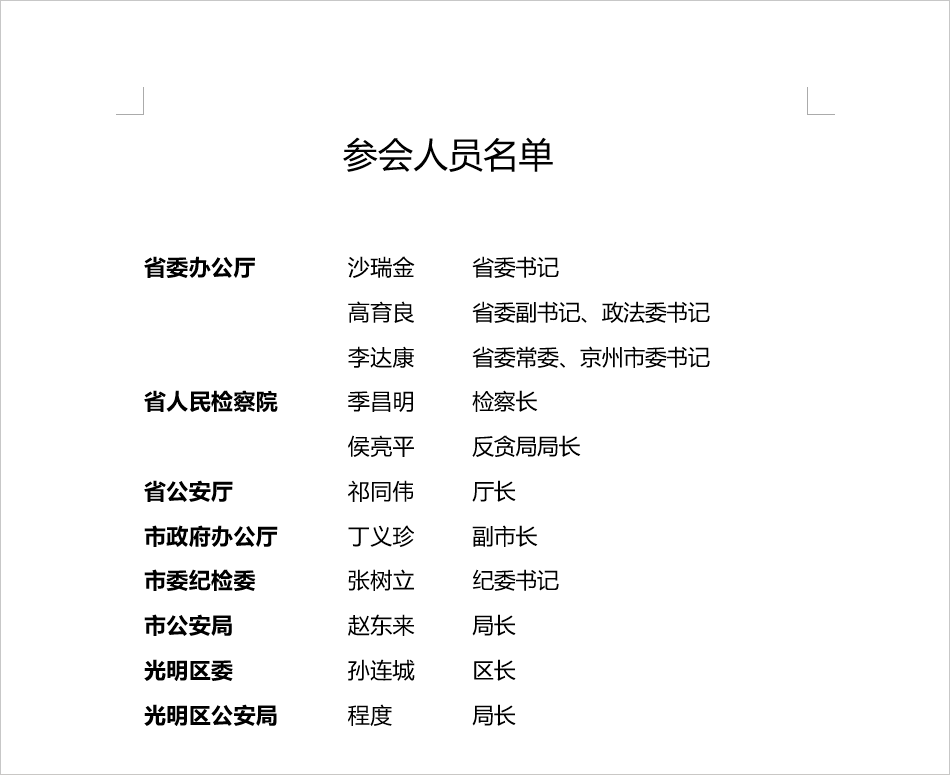
制表符又称制表位,是Word文档中非常重要的一项功能,在对文字进行对齐排版时,我们经常要用到它。 制表位能够根据标尺上设定的位置,来快速对齐内容。
这样讲有些抽象,咱们直接来看操作。
Step1:
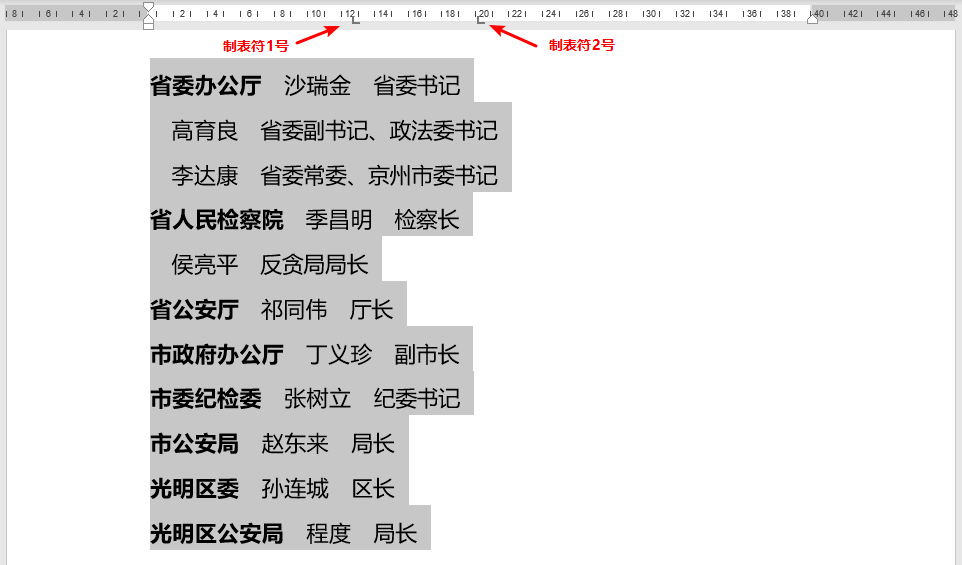
选中要对齐文本,然后在标尺上需分列位置单击一下,添加相应的制表符(小小的灰色小标记)。
Step2:
在所有要分列的文本前,敲一个<Tab>键即可~
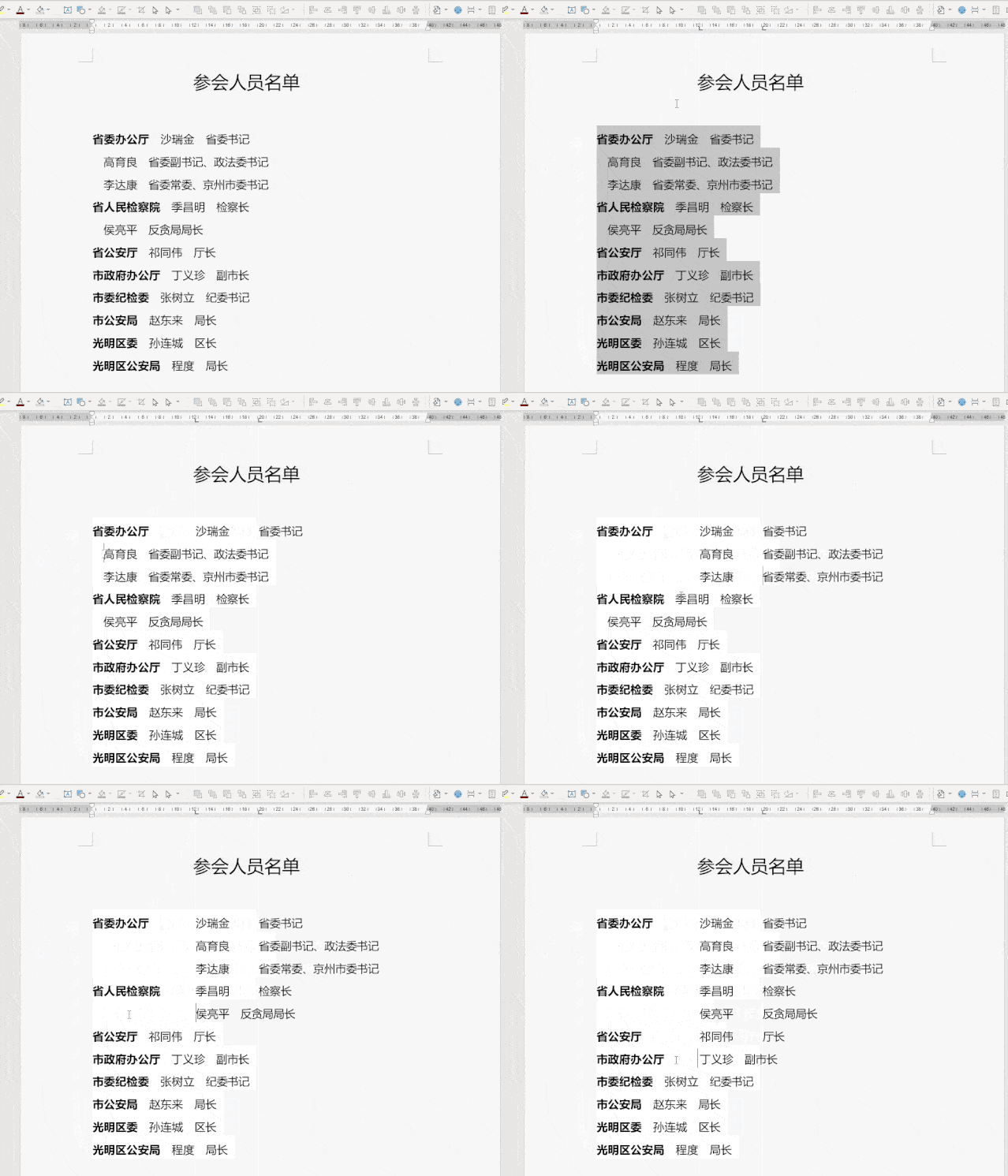
按<Ctrl+shift+8>组合键可以打开【编辑标记】。敲<Tab>键的时候,文档中就会出现右向灰色小箭头。这只是<Tab>键的编辑标记而已,不影响打印,不影响格式。
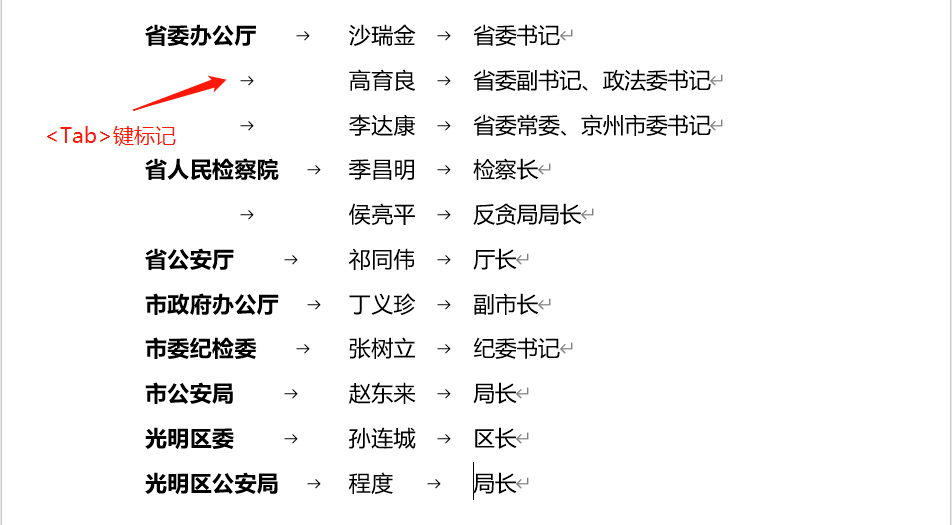

说了文本分列对齐,文字上下对齐要怎么做呢?
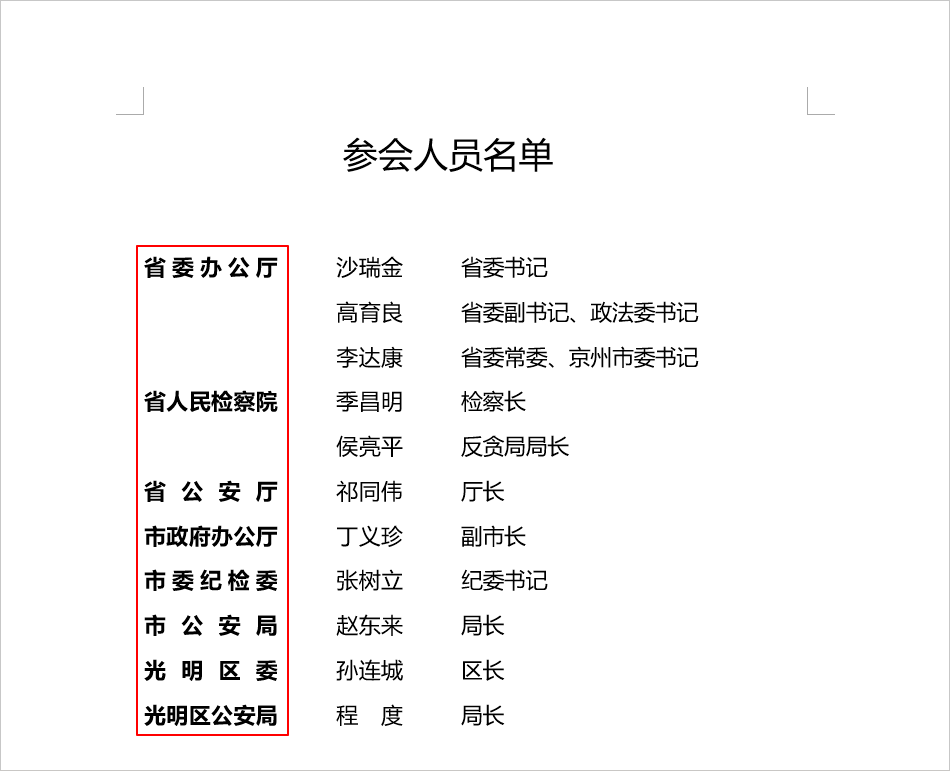
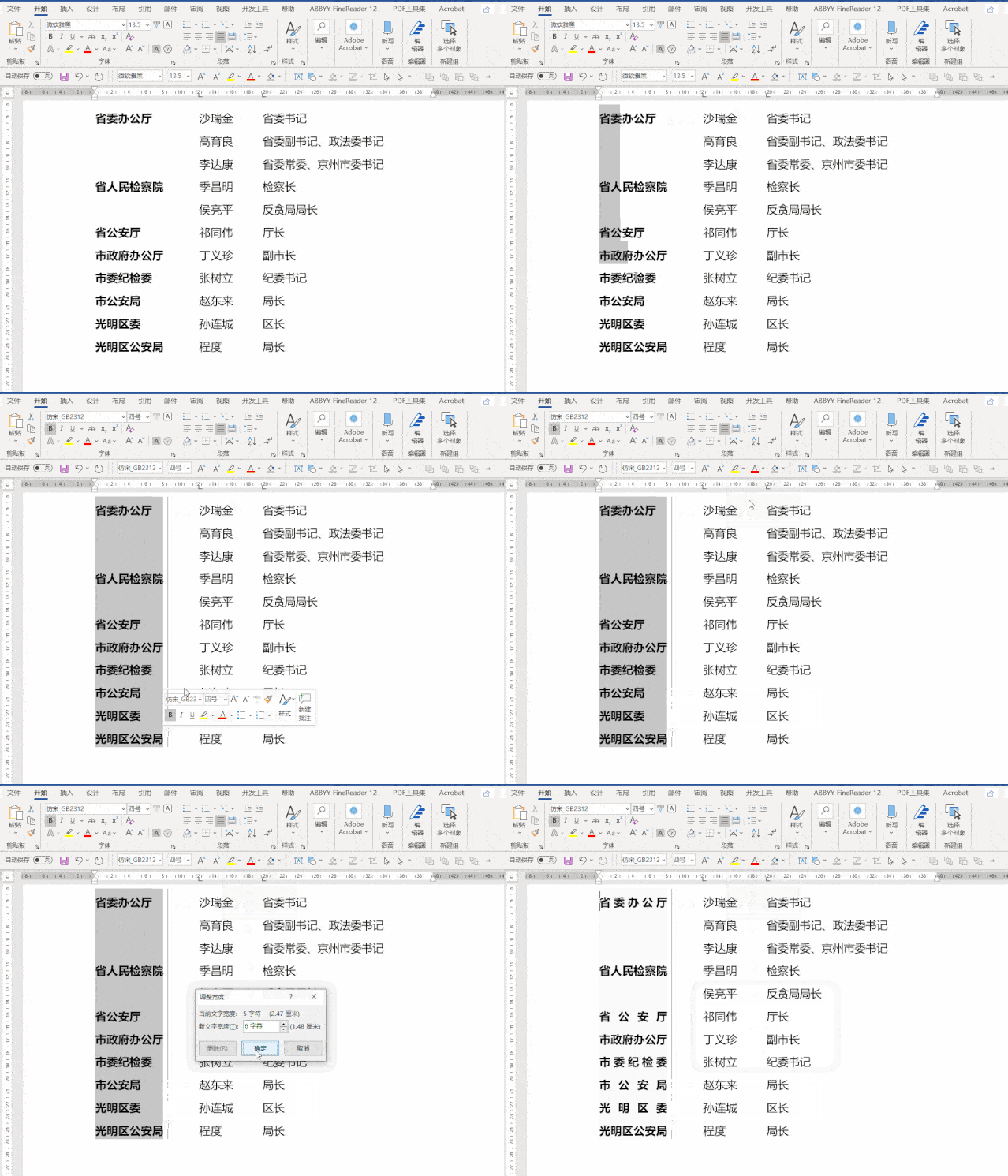
一栏文字长长短短,看起来非常凌乱。怎么完美地让文字刚好长短对齐呢? 竖向选择+调整宽度,1秒搞定!
按住<Alt>键,竖向选择所有文本。然后依次单击【开始】选项卡的【中文版式】-【调整宽度】,输入选中文本的最长字符数,【确定】即可自动对齐。
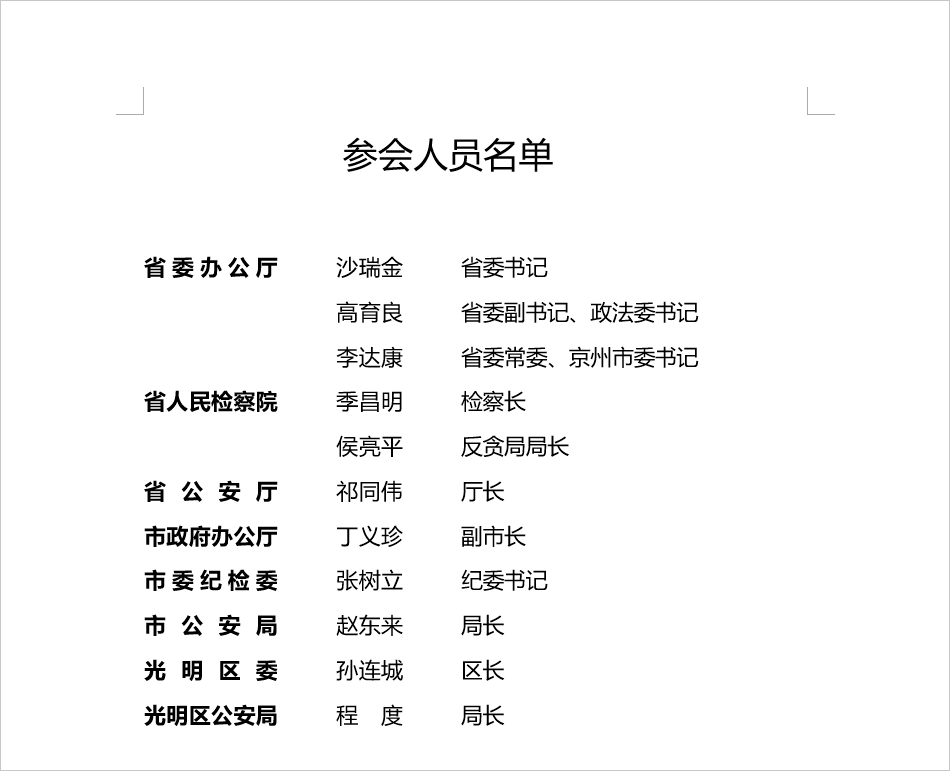
最终效果:
推荐福利
如果你是刚踏入职场的新人,一定有被Word问题烦恼过,Word妹给大家准备了 100个常用的Word小技巧,对你提高日常工作效率一定有帮助!记得领取哦!
(上下拉动滑块,查看更多)
回复关键字【8888】,自动获取
回复【 8888】即可获取 返回搜狐,查看更多