H5
每次周一推文之后就有小伙伴问
版头的日历是怎么做的呀
文中的上下滑动是怎么做的呀

平时也经常在后台看到问
滑动模板怎么加内容、减内容等问题
所以今天呢
就和大家唠唠 滑动布局的一些事儿吧

01
滑动布局可以用来做什么?
滑动布局,可以用来做带有滑动效果的模板。
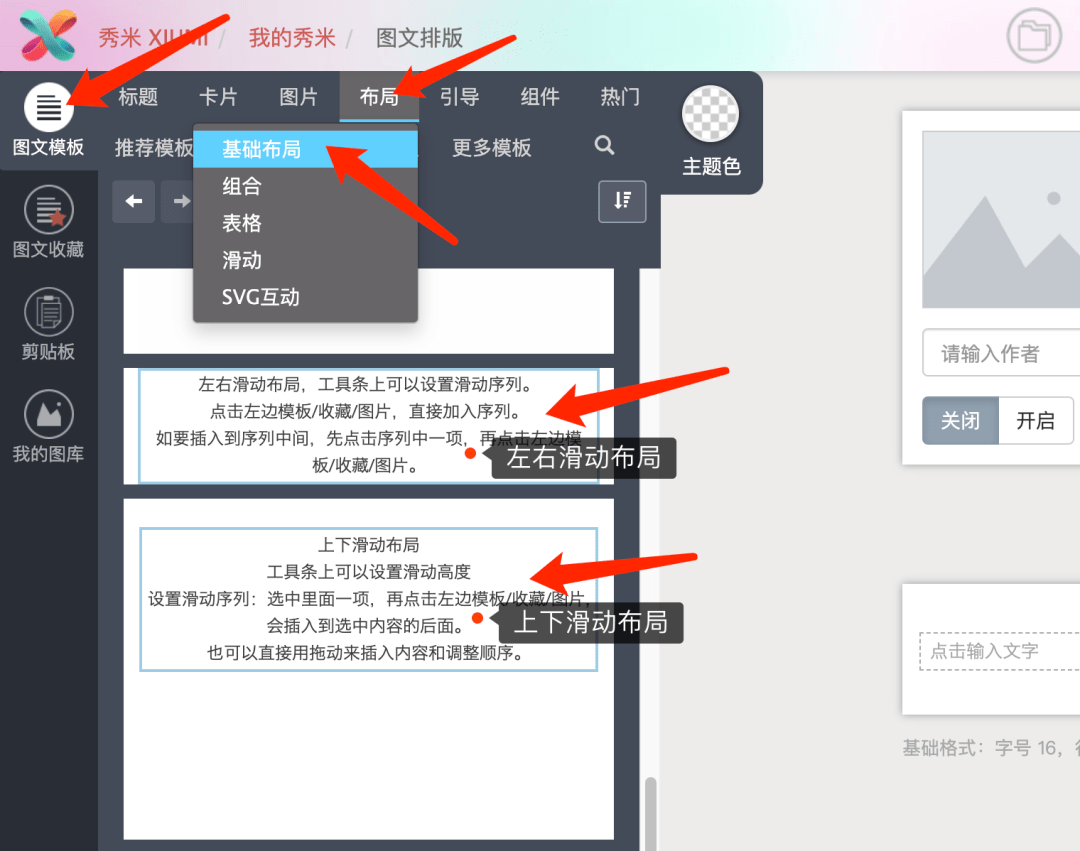
秀米的滑动布局主要有两种:左右滑动布局和上下滑动布局。在编辑区域左侧的图文模板→布局→基础布局里面可以找到这两种滑动基础布局:
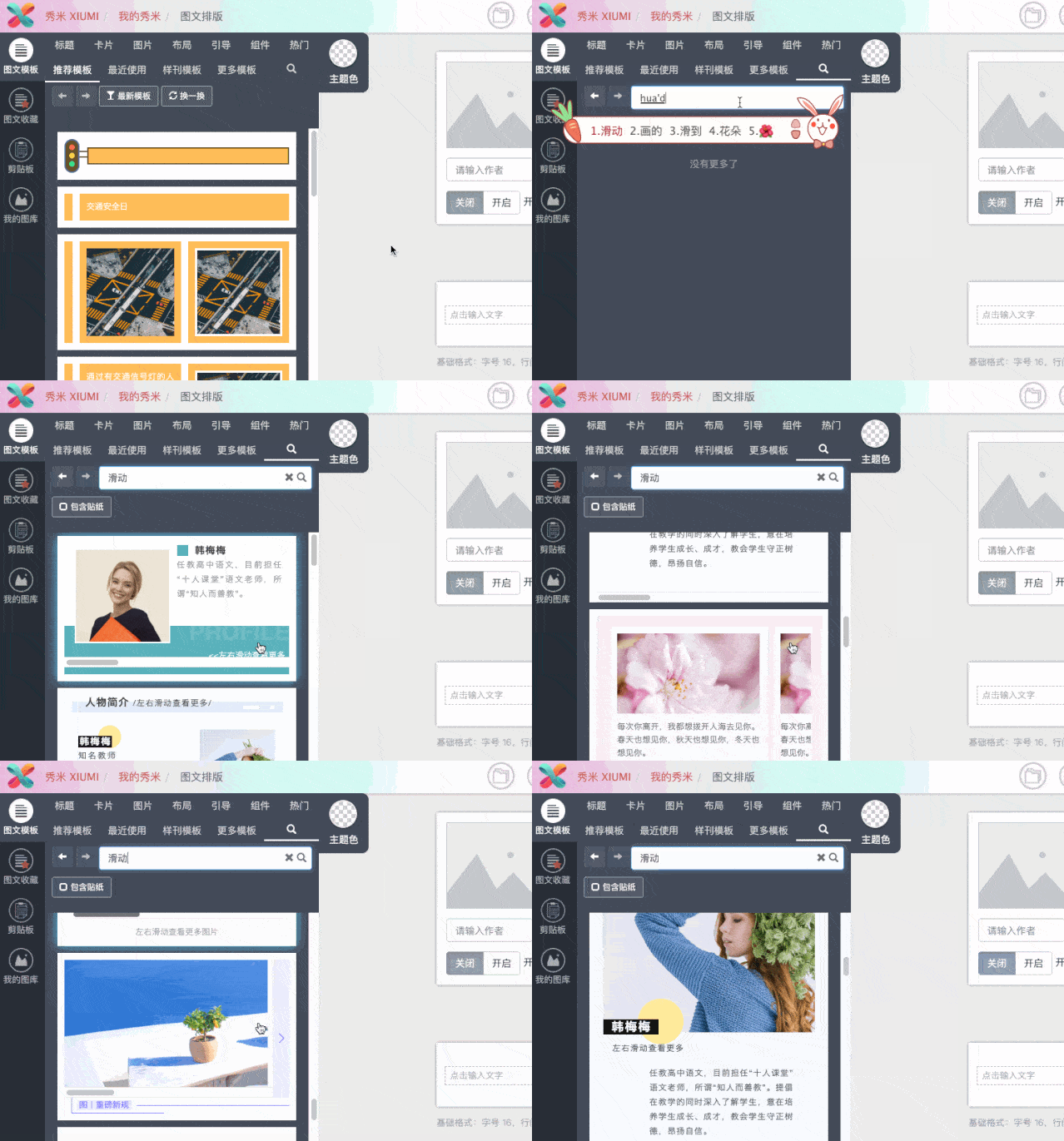
然后,秀米系统也有许多现成的滑动模板,可以直接搜索关键词“滑动”找到:
02
滑动布局如何添加内容?
滑动布局里面的内容可以是文字、图片、模板组件等,可以是单独的,也可以是组合的,比如图片+文字。
一般来讲,我们是先在编辑区域制作好要滑动的内容,然后再把内容添加到滑动布局里面。
左右滑动布局添加内容
先把要滑动的内容制作好,然后复制到剪贴板:
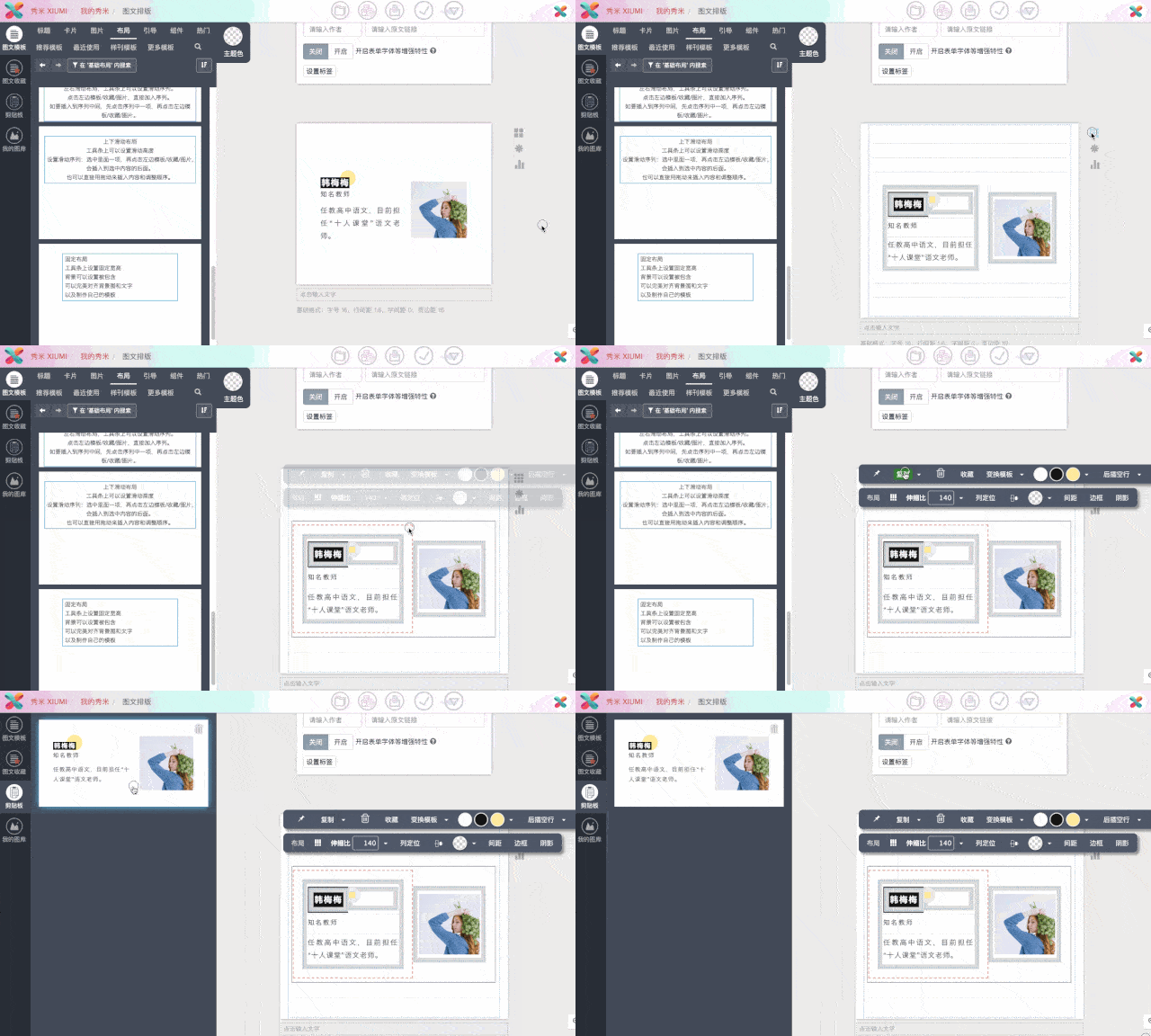
再添加左右滑动布局到编辑区域,选中左右滑动布局,点布局工具条上的“设置滑动序列”;再点击剪贴板里面的内容,就可以添加到左右滑动布局里面了。
注意: 选中的必须是左右滑动布局,布局工具条上才会出现“设置滑动序列”。
如果添加的是多个序列,一般每个序列的高度要一致,这样左右滑动起来才好看,显得无缝衔接,不会出现高低不一致的情况。
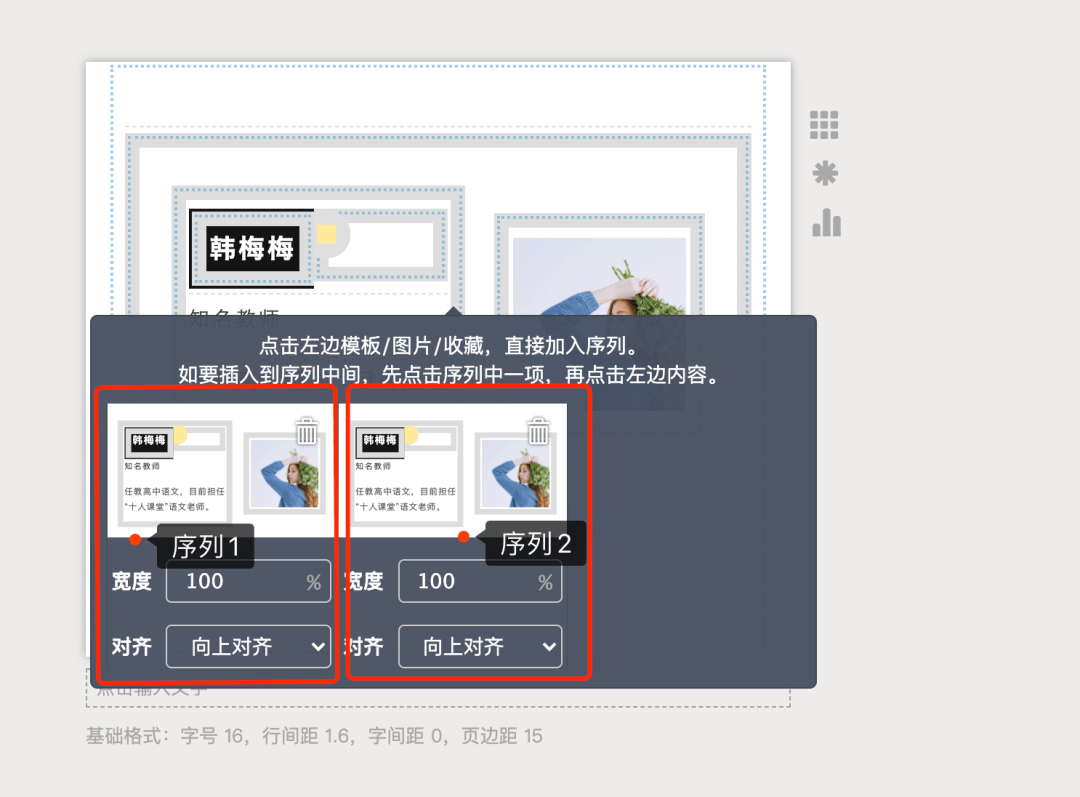
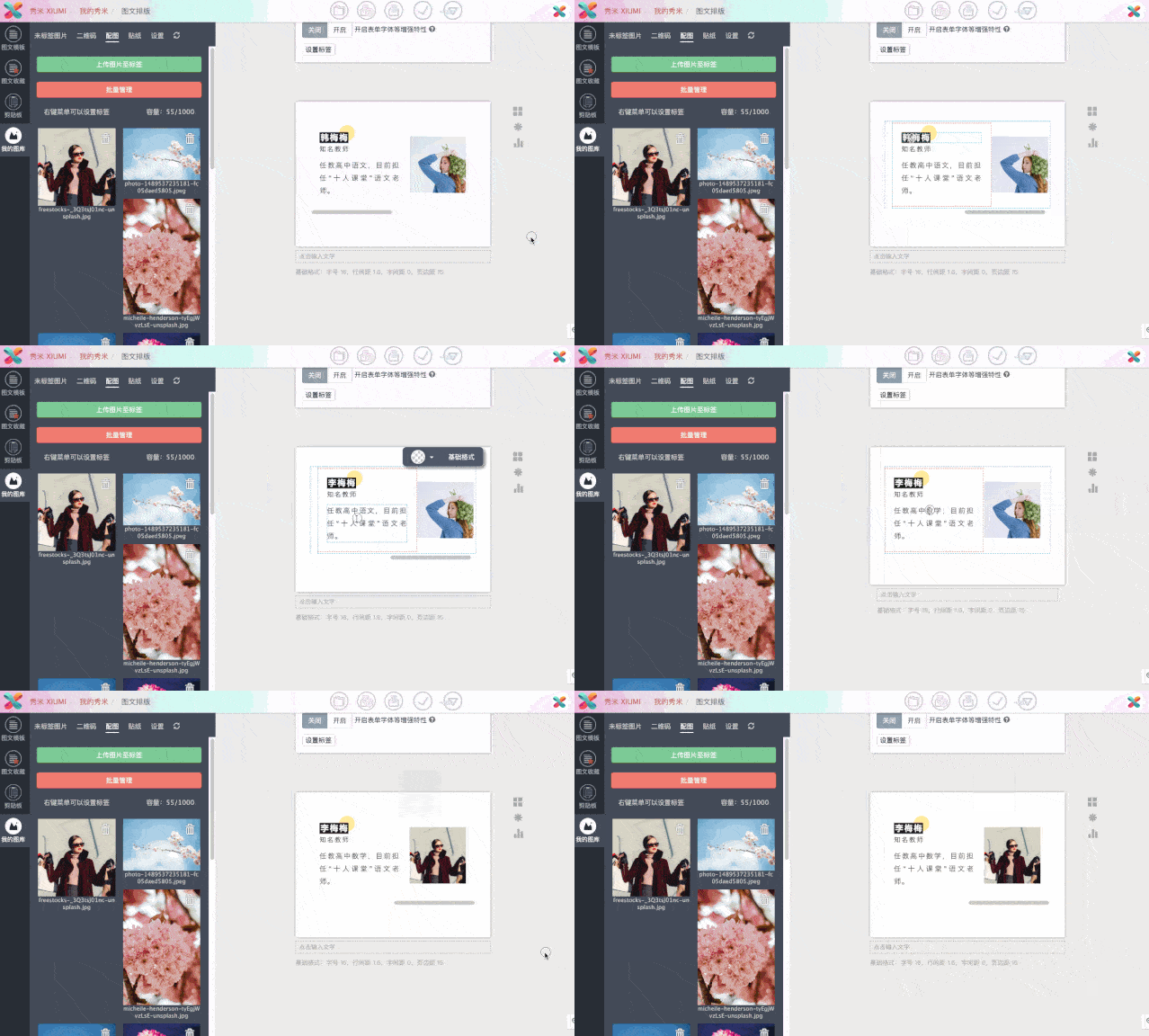
把左右滑动布局的序列添加好之后,可以直接在编辑区域里点击布局里的内容进行修改,如果序列结构复杂,记得先打开布局模式哦~
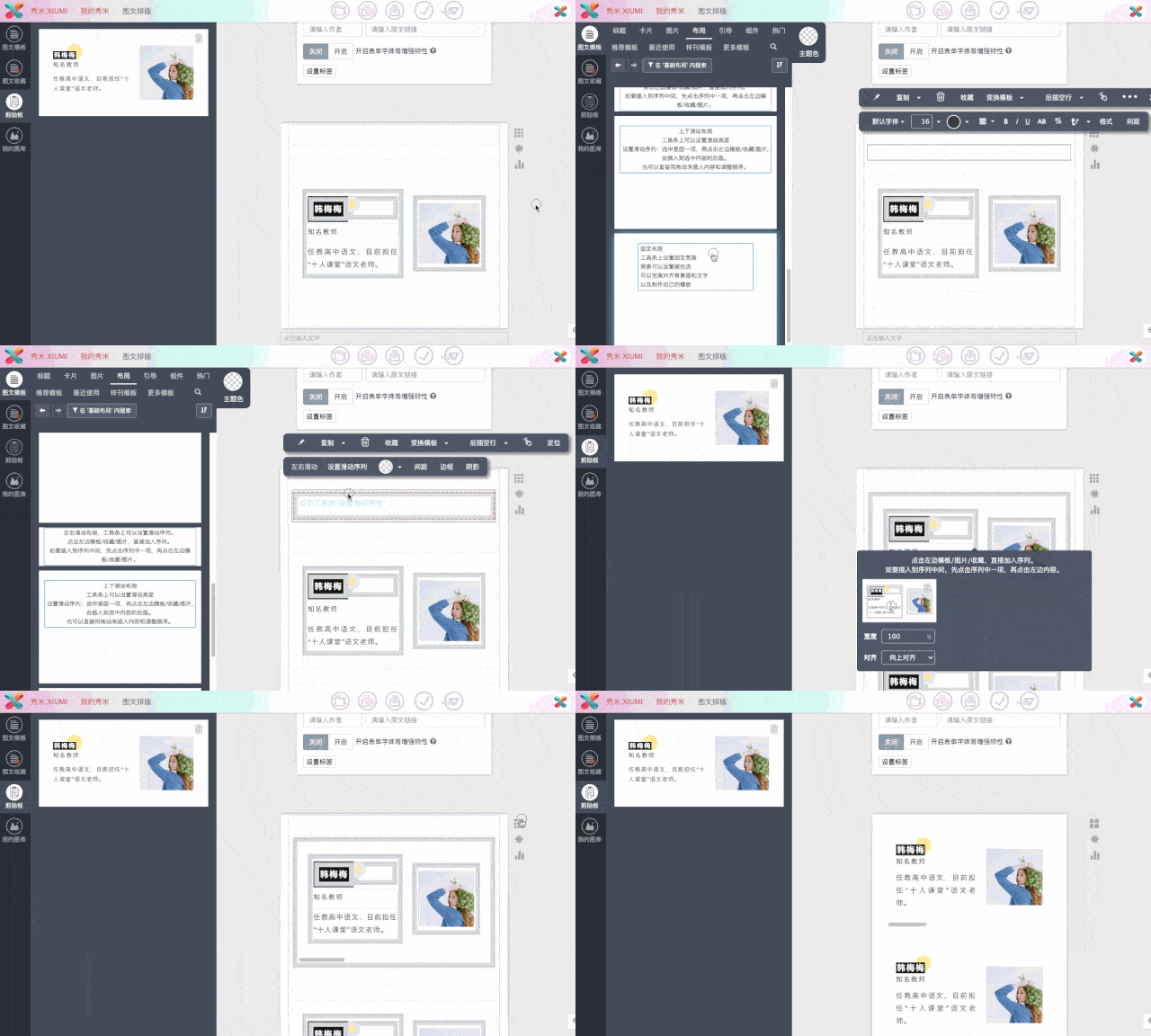
像我们每周一推文的版头滑动日历,也是先用多列布局制作好日历部分,然后复制到剪贴板,再添加到左右滑动布局里的:
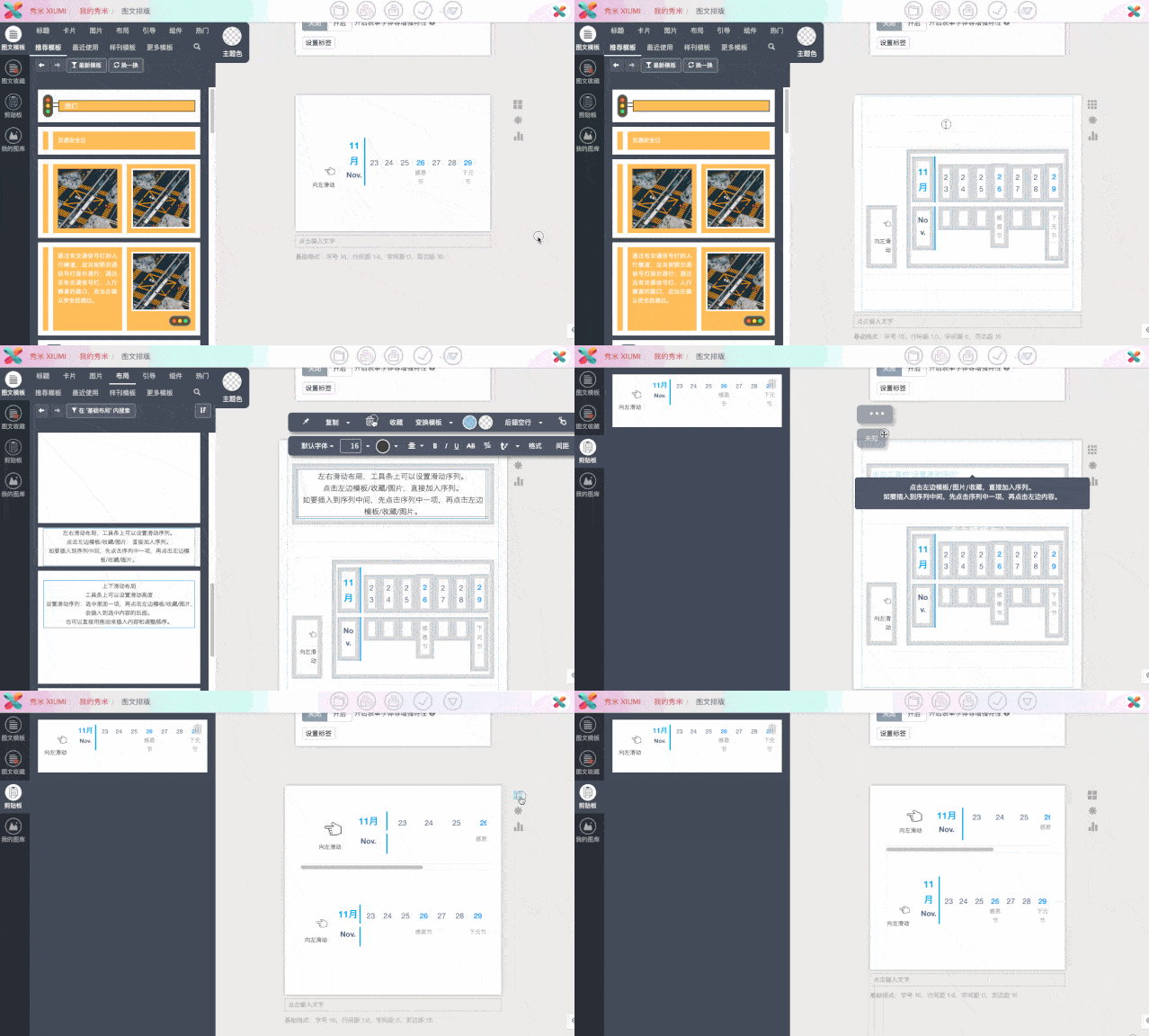
对于左右滑动布局来讲,后续如果要增加/删减滑动的序列,都要在“设置滑动序列”里面设置。
上下滑动布局添加内容
上下滑动布局添加内容和普通布局添加内容是一样的,直接把要滑动的内容拖动到布局里;或者是先复制到剪贴板,再点击添加到布局里:
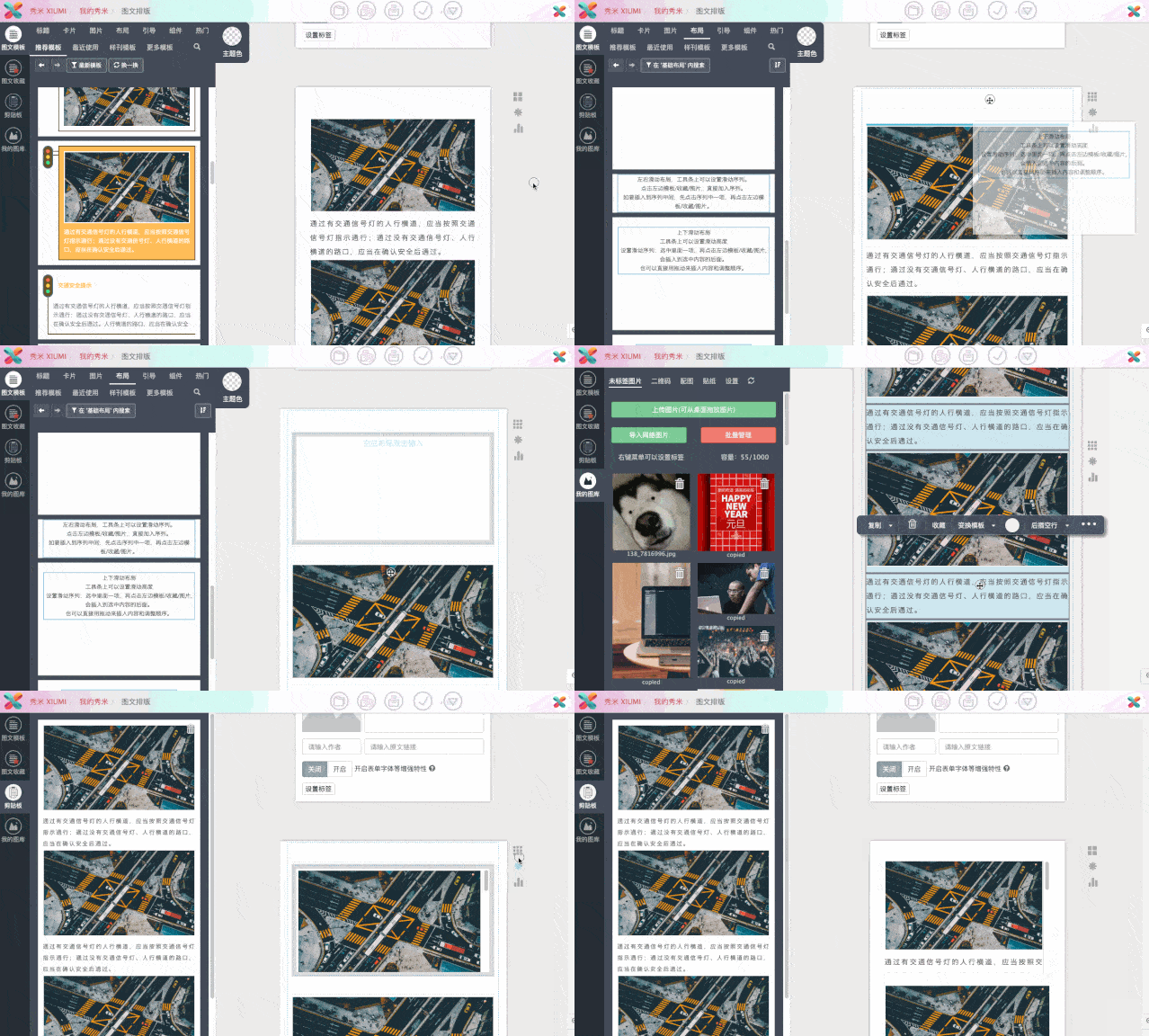
增加/删减内容,直接选中上下滑动布局里的内容,然后进行对应操作就可以了。
03
总结
滑动布局里面可以放文字、图片、模板组件等内容,也可以把滑动布局添加到其他的模板组件里面,灵活组合运用。
其中,左右滑动布局增加/删减内容要在布局工具条上的“设置滑动序列”里面设置。在添加内容的时候,如果你的内容是想要随序列一起滑动,那么一定要添加到对应的序列里才行哦~
好啦~
以上就是今天的全部内容
大家还想看点什么小技巧呢
留言区告诉我吧~
嗯,别忘了帮我点赞哦~
素质四连~你懂的伐?返回搜狐,查看更多