⊙本文由小8整理首发,
版权归本公众号所有,
如有侵,请自行删除!
CAD各种常见比例
软件安装 | 应用技巧| 图库资料 | 视频教程
▼
●CAD中很多对象都有关于比例的描述和设置,对于很多新手,对于这些比例概念,理解的很混乱,在使用过程中也很难快速掌握其对应的用法和设置;

标注 [调整]全局比例
1、设置CAD标注样式[快捷键:D],打开标注样式管理器;
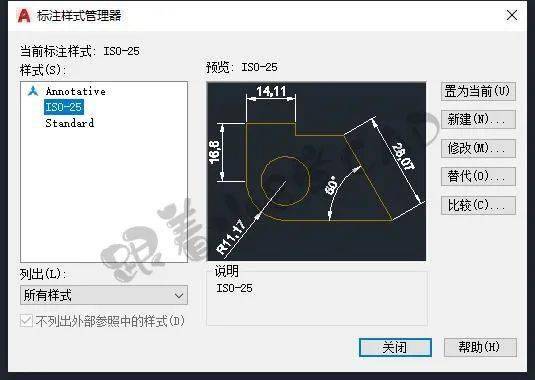
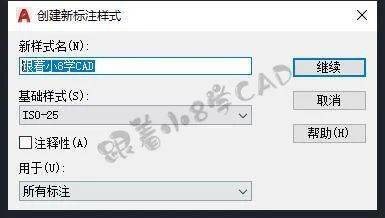
2、点击[新建],新建一个新的标注样式,切记:不要直接修改CAD软件默认自带的标注样式;
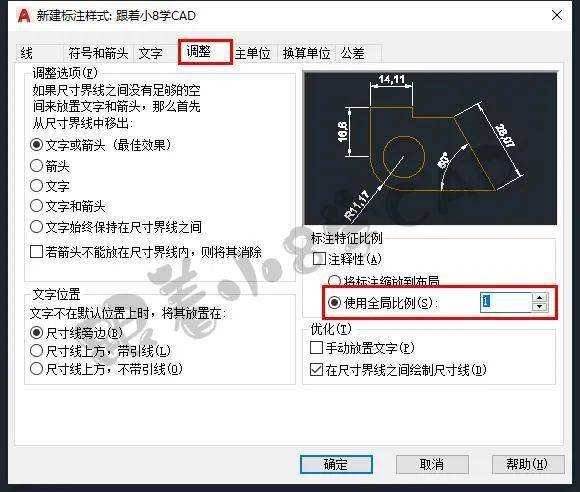
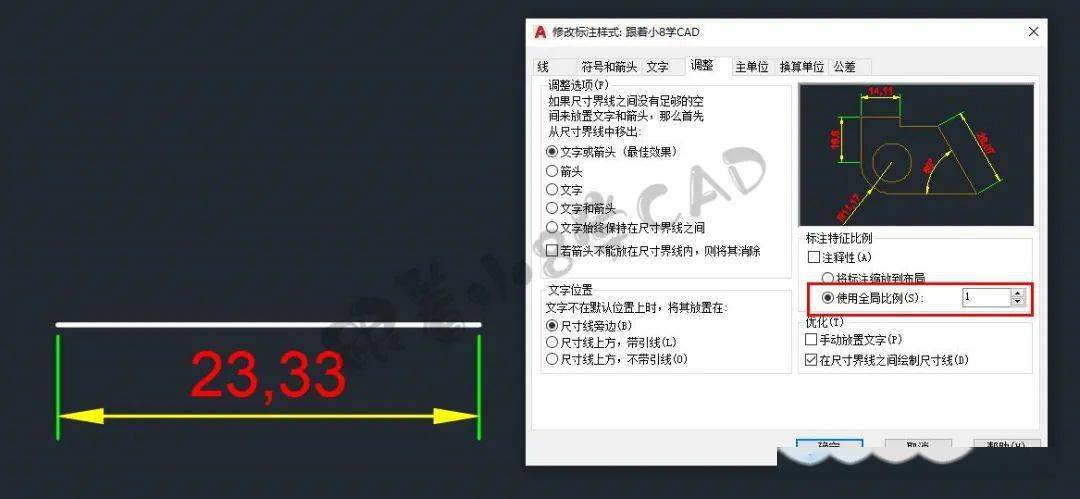
3、新建一个新的标注样式后,点击[调整]面板,找到[使用全局比例],默认数值为[1];
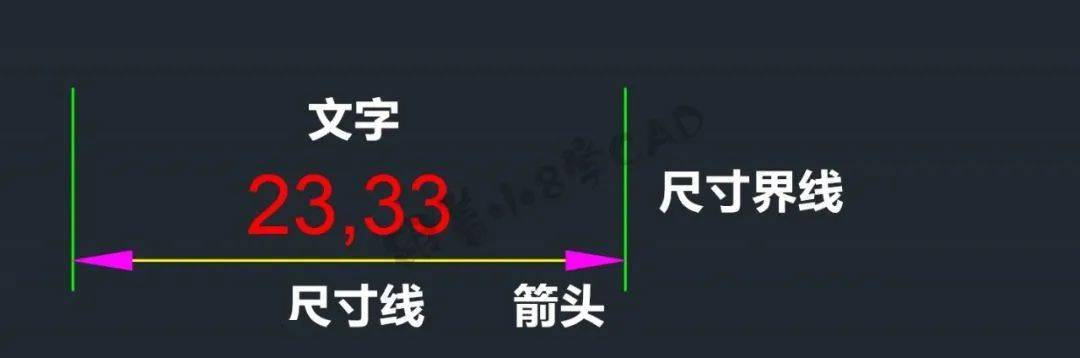
4、一个完整的标注由[尺寸线/尺寸界线/箭头/文字]等构成;
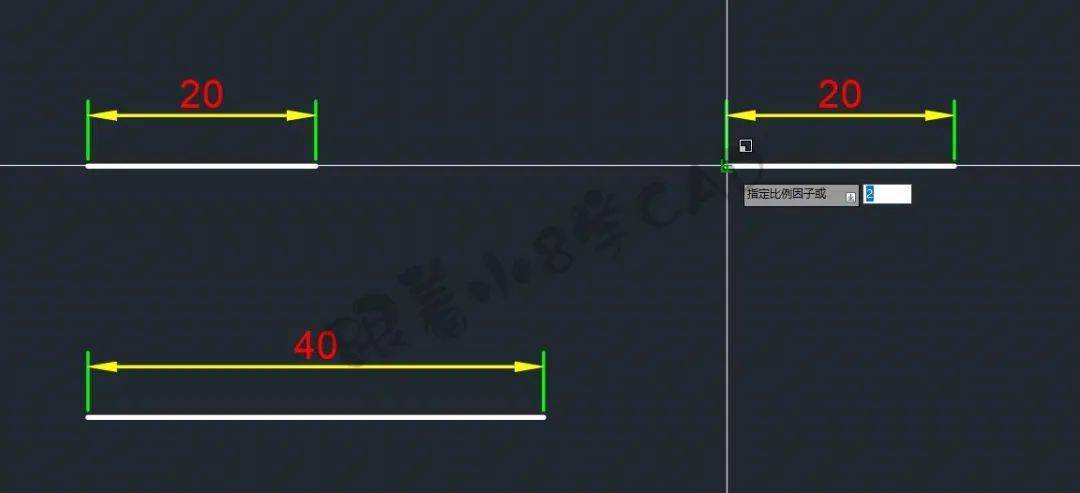
5、当前[全局比例=1],对线段进行标注;
6、 当前[全局比例= 2 ],对线段进行标注;
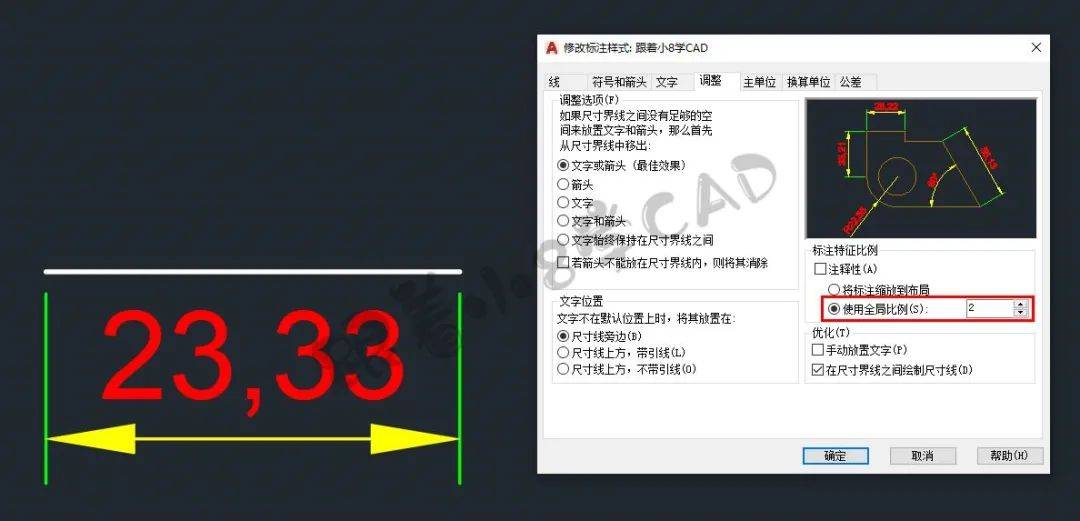
7、可以看到,[使用全局比例]设置数值是为所有标注样式设置设定一个比例,包括文字和箭头等标注的整体外观大小,但不改变标注的测量数值;

标注 [主单位]比例因子
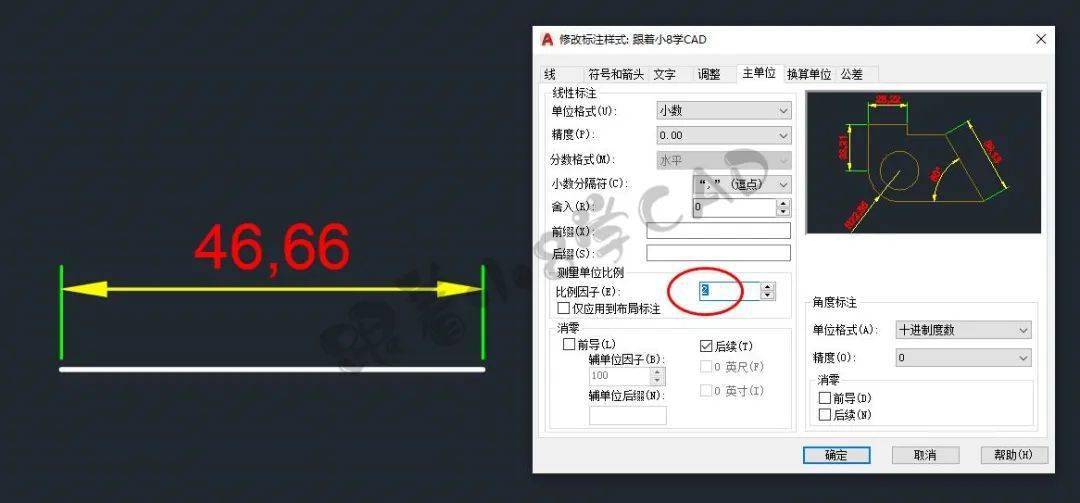
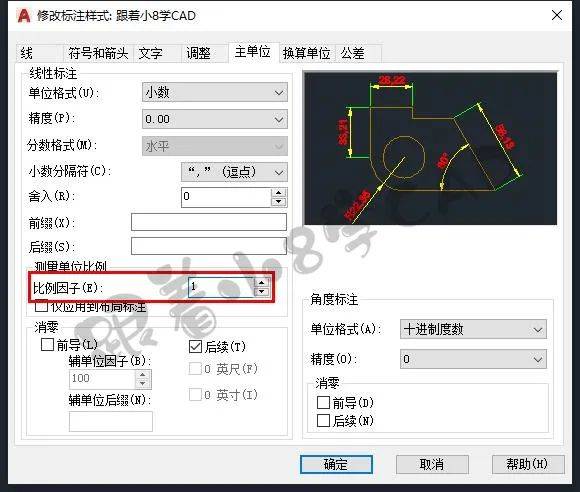
1、 点击[ 主单位 ]面板,找到[ 比例因子 ],默认数值为[ 1 ];
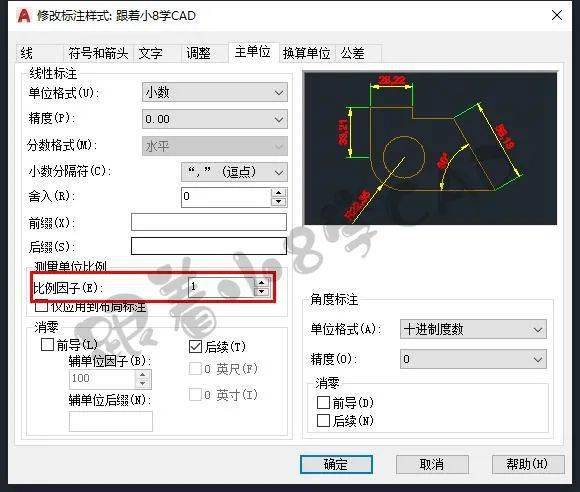
2、进行标注之后,标注出的数值和测量工具[快捷键:DI]数据一致,使用测量工具不会出现数据的错误;
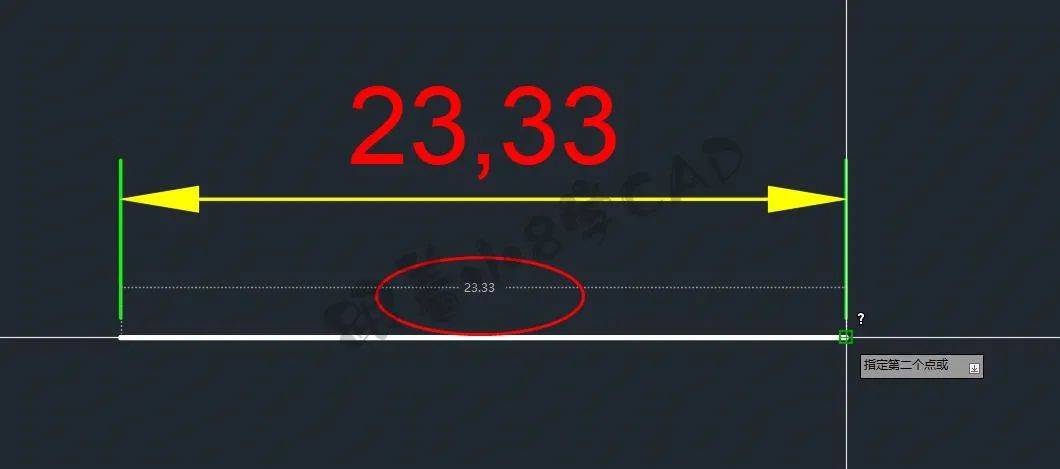
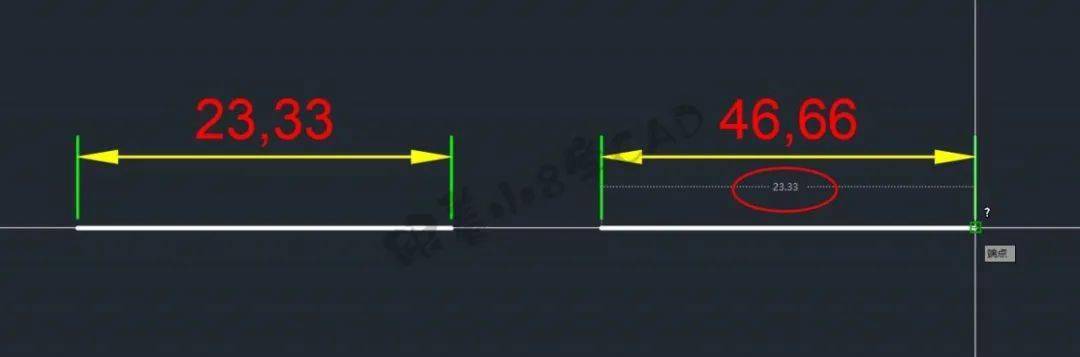
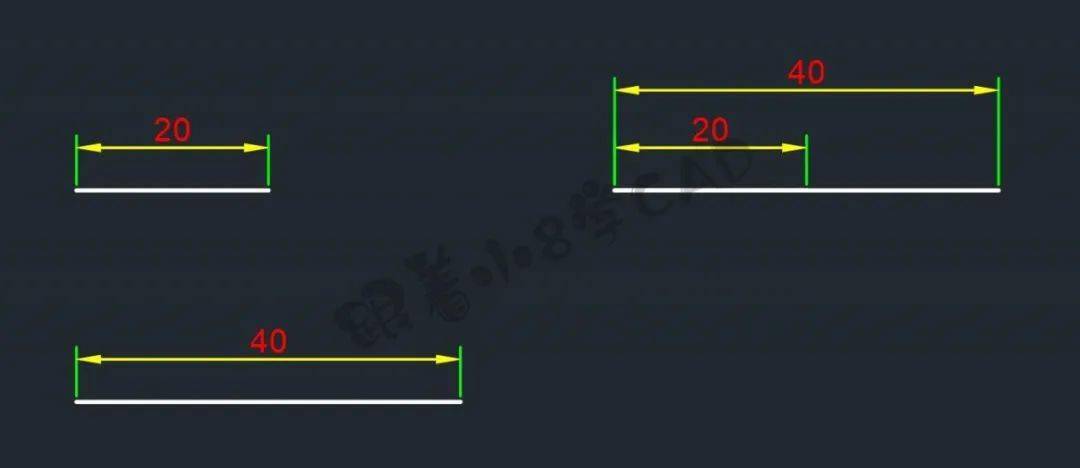
3、当[比例因子]数值设置为[2]的时候,再次标注线段,标注之后的尺寸放大了2倍;
4、使用测量工具[快捷键:DI]测量后,标注的长度和 线段的真实长度 是2倍的关系;
5、 可以看到,[ 比例因子 ]控制着标注尺寸长度和对象真实测量长度之间的倍数,常规绘图下一定要保证[比例因子=1],这样可以保证标注尺寸的真实性和可用性;
缩放[SC] 比例因子
1、使用缩放工具[快捷键:SC];
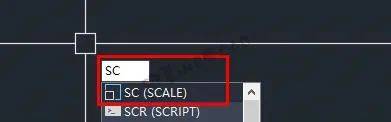
2、对于长度为20个单位的线段,如何变成40个单位的长度,输入比例因子= 2 =[40/20],也就是前后两个对象之间的数值关系;
线型 比例因子
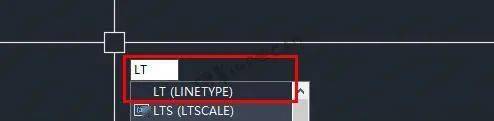
1、输加载设置命令[快捷键:LT];
2、显示出当前CAD文件内所有的线型文件,点击[加载];
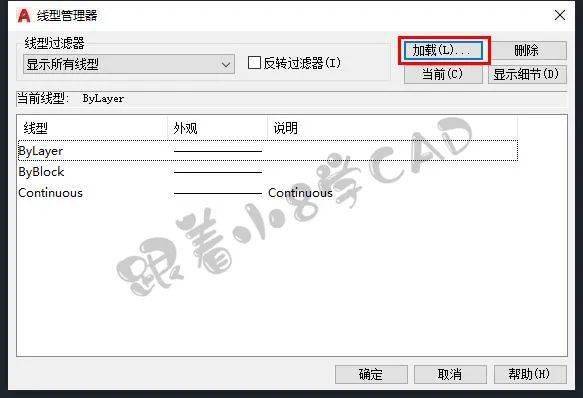
3、找到需要的线型文件[以CENTER为例],点击确定加载;
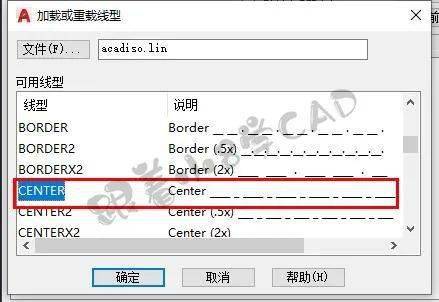
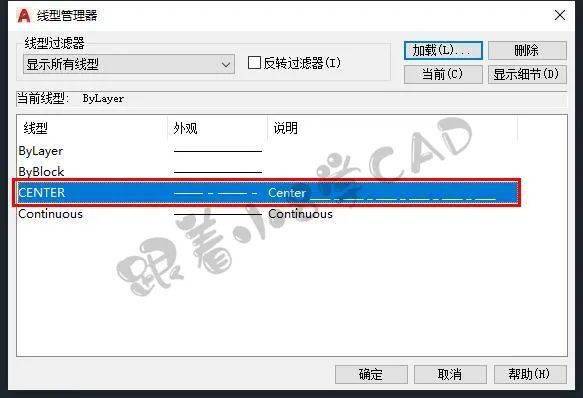
4、就快速的在当前CAD文件内加载出[CENTER]线型;
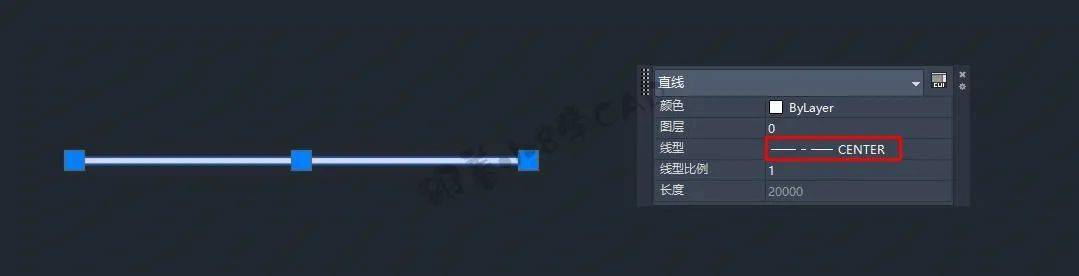
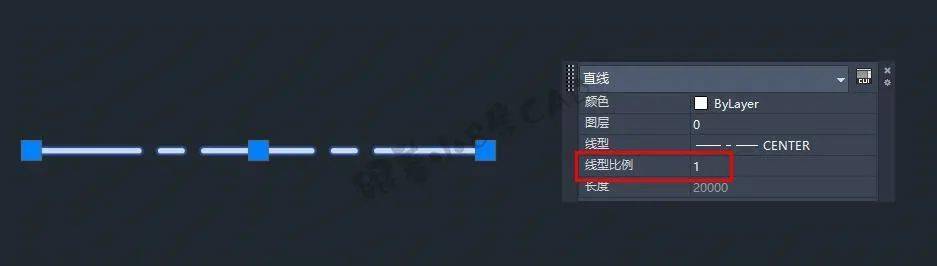
5、绘制好的对象[以直线为例],选中直线之后[Ctrl+1]设置特性,显示出[线型],在下拉列表中找到刚刚加载出的[CENTER]线型,此时线型比例为[1],并没有显示出正确的线型样式;
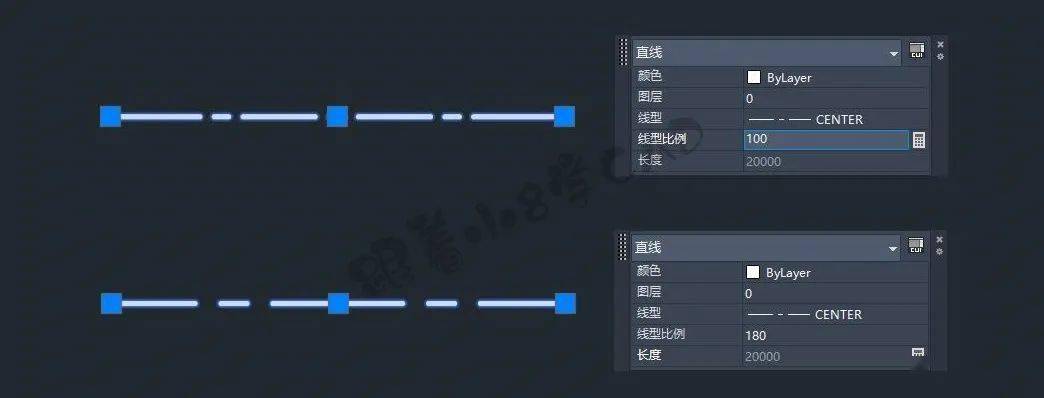
6、当设置线型比例为[100]时候,实线显示为[虚线]样式;
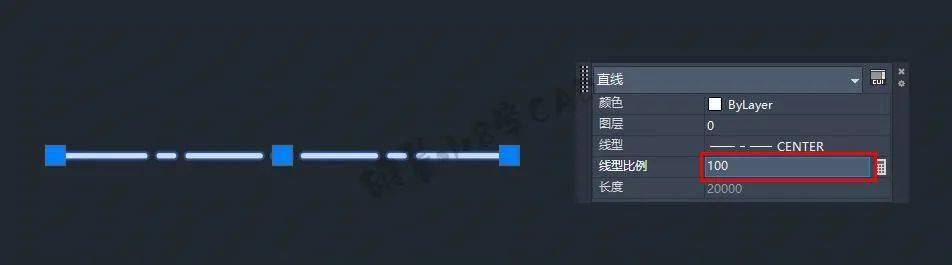
7、通过设置[线型比例]可以调整对象的线型显示外观样式;
线型 全局比例因子
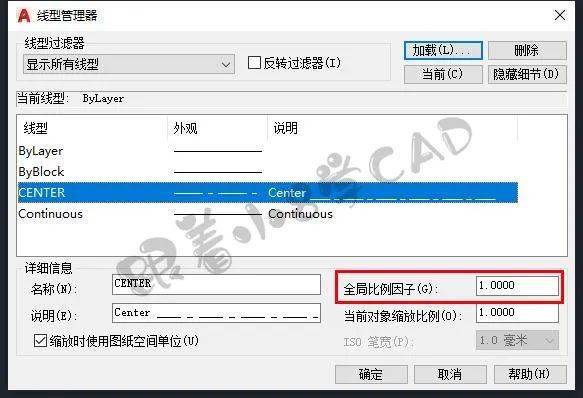
1、线型加载命令[快捷键:LT]时候,在设置面板上能看到[全局比例因子]和[当前对象缩放比例],全局比例因子控制整个CAD文件内部所有对象的线型比例,所有图形的线型比例都会乘上全局比例因子[=当前对象缩放比例*全局比例因子];
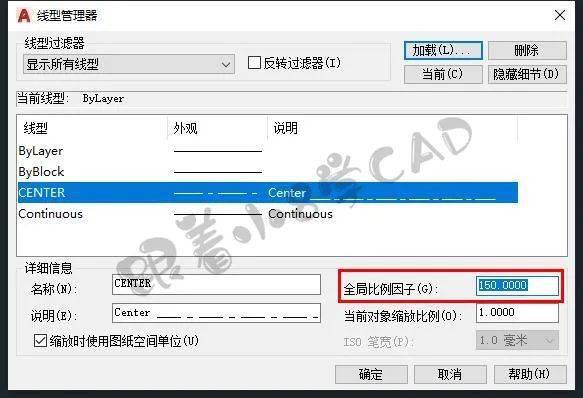
2、将[全局比例因子]设置为[150],图纸所有对象的线型都会[乘上 150倍];
3、当前选中对象线型比例为1,当前全局比例因子为[150],此对象实际的线型比例就是[1*150];通过设置全局比例因子,可以快速的调整图纸中所有对象的线型比例;
4、全局比例因子也可以通过快捷键[LTS]来输入命令;
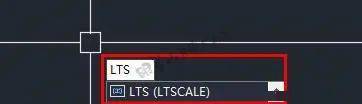
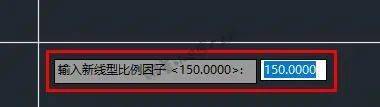
5、然后输入新的新线型比例因子数值,记住 单个对象的实际线型比例因子=自身线型比例[Ctrl+1]*全局比例因子即可,多数情况下默认[全局比例因子=1]更方便我们控制每一个对象的线型显示;
多线 比例
1、在传统的CAD建筑行业中,使用多线[快捷键:ML]命令来绘制墙体双线是常规的方法,但是插件和天正软件的出现,让多线命令渐渐 淡出 设计师的视线;
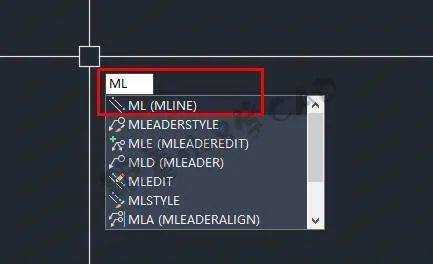
2、输入多线[ML]命令之后,可以看到命令栏设置提示[比例(S)];
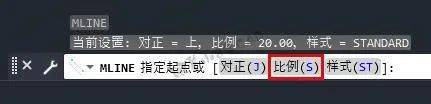
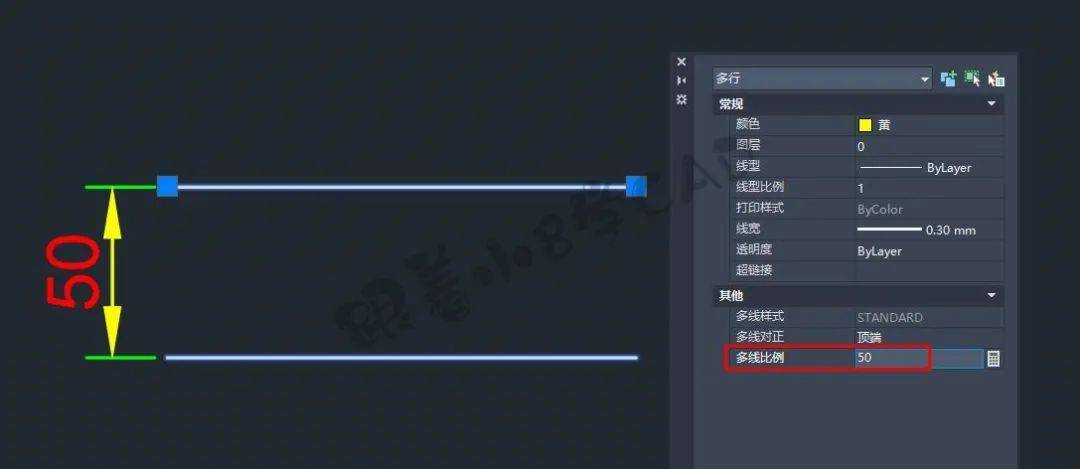
3、输入S对[比例]数值进行设置,如调整为数值50,绘制多线之后两多线之间的间距就是50;
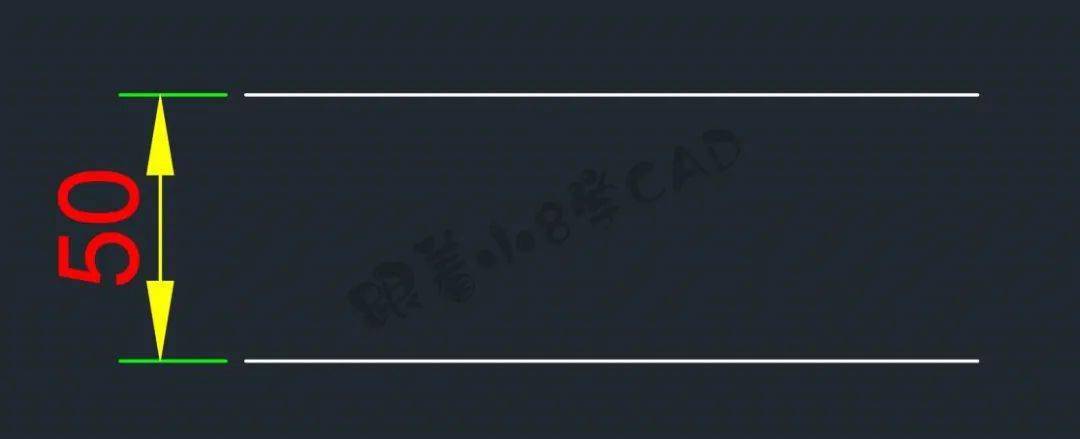
4、也可以选中多线,使用快捷键Ctrl+1设置特性[多线比例]来设置两多线的间距,240墙体就使用比例(S)=240来进行绘制;
公众号后台支持” 关键字 “ 回复
二维 | 小白之路 | 三维| CAD | 插件
不一样的体验 ( 猛戳 下面蓝色)
| | | |
| | | |
| | | |
| | | |
| | | |
| | | |
| | | |
点击“阅读原文“更多视频教程等你。返回搜狐,查看更多