由于微信的规则进行了调整,希望大家看完文章多点“在看”,喜欢的话也点个分享和赞,这样达人哥的推送才能继续出现在你的订阅列表里。
大家好,我是达人哥!
今天我们来看这样一个问题:
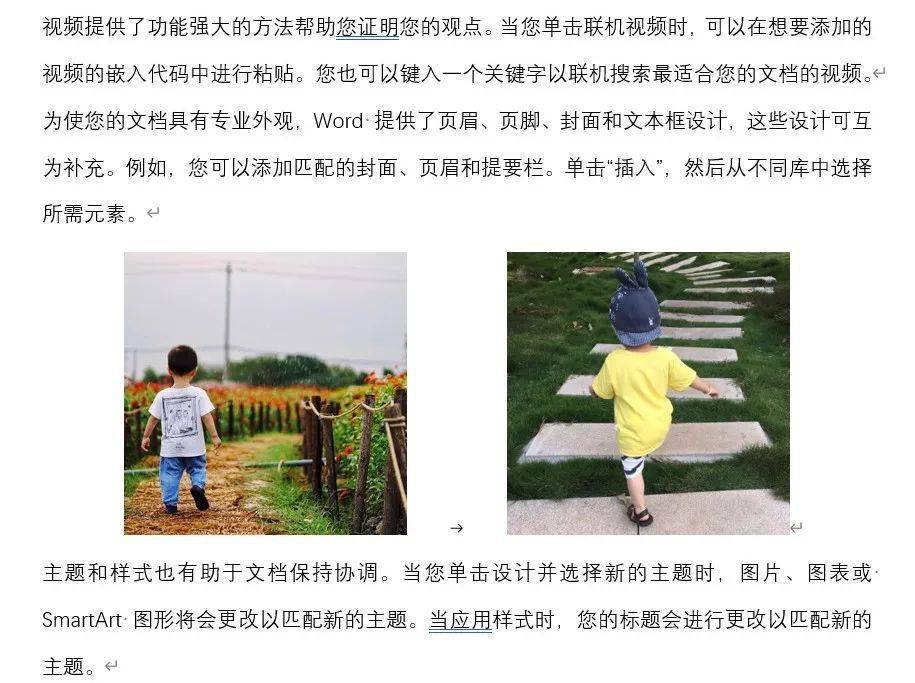
在文档中有两张图片尺寸都不算大,
所以就并排布局了。
现在想在图片下方分别加上题注,
同时还让图片保持并这种并排的布局效果
该怎么做呢?
1.表格法
Word表格是一个好工具
熟悉表格的小伙伴
可以先将图片所在的段落转换成表格
操作方法是:
选中图片所在的段落,
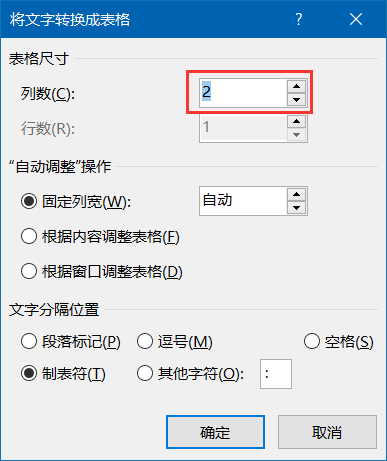
然后在【插入】选项卡中单击【表格】-【文本转换成表格】
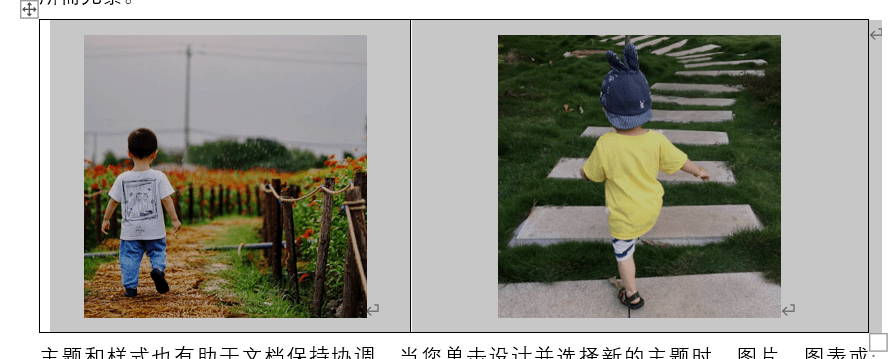
将图片转换到一行两列的表格中。
转换后的效果是这样的
现在对两张图片分别添加题注
添加题注的方法是
选中图片后
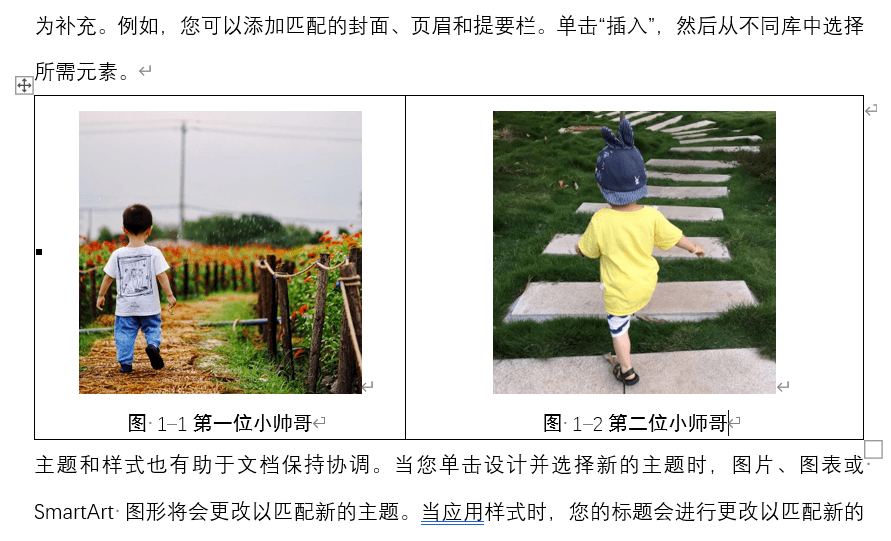
在【引用】选项卡中单击【题注】命令

在弹出的对话框中输入题注内容即可
效果如下图
最后
将表格的边框线设置为“无框线”即可
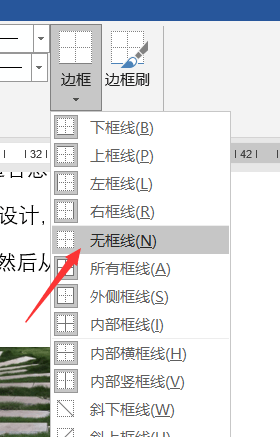
最终效果
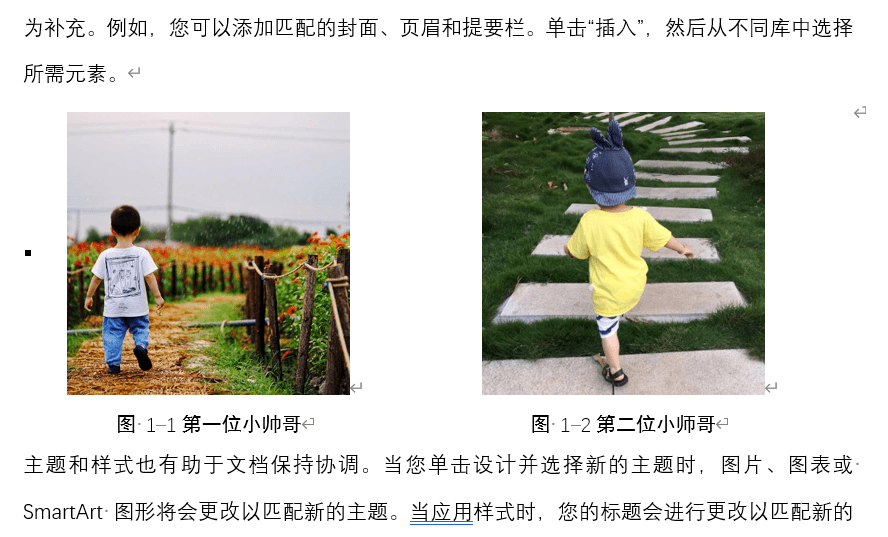
2.分栏法
熟悉页面布局的朋友
就会感觉使用表格工具有点太烦琐了
使用分栏布局多香啊!
先将图片之间的制表符号换成回车
让图片分为上下两行
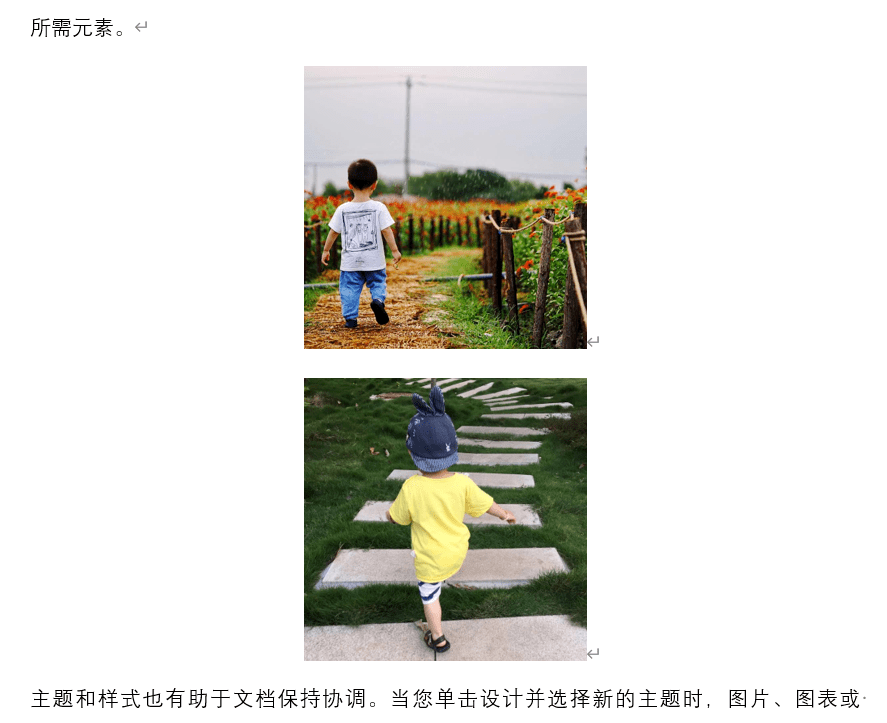
再分别给图片加上题注
变成下面这样子
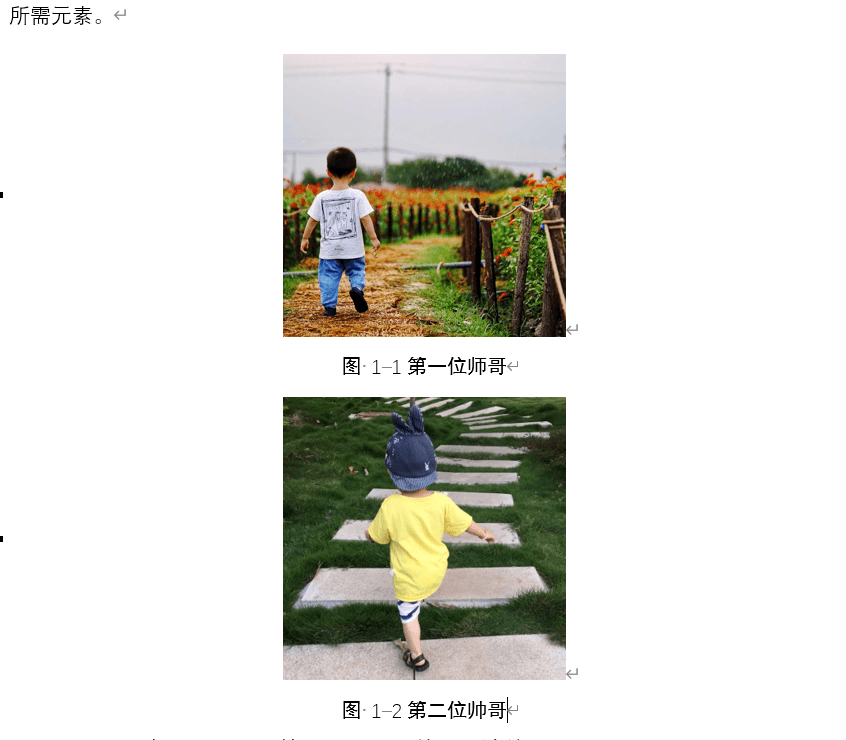
现在选中图片和题注
然后单击【布局】-【栏】-【两栏】
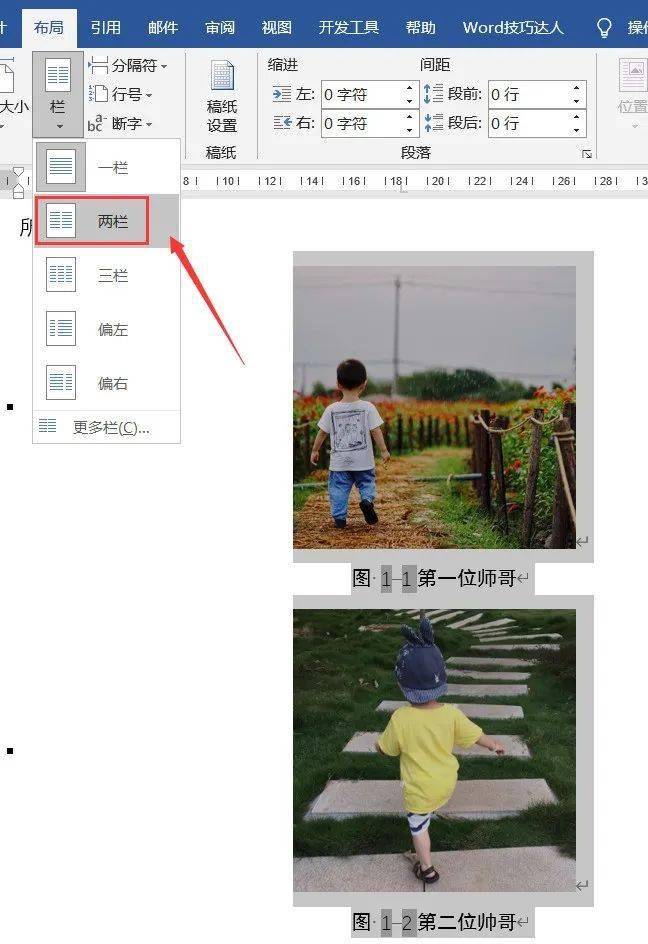
最后的效果如下图
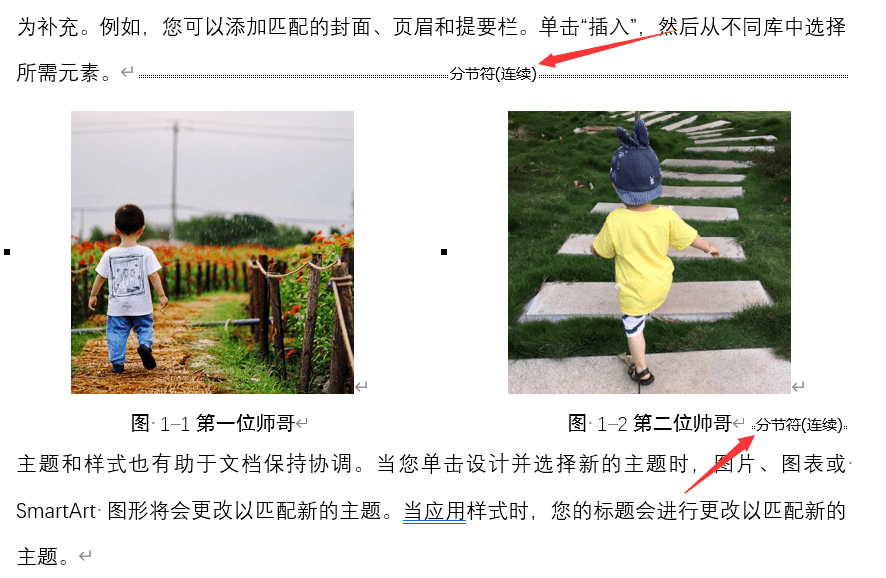
这里提示大家
分栏后Word会自动添加【分节符(连续)】符号
这个符号是编辑标记
并不会被打印出来
好啦今儿分享到这里
祝大家在新的一年里好运连连!
喜欢的同鞋请转发、点赞!
想要学习更多Word排版、查找替换技巧
来参加【Word2016快速入门与提高】课程吧!返回搜狐,查看更多