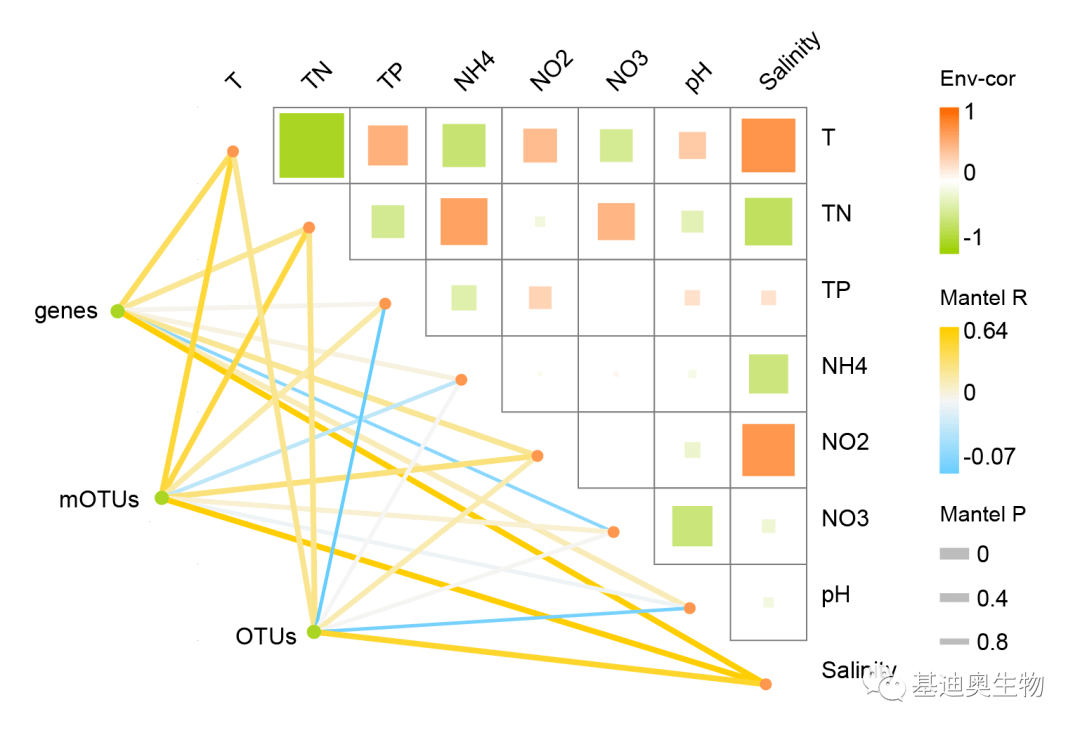
关于如何绘制这篇Science文章的高颜值组合热图(如下图),我写过两篇教程。其中一篇主要介绍了基于R语言的绘制方法,感兴趣可阅读 《绘制一篇Science的组合图》 一文;而另一篇 《如何绘制漂亮的Science组合图?》 则介绍了如何用Ai(Adobe illustrator)绘制这样的美图。
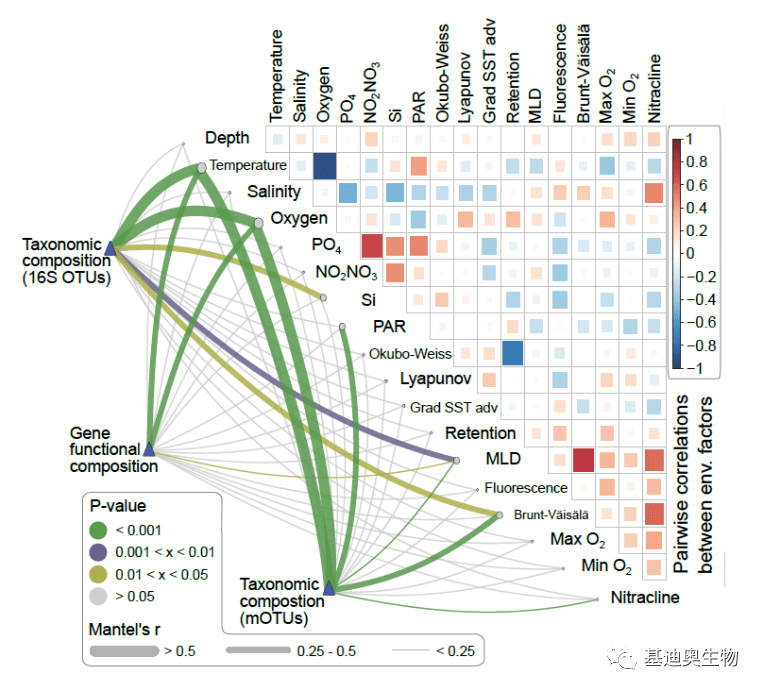
( Science , 2015)
这两种方法需要有一点R语言基础或者会用Ai这款软件,这对于小白来说都太难了。今天,为大家推荐一个在线小工具,只需上传数据就可以轻松绘制上图这般精美的组合图!
这个工具就是OmicShare 新上线的动态网络热图工具,另外,在谷歌学术搜索“OmicShare”可发现,已有1590篇文章引用OmicShare。下面就以 《绘制一篇Science的组合图》 一文的范例数据为例看下如何绘制这样的组合图吧!
工具链接:
https://www.omicshare.com/tools
1. 数据准备
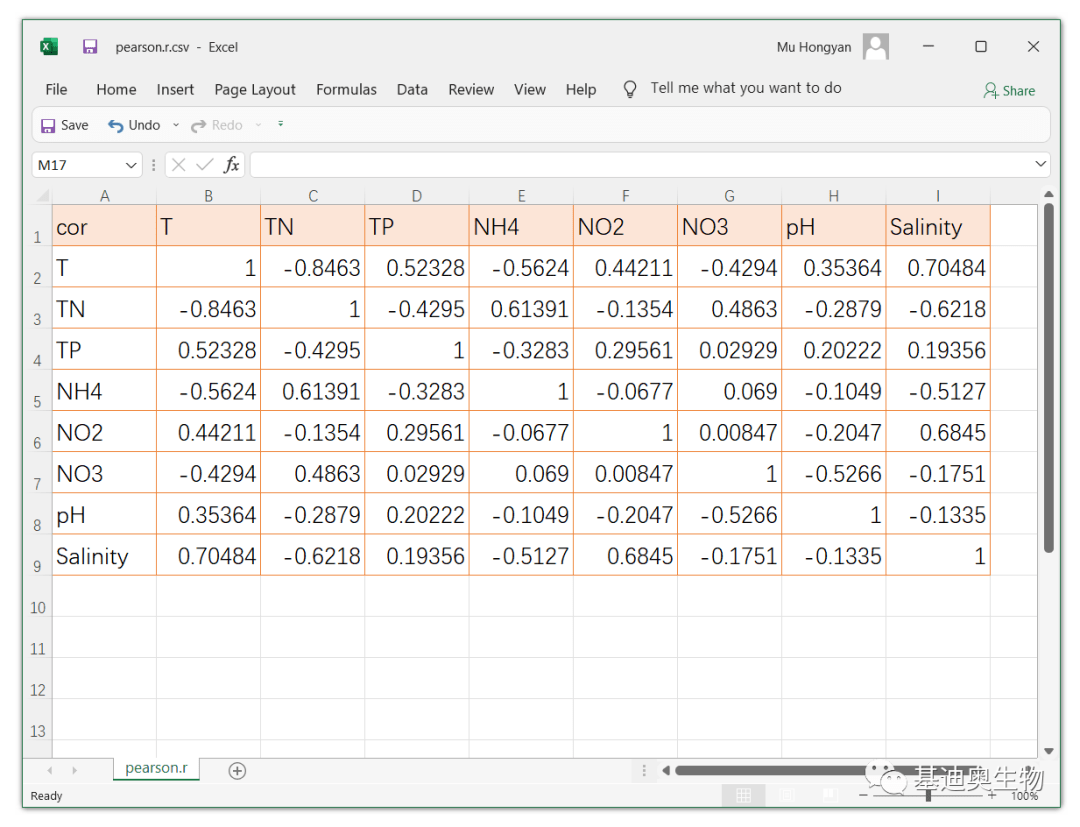
首先,需要准备2个表格,分别用来绘制右上方的相关性热图和左下方的网络图。第1个表格为环境因子之间的相关系数矩阵,如下。相关系数矩阵的计算可使用OmicShare的4个相关性计算工具。
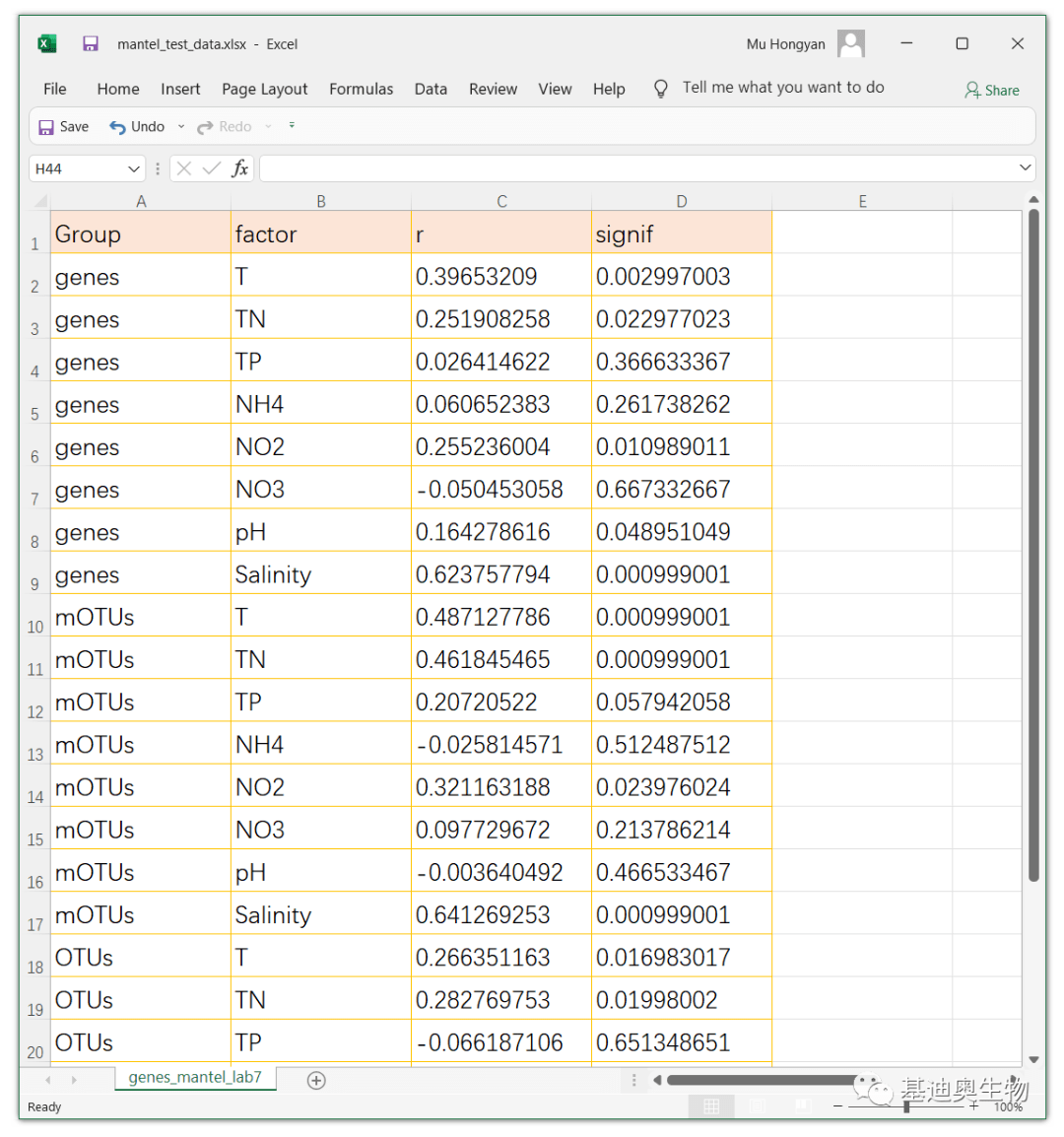
第2个表格为不同分组的微生物丰度与环境因子的相关性(Mantel test)系数r值和p值表格,如下。
数据准备好后,依次点选择文件按钮,在弹出的选择文件窗口点本地文件按钮,上传刚才准备好的2个表格文件,如下图。如果数据需要反复使用,可将表格上传到我的数据,作图时直接选择使用云端数据。任务编号会随机生成,点击提交按钮,到我的任务页面可以查看任务状态,大约5秒左右刷新任务状态即可,然后点跳转查看。
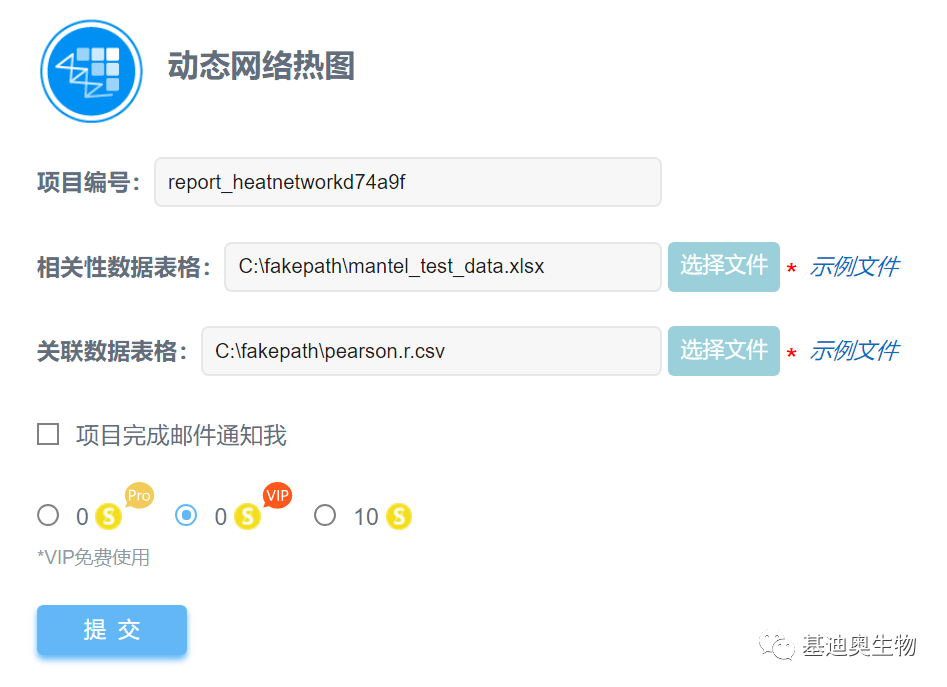
需要注意的是,对于OmicShare所有的小工具,大家都可以点击示例文件,进入范例数据页面。也可将数据下载下来,然后上传示例文件用于作图练习。
2. 参数调整
点击刷新任务状态按钮,可查看初始绘制效果,也可以切换到其他的任务编号,查看之前的分析结果。初始结果已经很漂亮了,接下来点击设置按钮,在全局修改选项下修改图表的标题、字号、字体大小等,方法如下。
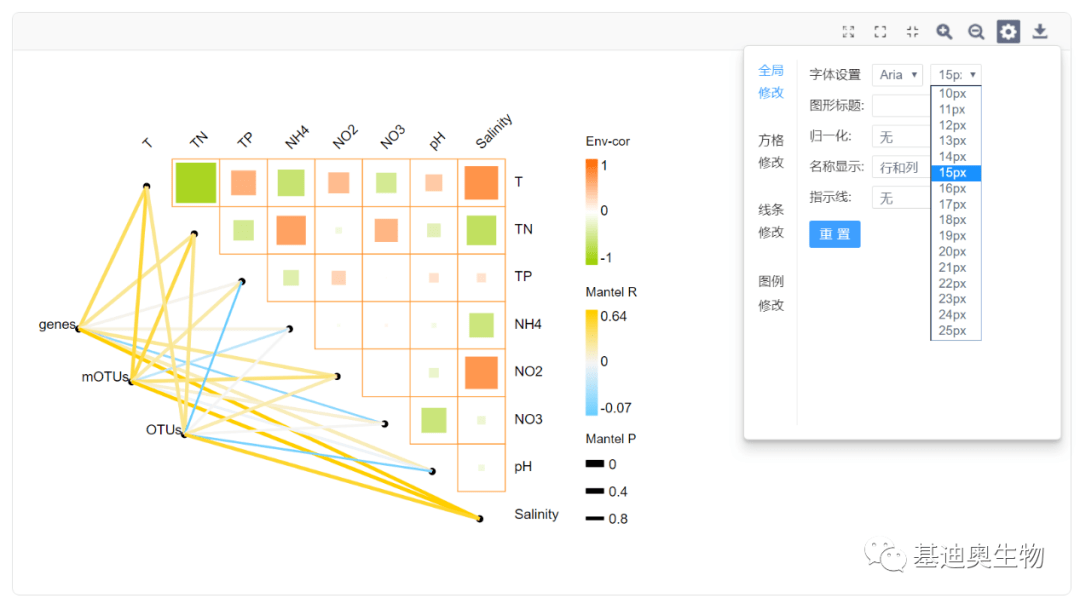
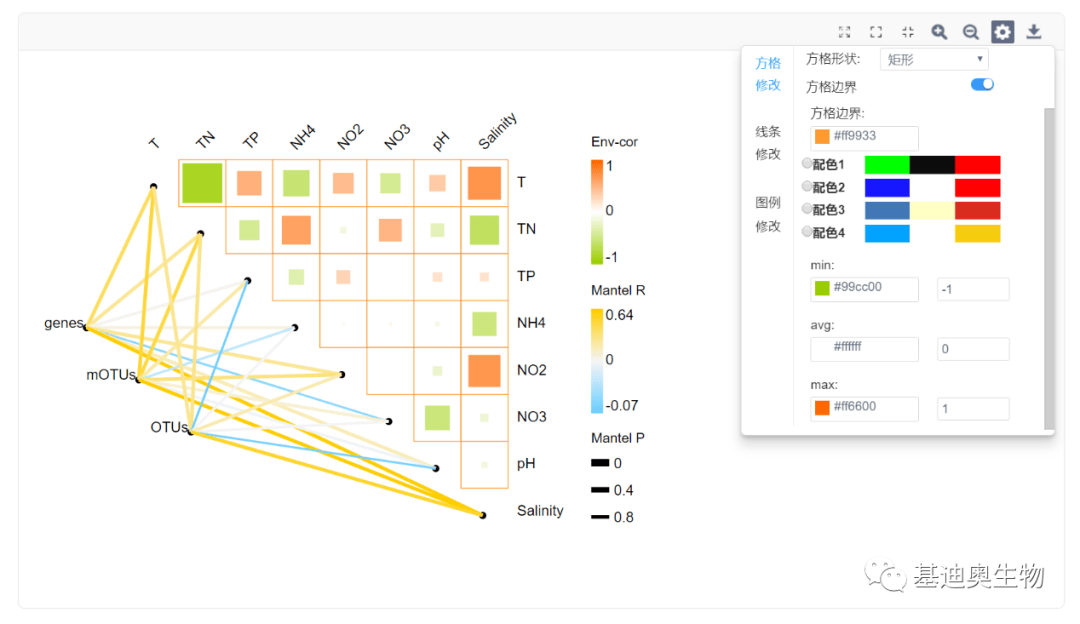
在方格修改选项下,可以设置方格的边框颜色(这里设为橙红色),还可对热图的配色进行自定义调整,如下。除了默认的4种配色,每种配色中的颜色(色号)都可以自定义修改。
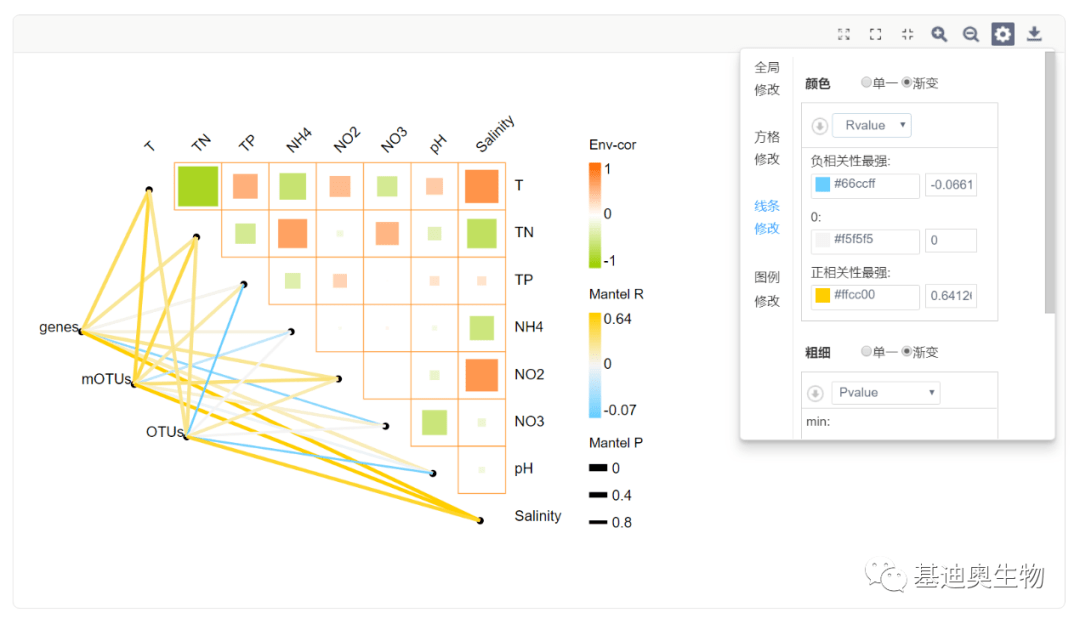
在线条修改选项下,我们可以将线条的粗细、颜色与相关性系数r值(或p值)建立映射关系(映射范围的边界值可以自定义),也可以修改不同线条的颜色和粗细值。
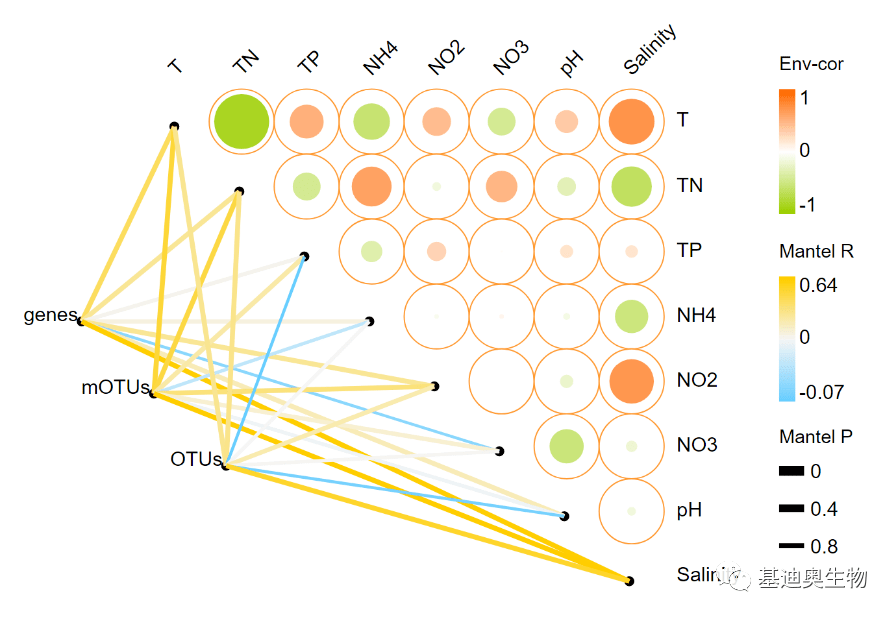
此外,如果看腻了方形格子的热图,也可以通过修改方格形状将格子改为圆形。
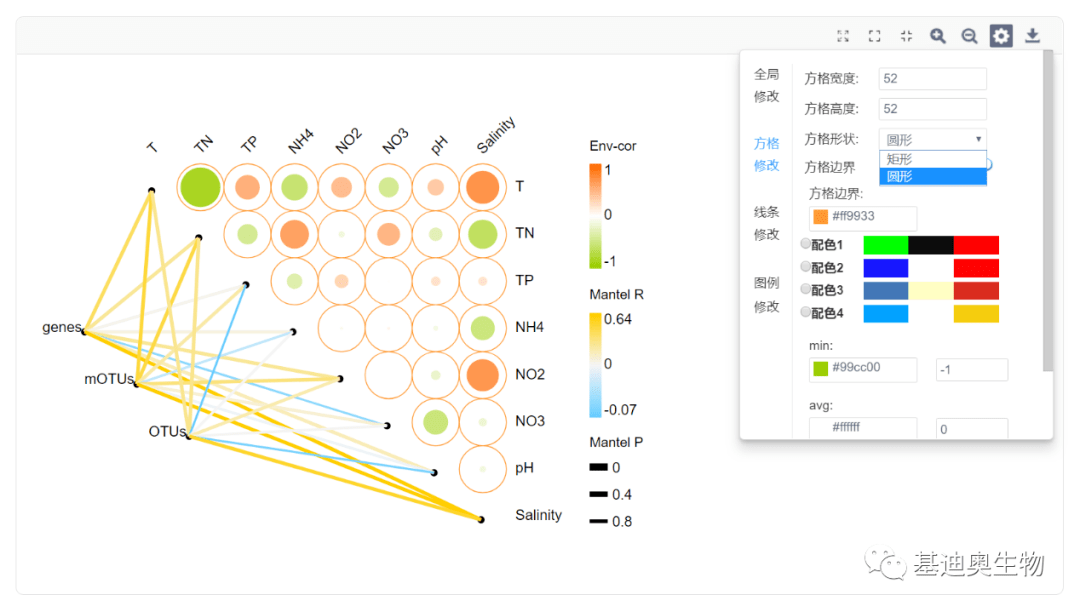
调整后的效果如下:
4. 图片导出
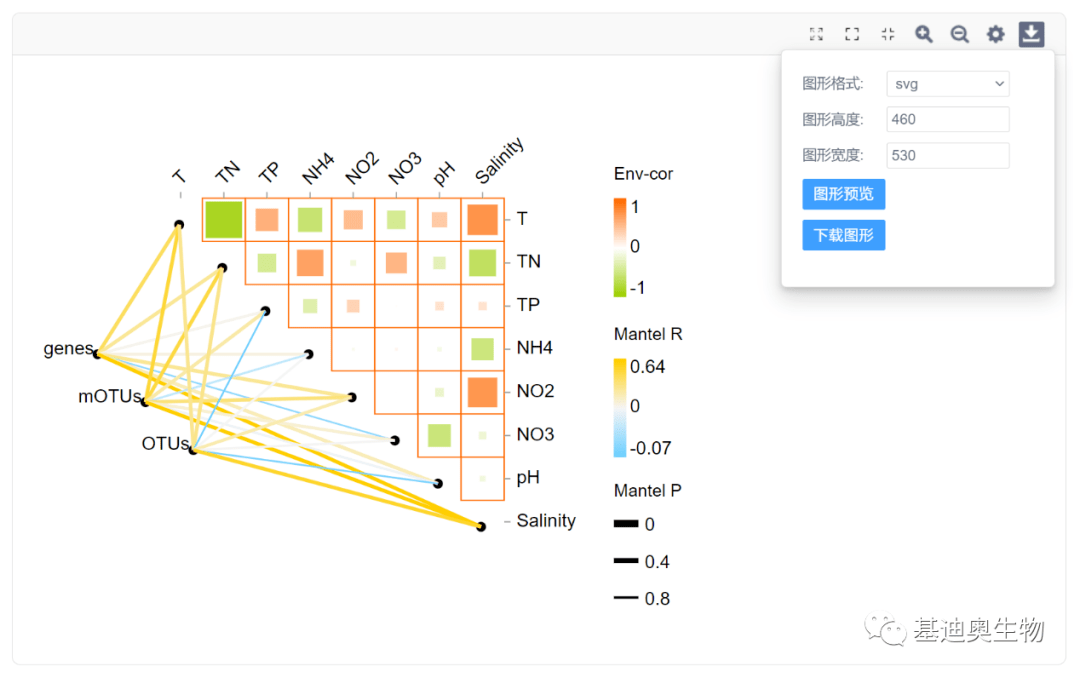
调整满意后,设置图表的宽度和高度,点下载按钮下载图片,如下。OmicShare tools支持下载svg格式的矢量图,便于后期在Ai(Adobe illustrator)中调整,或直接在word、PPT中使用。
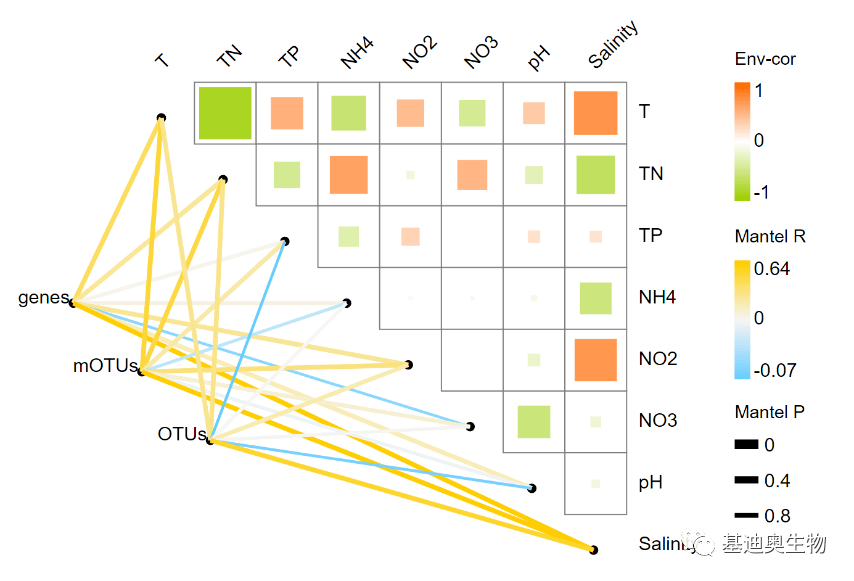
最终导出图片的效果如下(网格线我改回了中性的黑色):
虽然说调整到这里效果已经很不错了,但还达不到我的标准。比如我这里导出SVG格式图片后使用Ai进性了进一步美化,主要对分组标签的位置做了调整,并将连线两端的结点置于顶层,修改了结点、图例中短线的填充颜色,如下图。当然,这些点也是OS工具接下来可以优化的地方。
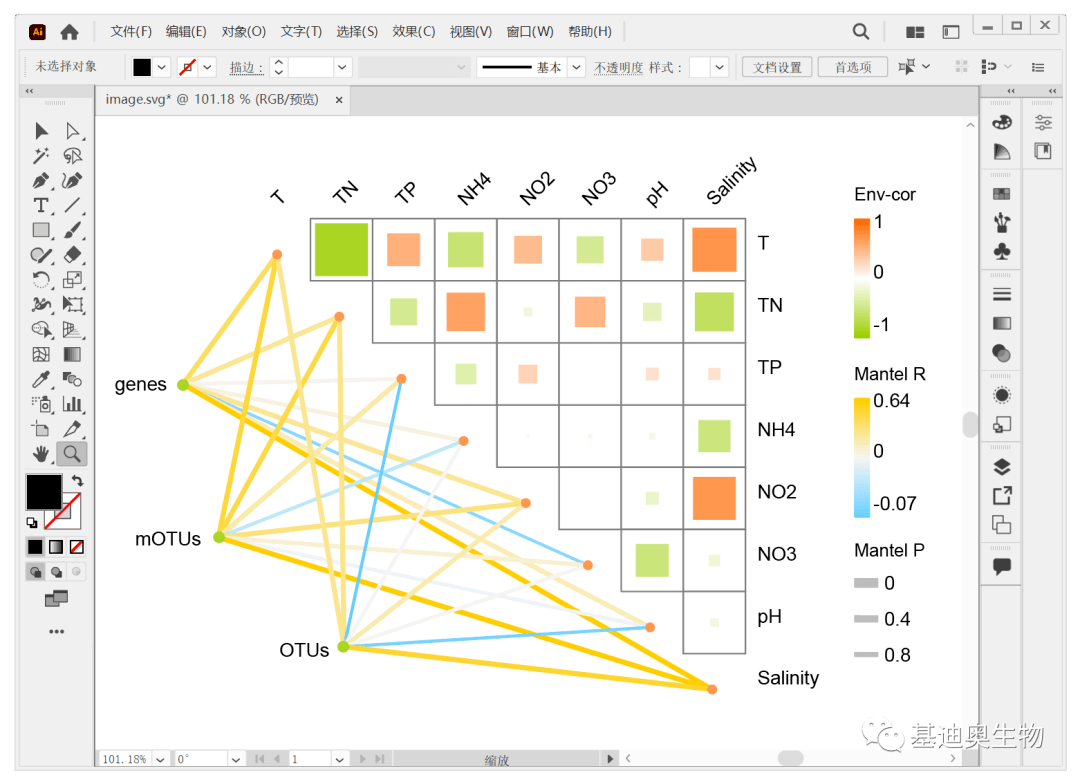
最终的效果如下:
好啦,今天的内容就先分享到这里,如果想学习科研图表的美化调整,可以了解下基迪奥最新推出的绘图工具书, 详情→戳这里 ~
▼
参考资料
▼
Sunagawa S, Coelho L P, Chaffron S, et al. Structure and function of the global ocean microbiome[J]. Science, 2015, 348(6237): 1261359.
实用工具操作教程分享
前沿组学文章实时解读
实验技术分析方法探讨
独家生信视频教程推荐
基迪奥 | 专业定制测序服务返回搜狐,查看更多