为了方便在其他设备打开ppt,我们在处理ppt文件时总会将文件转成MP4视频格式,这样就方便预览。大部分小伙伴都不知道如何将ppt转换成MP4格式,本文整理了以下三种方式,有需要的可以往下看看哦!

方法一:PowerPoint
硬件型号:华为MateBook D14
系统版本:Windows10 19042.1526
软件版本:powerpiont365
ppt转成视频操作介绍:
1、电脑上打开PPT文件,点击文件,选择导出,点击创建视频
2、展开清晰度选项,选择全高清,然后点击创建视频,设置保存路径与文件名
3、最后点击保存,耐心等待视频文件转换完成即可
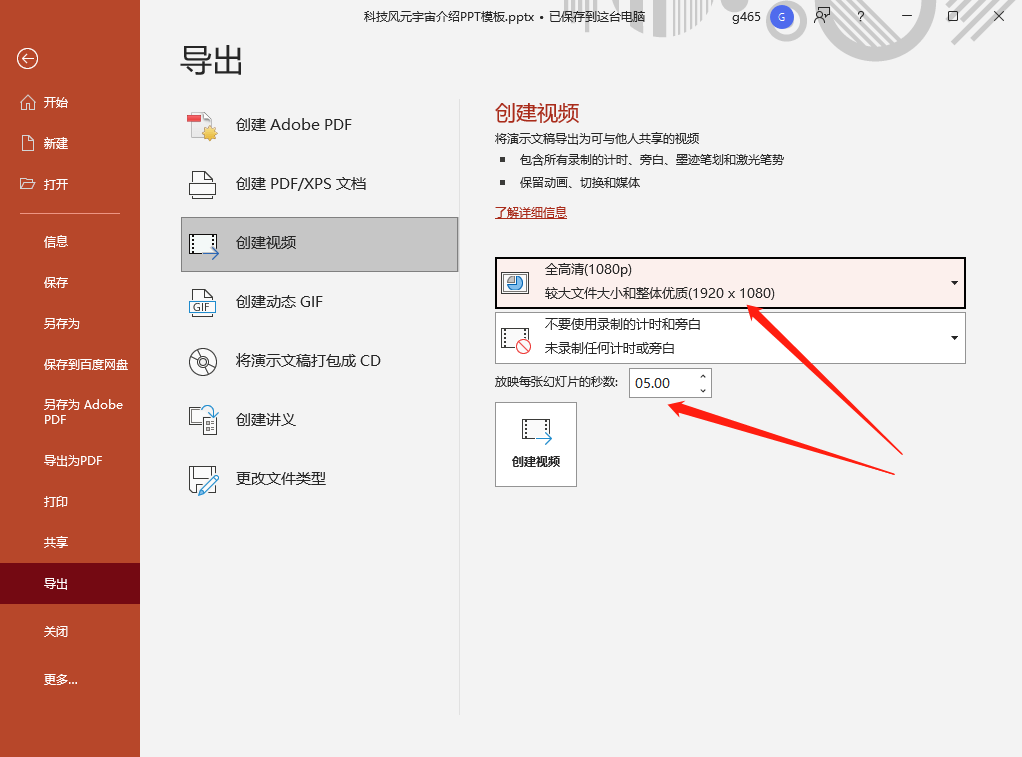
注意:这样导出的视频也是有缺点的,比如录制计时和旁白内容无法去掉。且PPT本身的切换和动画原因出现失帧掉帧,以及默认的分辨率无法修改等问题。
方法二:金舟录屏大师
硬件型号:华为MateBook D14
系统版本:Windows10 19042.1526
软件版本:金舟录屏大师4.0.2
PPT文件直接转成视频,很多内容没办法录制下来,我们可以借助录屏工具,一边讲解(做批注)一边录制,这样视频更加生动详细。
ppt转成视频操作介绍:
1、电脑上打开ppt文件,没有powerpiont的也可以借助WPS。
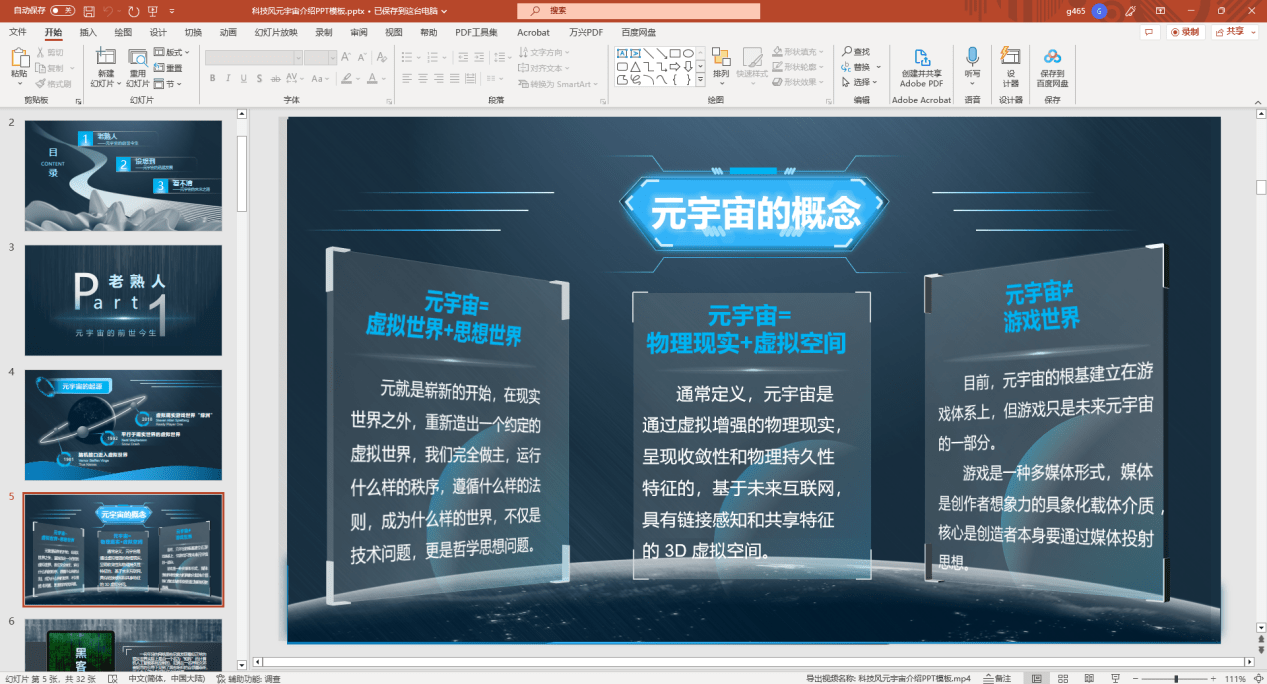
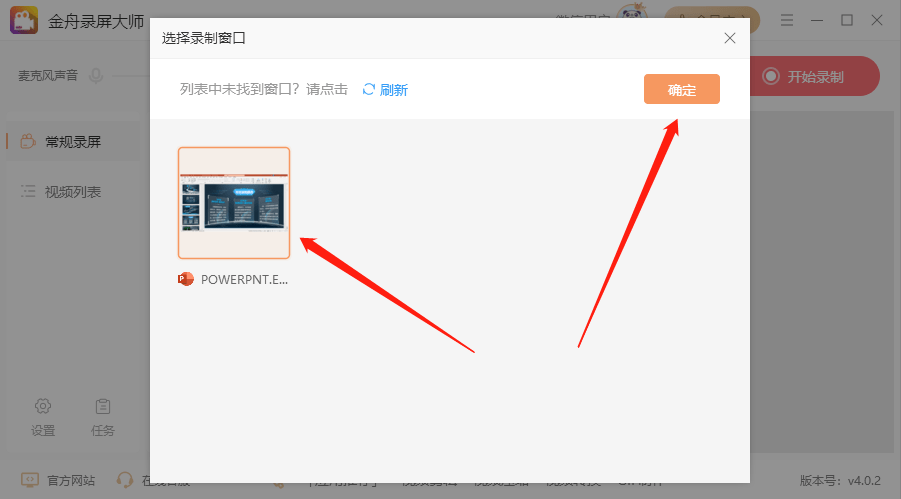
2、打开金舟录屏大师,录制模式选择“录制应用窗口”,然后选择需要录制的应用程序。
3、录制声源根据自己需要选择,点击“开始录制”就可以了。
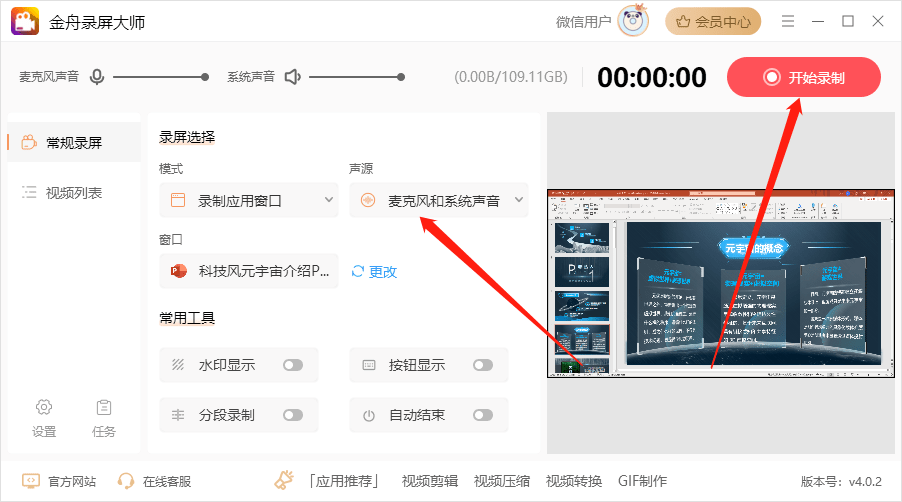
注意:使用软件的快捷键更方便录制哦,开始/停止录制:Ctrl+R 暂停/恢复录制:Ctrl+P
方法三:PowerPoint自带录屏功能
硬件型号:华为MateBook D14
系统版本:Windows10 19042.1526
软件版本:powerpiont365
ppt转成视频操作介绍:
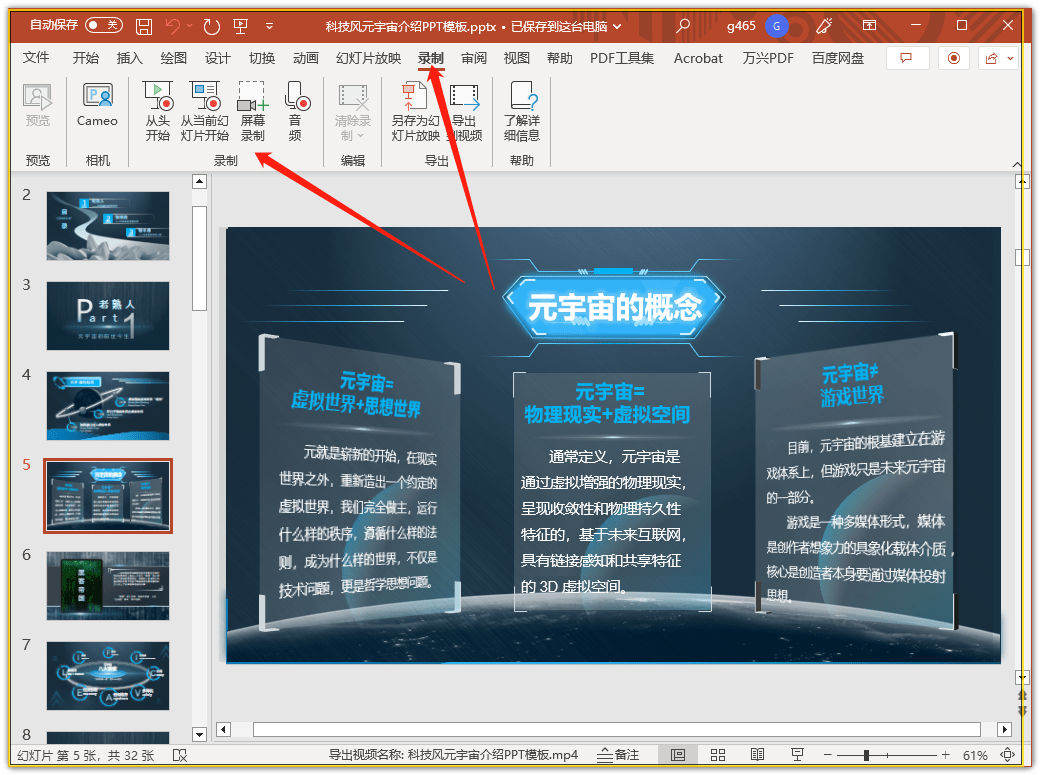
1、打开ppt文档,点击选择“插入-视频录制”
2、设置屏幕录制参数
3、开始录制(期间可以暂停或者重新开始)
4、完成录制插入菜单中-屏幕录制菜单
以上就是关于ppt转成MP4视频的方法介绍,方法不多,但是各个都很实用,大家根据自己的喜欢选择使用吧!返回搜狐,查看更多