01
整理坐标数据
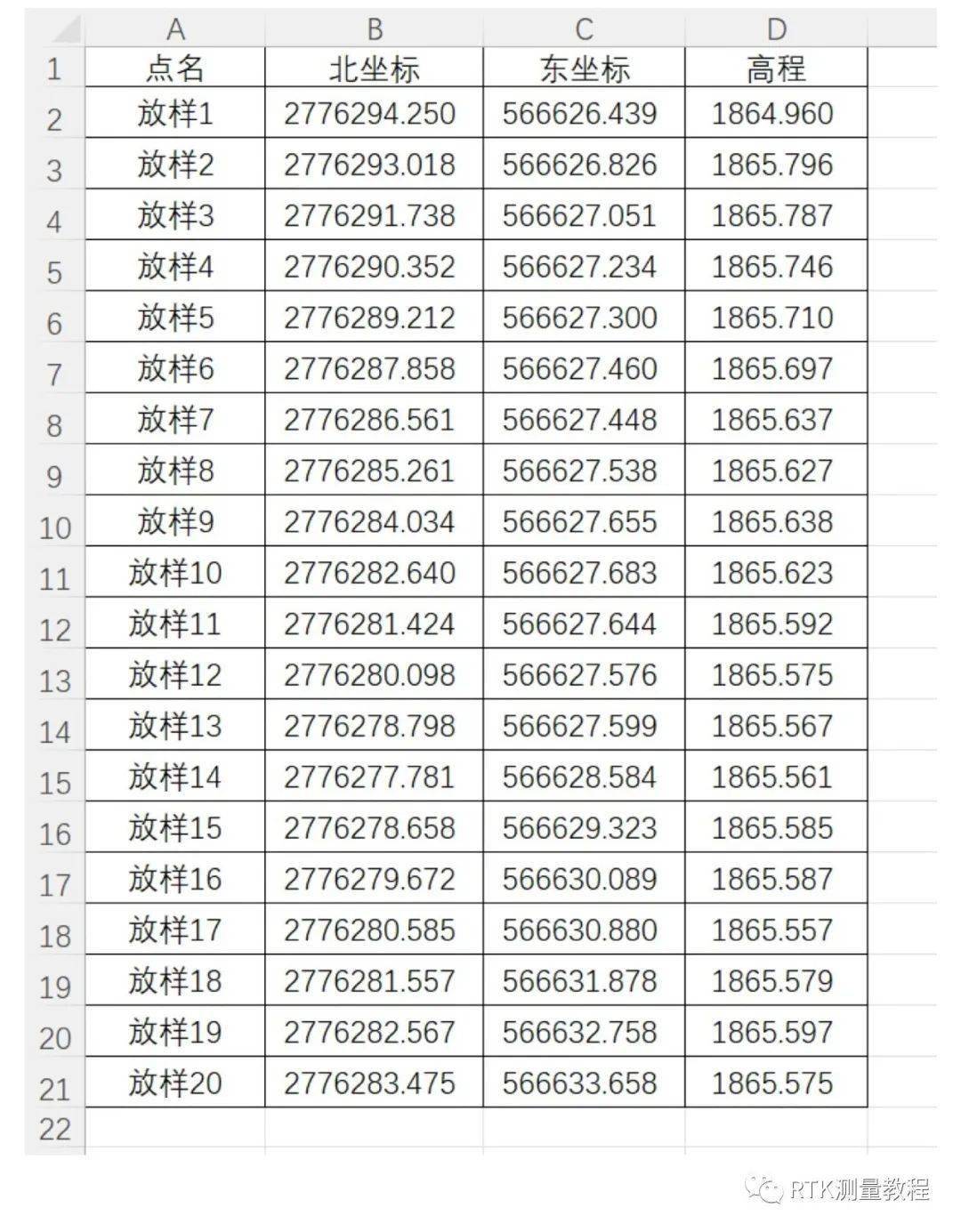
在电脑上Excel里整理坐标数据
按照点名、北坐标、东坐标、高程排列
另存为CSV格式
放样坐标.csv
02
把文件从电脑上拷贝到手薄里
使用USB数据线
把手薄连接到电脑上
在手薄上把 USB选项 改为文件传输
屏幕顶部从上往下滑动
点击 Android系统USB选项
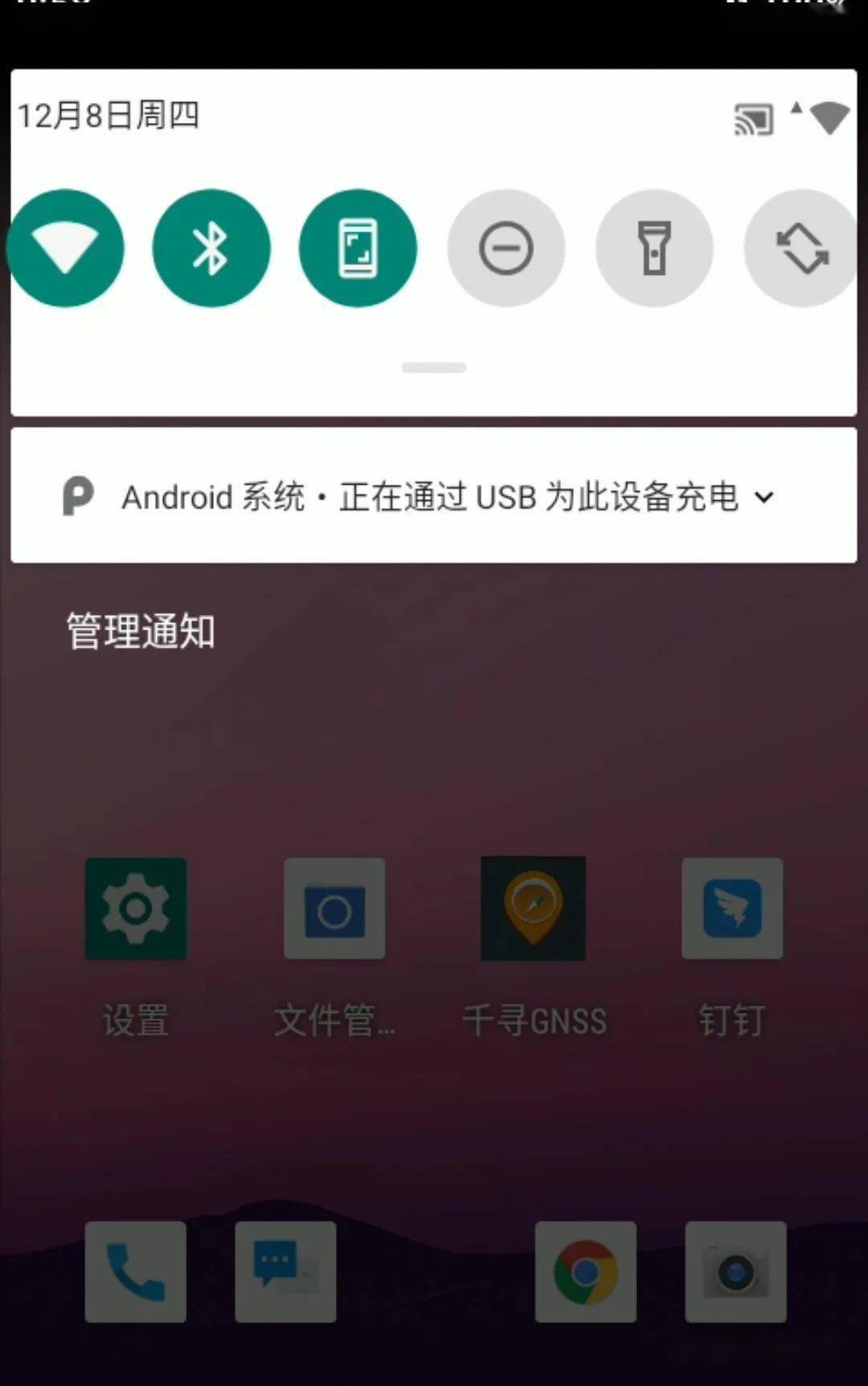

USB用途改为 文件传输
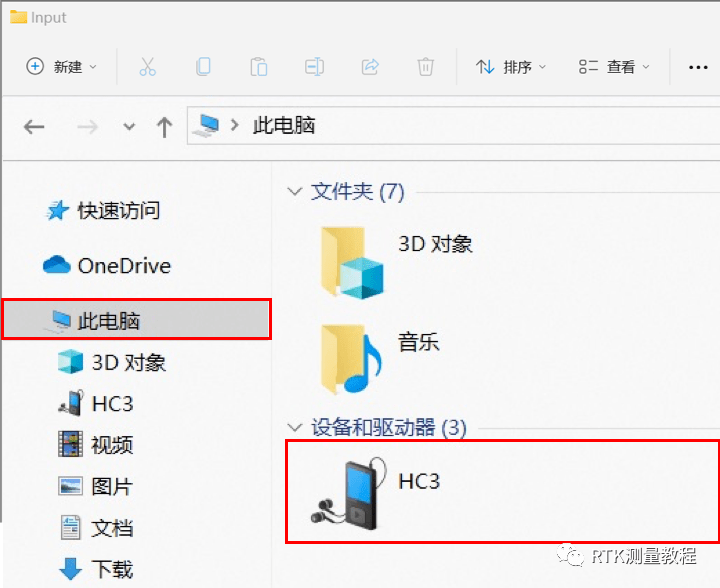
在电脑上进入 此电脑
找到 磁盘HC3
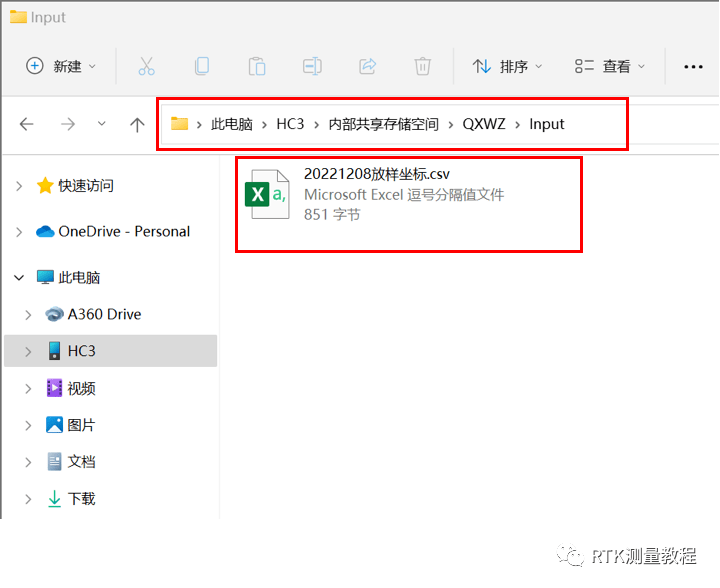
点击 内部共享存储空间
找到 文件夹
QXWZ\Input
把 放样坐标.csv 文件拷贝到里面
03
把坐标数据导入点库
点击 坐标点库
进入点库界面
点击 导入
文件格式默认 平面坐标
属性类型 根据实际选择,


例如 放样点
预览 打开
点击 确定
文件路径默认
QXWZ\Input
选择导入的文件
放样坐标.csv
点击 确定
跳转到预览界面
仔细检查
预览显示坐标内容与原文件是否一致
如果是点击 确定

04
查看导入坐标
滑动屏幕查看
放样坐标已经全部导入
坐标导入完毕


千寻GNSS坐标导入常见问题
1)手簿连接电脑没有反应?
手簿品质非常稳定,一般是其他原因,可尝试更换电脑USB接口、数据线、或电脑再尝试。
2)dat文件格式为:点名,,东坐标,北坐标,高程
用记事本打开如下图所示,如果没有高程输入0。
导入时选择dat格式,即可导入。

3)坐标导入失败?
用记事本方式打开坐标文件, 仔细检查坐标格式与导入时选择的坐标格式是否一样,不一样修改文件后再尝试导入。
转载自:RTK测量教程
版权归原作者所有,如有侵权请告知删除
如果亲觉得我们的文章还不错的话,那就请分享转发一下吧!
地信论坛
bbs.3s001.com
微信ID: bbs3s001返回搜狐,查看更多