文 前 推 荐
5条隐秘的Excel绝技,很多人都曾受困过
Exel工作表的密码保护和破解
Excel中用符号取代部分数据进行隐私保护的方法
求单元格中文本计算式的值
编按:
如何确保表格中的公式不被他人或者自己误删、修改?可以锁定并隐藏公式!
很多时候,我们希望自己表格中的公式不要被自己或者他人误删或修改了,以避免不必要的错误。
譬如下方表格中,成绩等级、总分、排名、A等级数都是通过公式自动生成的,用户只需要输入姓名、月份、分数即可完成统计。为了保证准确性,就必须保护公式不被误修改。
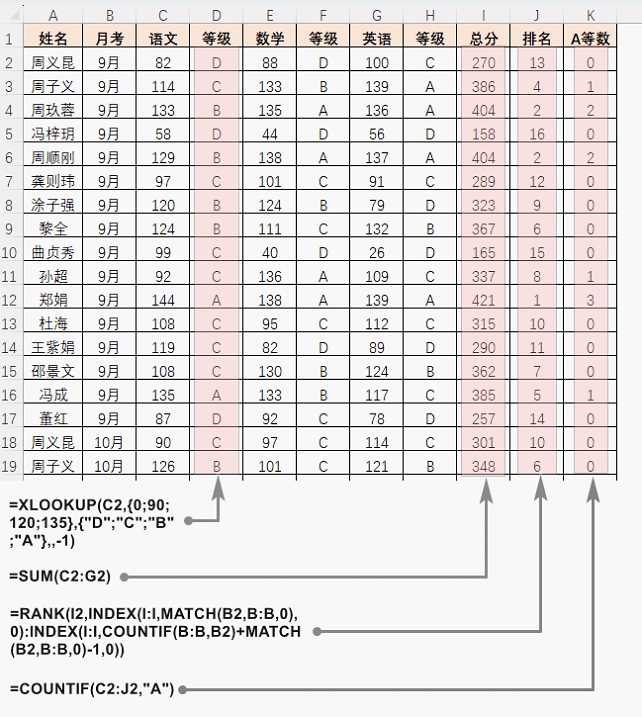
公式的保护可以使用“保护工作表”来实现,具体如下:
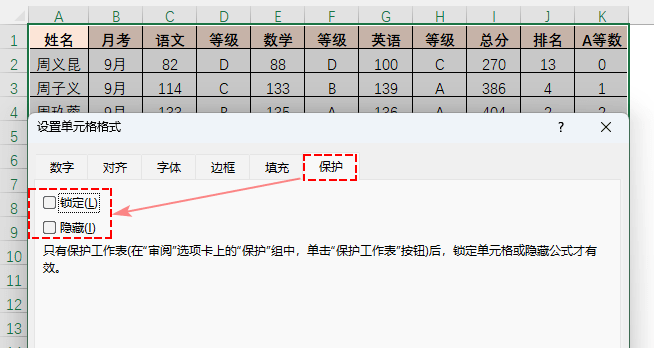
Step 01 Ctrl+A全选表格,按Ctrl+1弹出“设置单元格格式”对话框,切换到“保护”选项卡,取消“锁定”和“隐藏”的勾选。
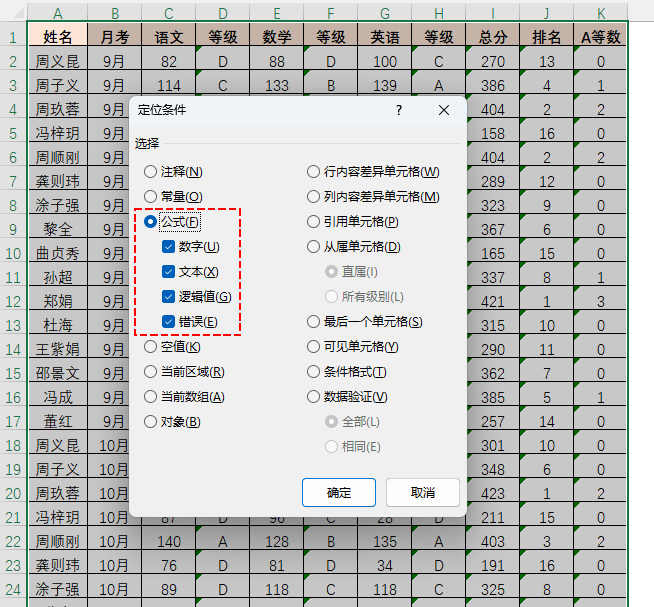
Step 02 不取消选择,按F5或者Ctrl+G,设置定位条件为公式,然后确定即可选中公式所在单元格。
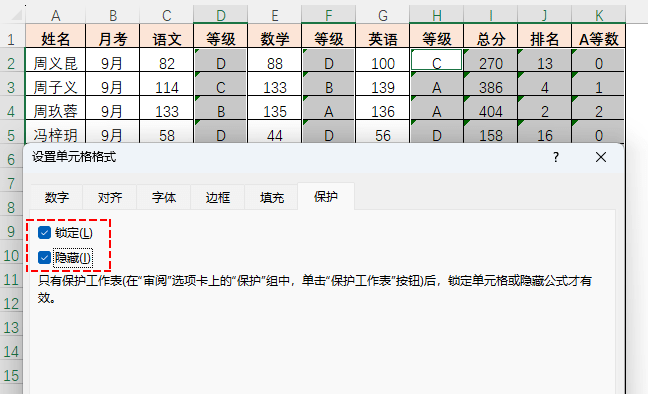
Step 03不取消选择,再次按Ctrl+1并切换到“保护”选项卡,这次勾选“锁定”和“隐藏”两个复选框。
Step 04单击“审阅—保护工作表”,勾选“保护工作表及锁定的单元格内容”,然后设置密码并确定。
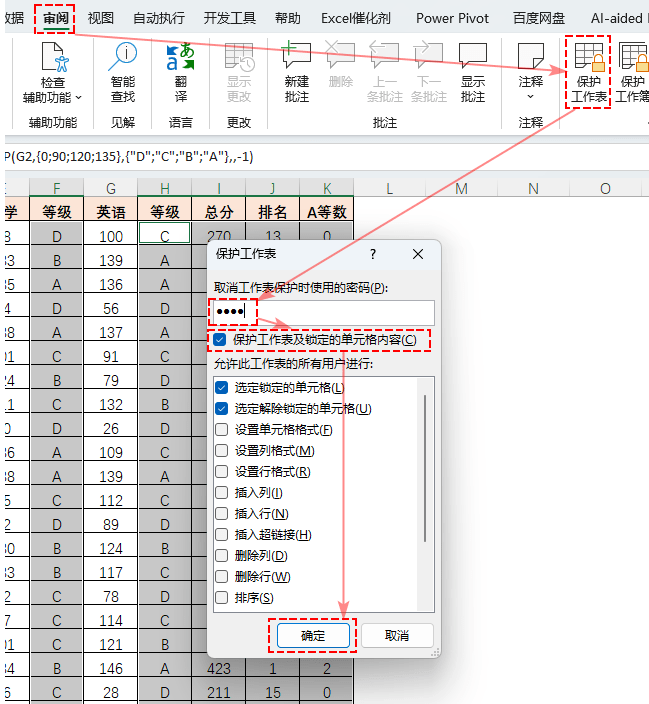
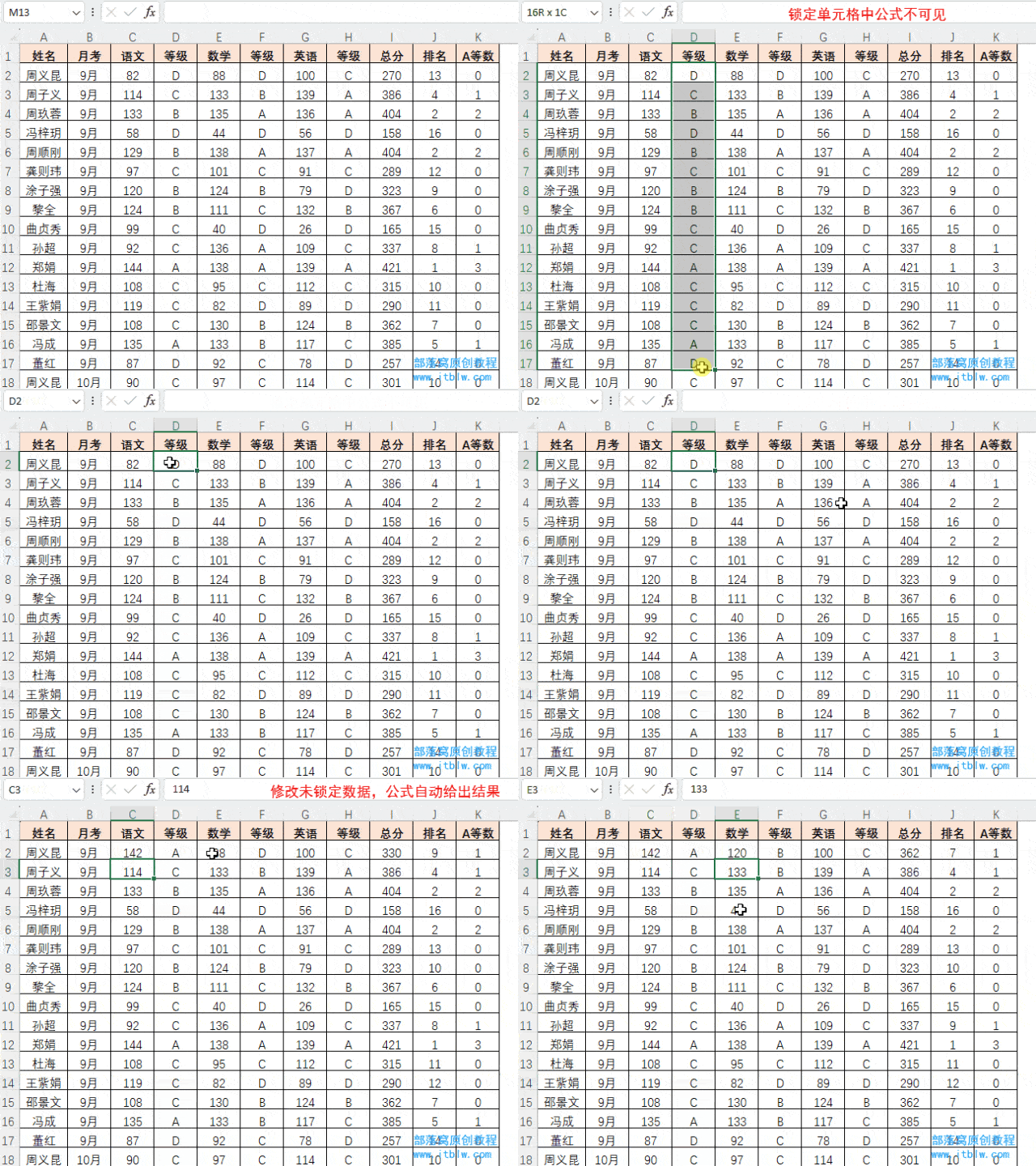
Step 05 保存文件。现在表格中的公式就受到了保护。当选中公式所在单元格进行删除或编辑时,会提醒更改的单元格受到保护,需要密码才能修改。而修改其他不受保护的单元格中的数据,公式会自动给出结果。
小结:
采用保护工作表的方式可以保护并隐藏表格中的公式。但这种保护是有限的,与所有门锁一样“只防君子不防小人”,因为密码可以轻松被破解。
课件下载方式
公众号回复:课件,下载本文教程配套的练习文件。
点击领取:全套Excel技巧视频+200套模板
点"阅读原文",进入课堂 参加双11 Excel秒杀课程 长期学习返回搜狐,查看更多