在一次尝试启动某款设计软件时,我遇到了“msvcr110.dll文件丢失”的弹窗提示。作为非计算机专业用户,这个突如其来的错误让我感到困惑。通过两天时间的研究与实践,我不仅解决了问题,更深刻认识到系统维护的重要性。本文将详细记录我的解决过程与反思,希望能帮助更多人规避类似问题。
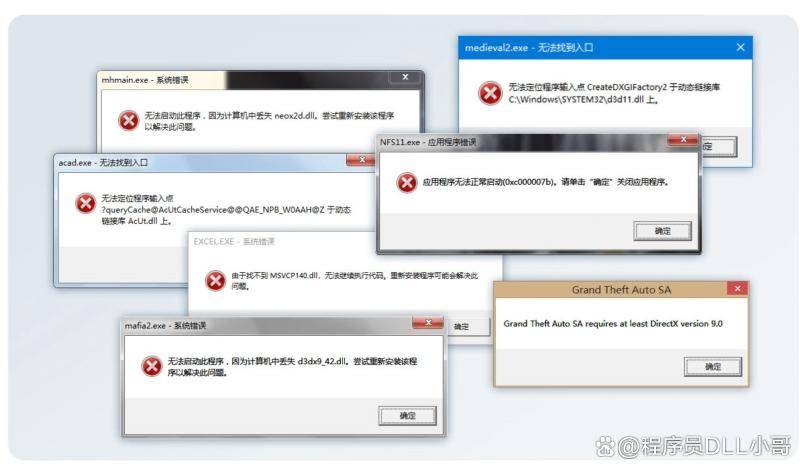
一、理解DLL文件的重要性
msvcr110.dll作为Microsoft Visual C++ 2012 Redistributable Package的核心组件,承载着程序运行所需的关键函数库。当系统提示"msvcr110.dll丢失"或"无法找到msvcr110.dll"时,意味着目标应用程序的C++运行时环境存在严重缺陷。
二、DLL丢失的原因分析
1.安装不完整:如果在安装某些需要msvcr110.dll的应用程序时发生错误,可能不会正确地安装该DLL文件。
2.误删:用户可能不小心删除了系统中的msvcr110.dll文件。
3.病毒感染:恶意软件有时会破坏或移除关键系统文件,包括DLL文件。
4.系统更新冲突:某些情况下,Windows Update或其他第三方软件更新可能导致已存在的DLL文件被覆盖或删除。
三、实践过程:七招解决方案
方法1:重新安装相关程序
如果问题是由于某个特定应用导致的,则尝试卸载并重新安装该应用。这通常能够修复由于安装过程中出现的问题而导致的DLL丢失。

方法2:下载并安装Microsoft Visual C++ 2012 Redistributable Package
1.访问微软官方网站,下载适用于您的系统的Microsoft Visual C++ 2012 Redistributable Package。
2.根据系统架构选择x86/x64版本(通过「设置→系统→关于」查看)
3.按照指示完成安装过程,安装后重启计算机,这应该能解决大多数msvcr110.dll丢失的问题。
方法3:使用DLL修复工具(推荐)
1. 首先在浏览器顶部输入:dll修复工具.site(按下键盘回车键打开)并下载。

2. 下载后安装dll修复工具,然后利用这个修复工具进行相关的DLL修复。完成修复后,重新启动计算机,并尝试打开出现错误的软件或游戏,查看问题是否得到解决。
方法4:使用系统文件检查器(SFC)
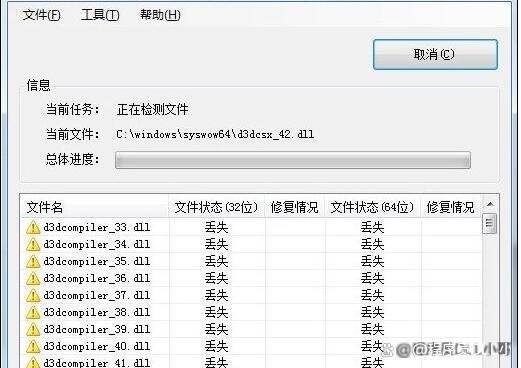
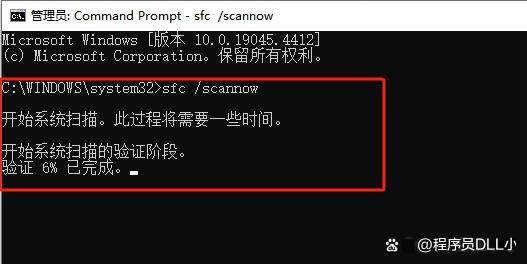
Windows内置的系统文件检查器工具(SFC)可以帮助扫描和修复损坏或丢失的系统文件:
1.按下 Win + R 键,输入 cmd,然后按 Ctrl + Shift + Enter 以管理员身份运行命令提示符。
2.输入以下命令并回车:sfc /scannow
3.等待扫描完成,系统会自动修复发现的问题。
方法5:从可靠来源获取DLL文件
1.如果您确定丢失的DLL文件版本,并且知道其正确的来源,可以从官方渠道下载该DLL文件。但是请注意,直接替换系统文件存在风险,建议谨慎行事。
2.将dll文件复制至:
- 32位系统:`C:\Windows\System32`
- 64位系统:`C:\Windows\SysWOW64`
3. 以管理员身份运行CMD,执行`regsvr32 msvcr110.dll`

方法6:清理注册表并修复错误
DLL文件丢失问题有时与注册表错误有关。可以使用第三方注册表清理工具修复注册表项:
下载并安装注册表清理工具。打开工具并选择“注册表清理”功能。扫描并修复注册表错误。重启计算机后测试问题是否解决。

方法7:重装Windows系统
如果以上方法均无效,可能是系统文件严重损坏或丢失。在这种情况下,可以考虑重装操作系统:
备份重要数据。使用Windows安装介质(U盘或光盘)启动计算机。按照提示格式化硬盘并重新安装系统。
重装系统虽然耗时,但可以彻底解决问题,同时优化系统性能。

四、预防措施
1.定期备份重要文件和系统状态。
2.使用可靠的杀毒软件定期扫描计算机,防止病毒破坏系统文件。
3.在安装新软件之前确保阅读其要求,必要时预先安装所需的运行库。
4.对于系统更新保持警惕,了解每次更新的内容及其潜在影响。
结语
虽然msvcr110.dll丢失问题看似复杂,但通过上述方法大多可以得到有效解决。最重要的是理解问题的根本原因,并采取适当的预防措施避免未来再次发生类似情况。希望这篇文章能帮助读者更好地理解和处理此类问题,确保计算机系统的稳定性和安全性。返回搜狐,查看更多