【前置核心结论】
是不是发现桌面上某个程序的快捷方式图标变得很奇怪(比如变成白板或者不对了)?或者不小心删掉了快捷方式想找回来?别急,恢复快捷方式通常不难。最常见的情况是图标显示错误,可以通过快捷方式的“属性”设置手动改回来;如果是删除了,找到原来的程序重新创建一个快捷方式就行。下面教你怎么做!
【先搞清楚:你想“恢复”的是什么?🤔】
“恢复原来”这个说法有点笼统,咱们先看看你遇到的是哪种情况:
图标变了:快捷方式还在,但图标不是原来的样子了(比如变成了一个白色文件图标,或者变成了其他不相关的图标)。这是最常见的问题。
快捷方式没了:不小心把桌面上的快捷方式删掉了,想让它重新出现在桌面上。
系统默认图标没了:比如“此电脑”、“回收站”这些系统自带的图标不见了。
针对不同的情况,解决方法也不同。下面我们一个个说。
情况一:快捷方式图标显示不正常?这样恢复!🖼️
这是最常见的问题,通常是图标缓存出了点小毛病。
方法一:手动更改图标 (最直接)
第一步:鼠标 右键点击那个图标显示不正常的快捷方式。
第二步:在弹出的菜单里选择 “属性”。
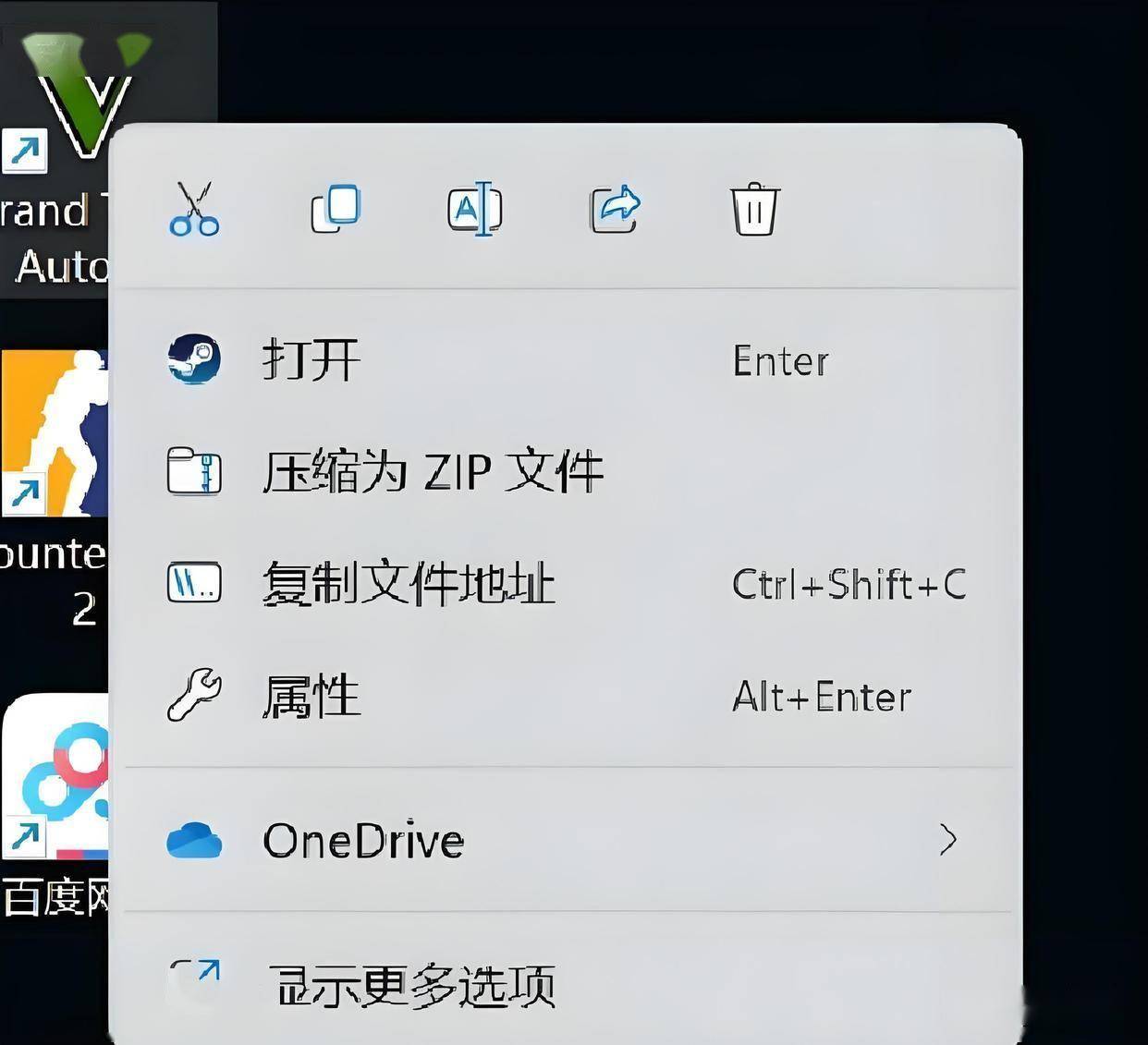
第三步:在打开的“属性”窗口里,确保你在 “快捷方式”这个选项卡下。
第四步:点击下方的 “更改图标(C)...”按钮。
第五步:这时候会弹出一个“更改图标”的窗口。
理想情况:窗口里应该会直接显示出该程序自带的一些图标,找到你想要的那个原始图标,选中它,点“确定”。
如果没找到:点击“浏览(B)...”按钮。你需要找到这个快捷方式对应的 原始程序文件(通常是一个 .exe 文件)。它一般安装在 C:\Program Files 或 C:\Program Files (x86) 目录下对应软件的文件夹里。找到那个程序的 .exe 文件,选中它,点“打开”。系统会自动提取程序里的图标供你选择。选中正确的图标,点“确定”。
第六步:回到“属性”窗口,点击 “应用”,然后点 “确定”。看看快捷方式的图标是不是恢复正常了?
方法二:清理图标缓存 (适合大面积图标出错)
如果很多快捷方式图标都出错了,可能是系统图标缓存的问题。这个操作稍微复杂一点点,但效果可能更彻底。
简单理解:电脑为了快速显示图标,会把它们存起来(缓存)。有时候这个缓存文件坏了,图标就乱了。清理缓存就是删除这个坏文件,让系统重新生成。
怎么做:这个操作根据你的Windows版本(Win7, Win10, Win11)略有不同,通常涉及到在特定文件夹删除一个名为 IconCache.db 的隐藏文件,或者通过一些命令提示符操作。建议:你可以直接在网上搜索“[你的Windows版本] 清理图标缓存”,会有更详细、针对性的图文教程。比如搜索“Win10 清理图标缓存”。(注意:操作前建议了解清楚步骤,避免误删文件。)
情况二:快捷方式被删除了?重新创建就好!✨
如果不小心把快捷方式拖到回收站清空了,别担心,只要原来的程序还在,重新创建一个很简单。
第一步:找到原始程序文件
点击 开始菜单,找到你想创建快捷方式的那个程序。
或者,直接去程序安装的文件夹里找到那个 .exe 文件(路径通常在 C:\Program Files 或 C:\Program Files (x86) 下)。
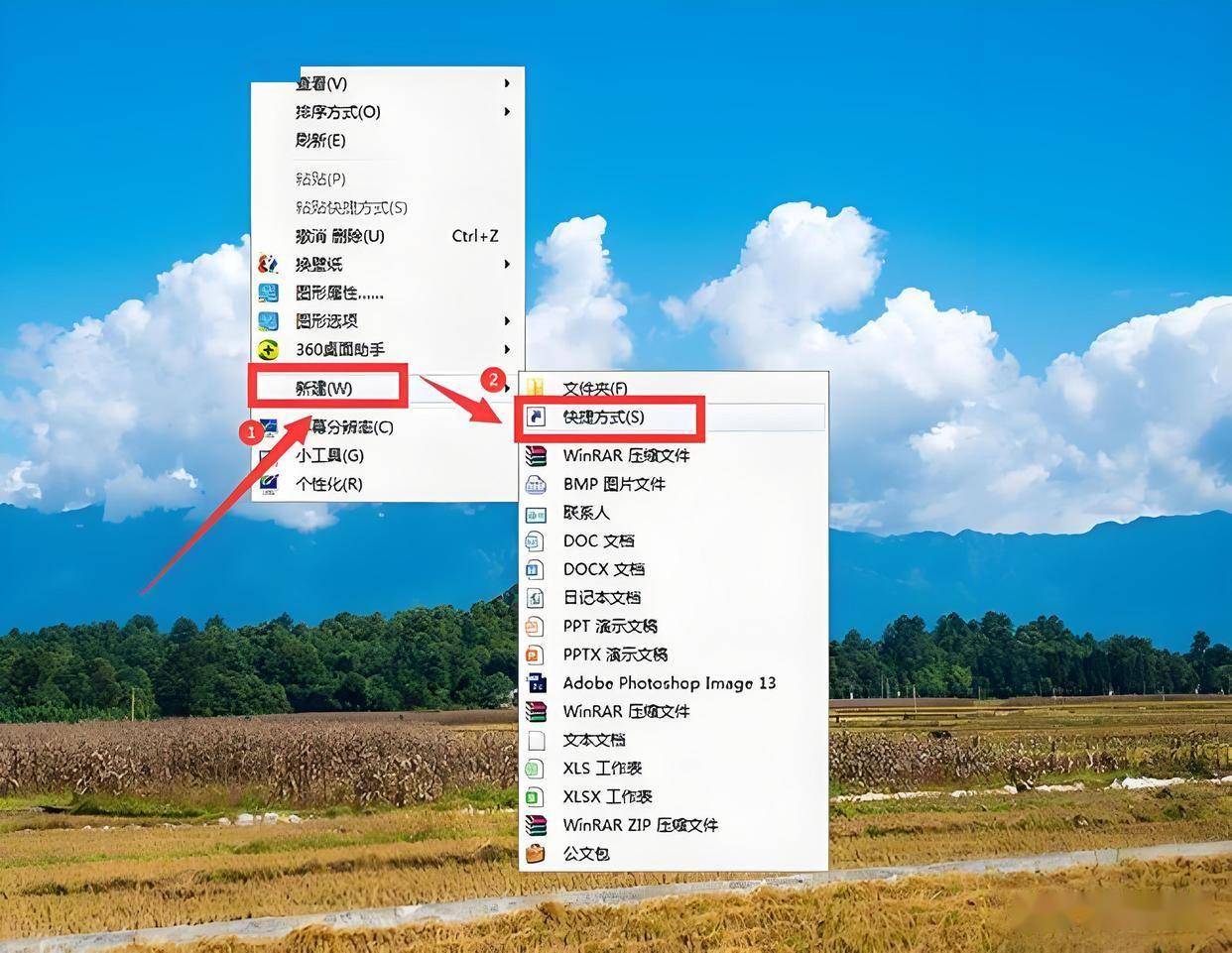
第二步:创建快捷方式
方法A (推荐):在开始菜单找到程序后,直接用鼠标 按住程序图标,把它拖到桌面上松开,快捷方式就创建好了!
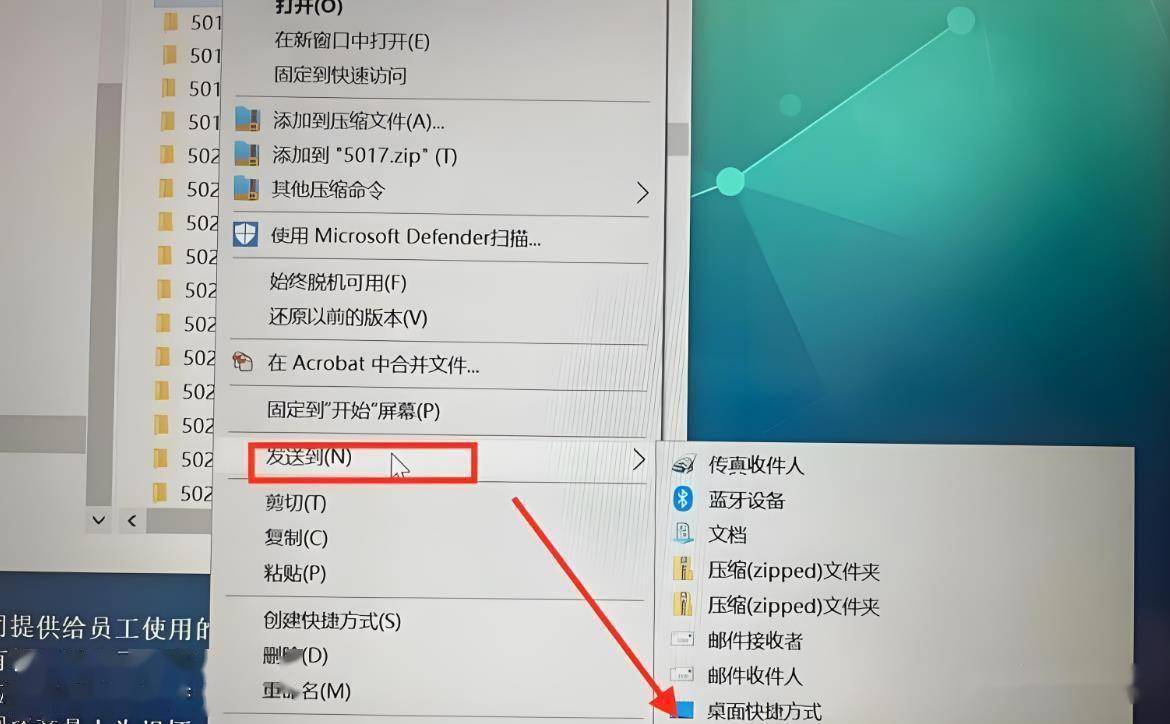
方法B:找到程序的 .exe 文件后,右键点击它,选择 “发送到(N)”-> “桌面快捷方式”。
情况三:恢复系统默认桌面图标 (如“此电脑”、“回收站”) 🖥️
如果“此电脑”、“网络”、“回收站”这些图标不见了,可以在系统设置里找回。
第一步:在桌面空白处 右键点击,选择 “个性化”。
第二步:在打开的设置窗口里,找到 “主题”相关的选项。
第三步:在“主题”设置页面,找到并点击 “桌面图标设置”(不同Windows版本位置可能略有不同,但关键词是“桌面图标”)。
第四步:在弹出的“桌面图标设置”窗口里,勾选上你想要显示在桌面上的系统图标(比如“计算机”、“回收站”、“用户的文件”等)。
第五步:点击 “应用”,然后 “确定”。
总结:
恢复快捷方式其实不难,关键是弄清楚是图标问题还是快捷方式本身没了。图标错了就去“属性”里改,或者清理缓存;快捷方式没了就找到原程序重新创建;系统图标没了去“桌面图标设置”里勾选回来。试试看吧,一般都能解决!👍返回搜狐,查看更多