笔记本电脑的触摸板开关,最常见的位置是键盘上的功能键(F1-F12中的某一个,通常标有触摸板图标),需要配合 Fn键同时按下。其次,一些笔记本在触摸板的左上角或特定区域设计了双击开关。少数机型还有独立的物理拨动开关。如果这些硬件开关找不到或无效,还可以通过操作系统的设置来控制。
哈喽,各位电脑用户朋友们!大家在使用笔记本电脑时,是不是遇到过这样的情况:外接了鼠标,想临时关闭触摸板,防止打字时不小心碰到导致光标乱飞?或者,触摸板突然“失灵”了,想看看是不是被不小心关掉了?别担心,今天就手把手教你找到那个隐藏的“触摸板开关”!
🔍 常见开关位置大揭秘:
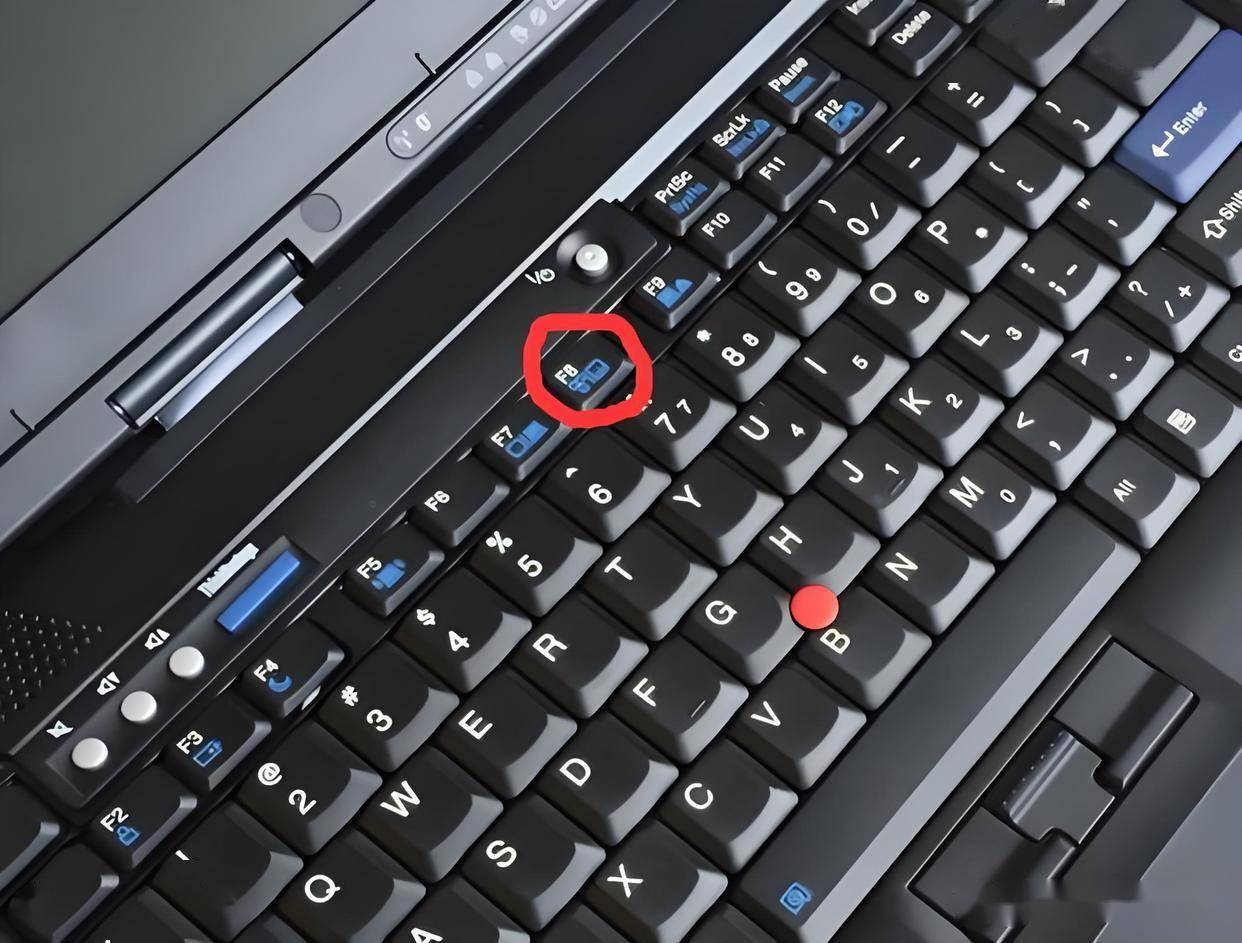
第一种:最普遍的 “Fn + 功能键” 组合 ⌨️
这是绝大多数笔记本电脑关闭/开启触摸板的方法。
首先,请低头仔细观察你的键盘,特别是最上面一排的 F1 到 F12 功能键。
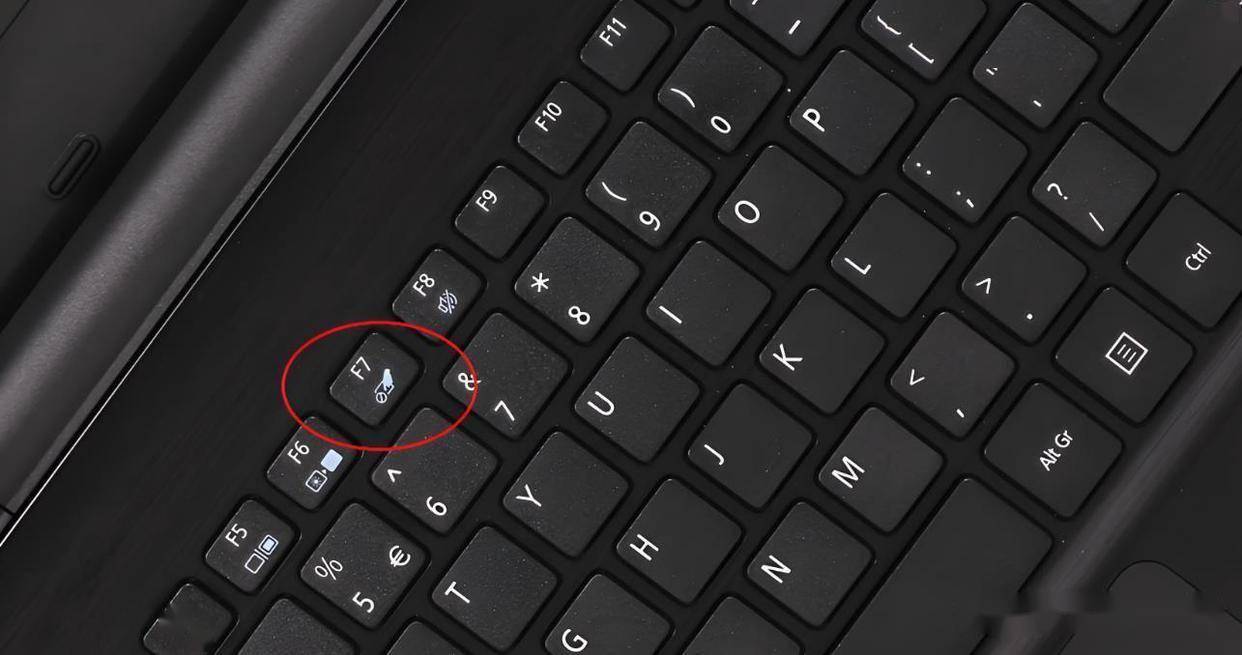
其次,寻找一个特殊的图标。这个图标通常是一个方块(代表触摸板),上面可能有一个斜杠(表示禁用),或者是一个小手在触摸板上操作的图案。
然后,同时按下 “Fn” 键和印有该触摸板图标的功能键。比如,如果图标在 F6 键上,那么就同时按下 Fn + F6。按一次是关闭,再按一次是开启(或者反过来,具体看电脑设计)。
小提示:不同品牌的笔记本,这个功能键的位置可能不一样。常见的有 F5, F6, F7, F9 等。仔细看图标是关键!

第二种:触摸板区域的“隐藏开关” ✨
一些品牌的笔记本(比如惠普的部分型号)在触摸板本身设计了开关。
仔细观察你的触摸板的边角,特别是左上角。
看看是否有一个小圆点指示灯或者一个微小的凹陷标记。
尝试快速双击这个区域。如果设计了此功能,双击后触摸板旁边的指示灯会亮起(表示关闭)或熄灭(表示开启)。
第三种:独立的物理开关按钮 🔘
这种设计在新款笔记本上相对少见了,但一些老款或者特定商务、游戏本可能还保留着。
检查笔记本的侧边(像USB接口、电源接口那样的地方)。
或者看看键盘区域的上方或边缘。
寻找一个可以拨动的小滑块或者一个独立的按钮,旁边可能也有触摸板的图标。
第四种:终极大法 —— 系统设置里找开关 💻
如果上面的物理方法都找不到,或者按了没反应,那我们就要去操作系统里看看了。以 Windows 系统为例(国内用户最常用):
第一步:打开设置
点击屏幕左下角的 “开始” 菜单(Windows徽标)。
然后点击齿轮状的 “设置” 图标。
第二步:进入设备选项
在打开的 “Windows 设置” 窗口中,找到并点击 “设备”(蓝牙、打印机、鼠标)。
第三步:找到触摸板设置
在左侧的导航栏中,选择 “触摸板”。
在右侧,你通常会看到一个明确的 “触摸板” 开关选项,可以直接点击来开启或关闭。
有些系统版本可能会有一个复选框,比如“连接鼠标时禁用触摸板”,也可以根据需要勾选。
⚠️ 温馨小贴士:
驱动问题:如果以上方法都尝试了,触摸板还是没反应,或者找不到相关设置,有可能是触摸板的驱动程序出了问题。可以尝试去笔记本品牌的官方网站下载最新的触摸板驱动并重新安装。
重启大法:有时候,简单的重启电脑也能解决一些奇奇怪怪的小毛病。
查看说明书:如果你的笔记本还保留着购买时的说明书,那里面肯定有最准确的开关位置和操作方法。
好啦,关于电脑触摸板开关在哪的问题,相信大家看完这篇文章心里就有数了。下次再遇到类似情况,就可以从容应对啦!希望对你有帮助!👍返回搜狐,查看更多