随着短视频和直播的兴起,许多博主和剪辑爱好者都会面临一个重要问题:**剪辑视频需要一台什么配置的电脑才能流畅高效?本文将从系统需求、核心硬件(CPU、GPU、RAM、存储、显示器)等方面,详细解析不同预算下的配置策略,并提供实操建议。
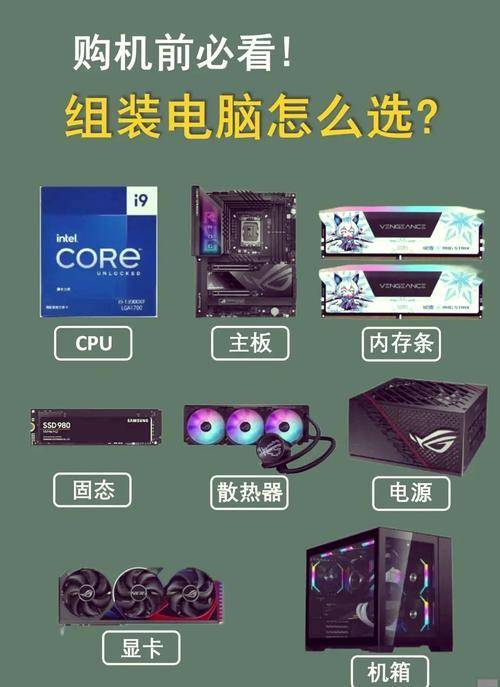
一、确定目标:从1080p到8K
在选购配置之前,首先要明确你的剪辑需求:
- 基础剪辑(1080p/30fps):适合剪辑日常短视频、VLOG。
- 中端剪辑(4K/60fps):适合精剪、加特效、色彩校正。
- 高端剪辑(6K/8K、RAW素材):专业项目、影视剪辑、ProRes/BRAW 对流畅性要求高。
🎯 明确目标后,再细化硬件选择,避免预算浪费。
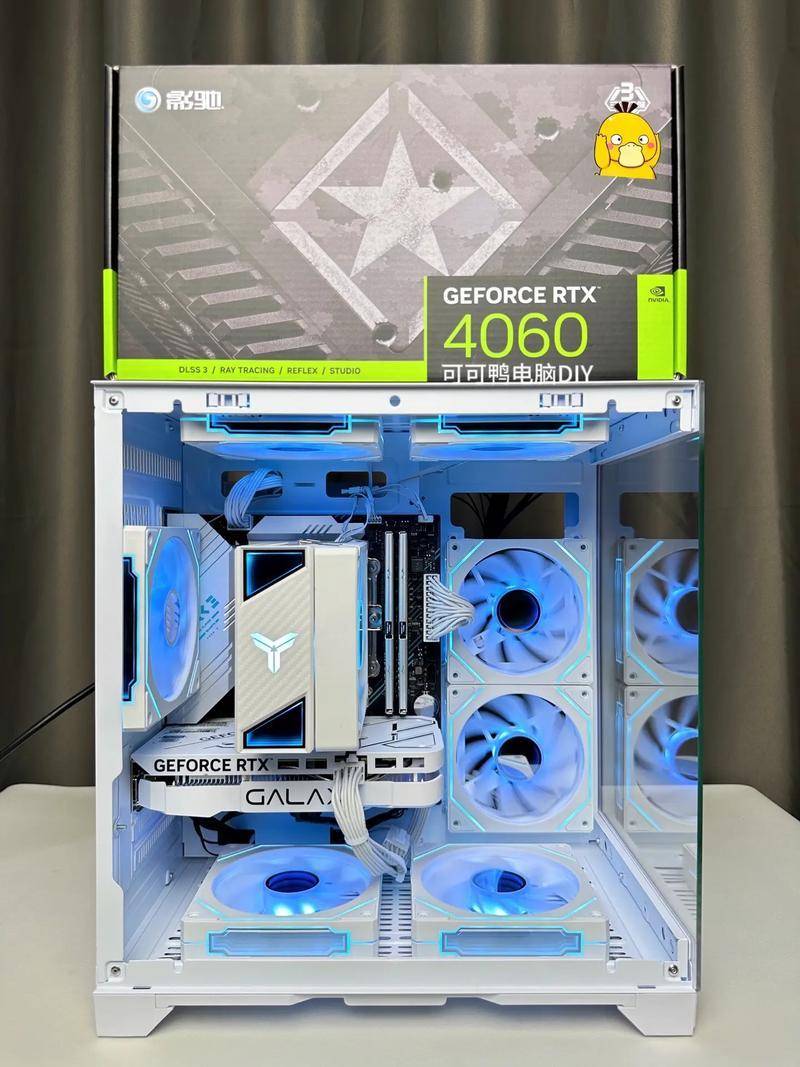
二、核心硬件配置解析
1. CPU:剪辑效率关键 🧠
对多核心优化的软件需求:如 DaVinci Resolve 和 Premiere Pro,推荐使用多核CPU。
高预算建议:
- Intel Core Ultra 9 285K(24 Core/24 Thread,强大的多线程性能)
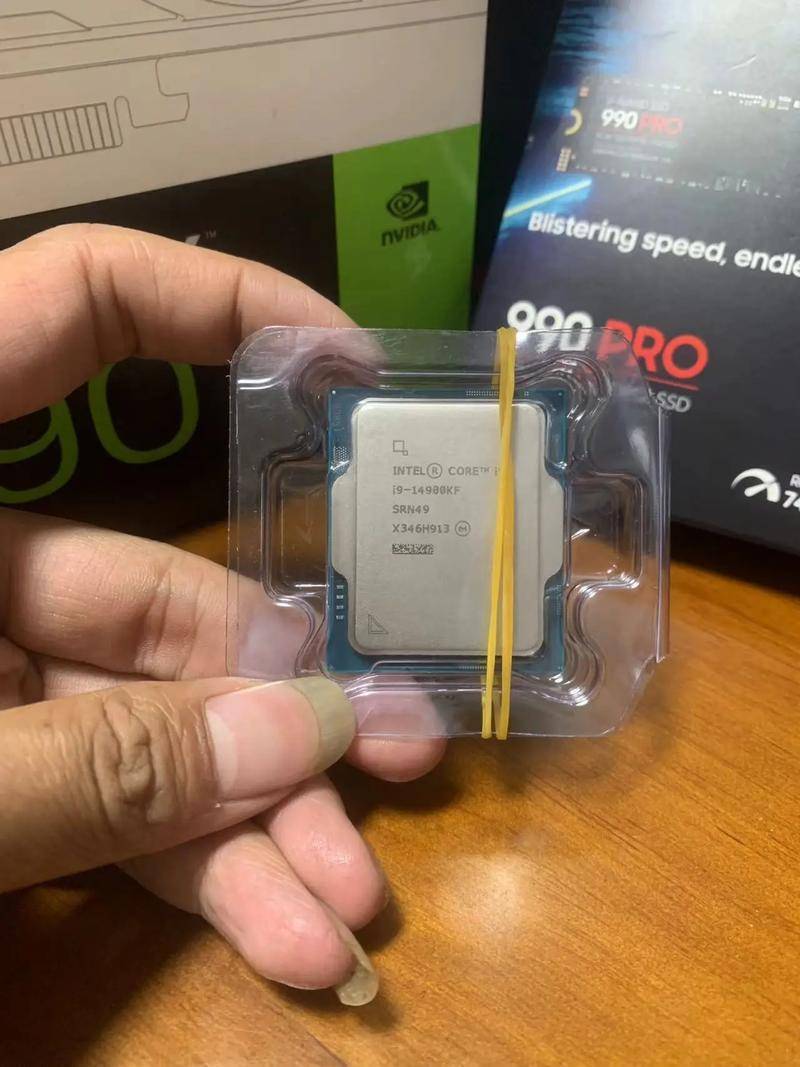
- Intel Core i9‑14900K(24 核以上,兼顾性能与兼容)
- AMD Ryzen 9 9950X(16 核高效,多任务编辑友好)
中端预算:
- AMD Ryzen 7 9800X3D/Intel Core i5‑13600K,适合预算控制者
- 建议:至少 8 核,理想16核以上,核心数越高,剪辑时间越短。
2. GPU:实时预览与渲染依赖
- 4K 剪辑建议:使用至少 NVIDIA RTX 4060 Ti / AMD RX 7700 XT 级别显卡
- 重度特效剪辑:推荐 RTX 4080 Super / RTX 4090 或 AMD 同级别
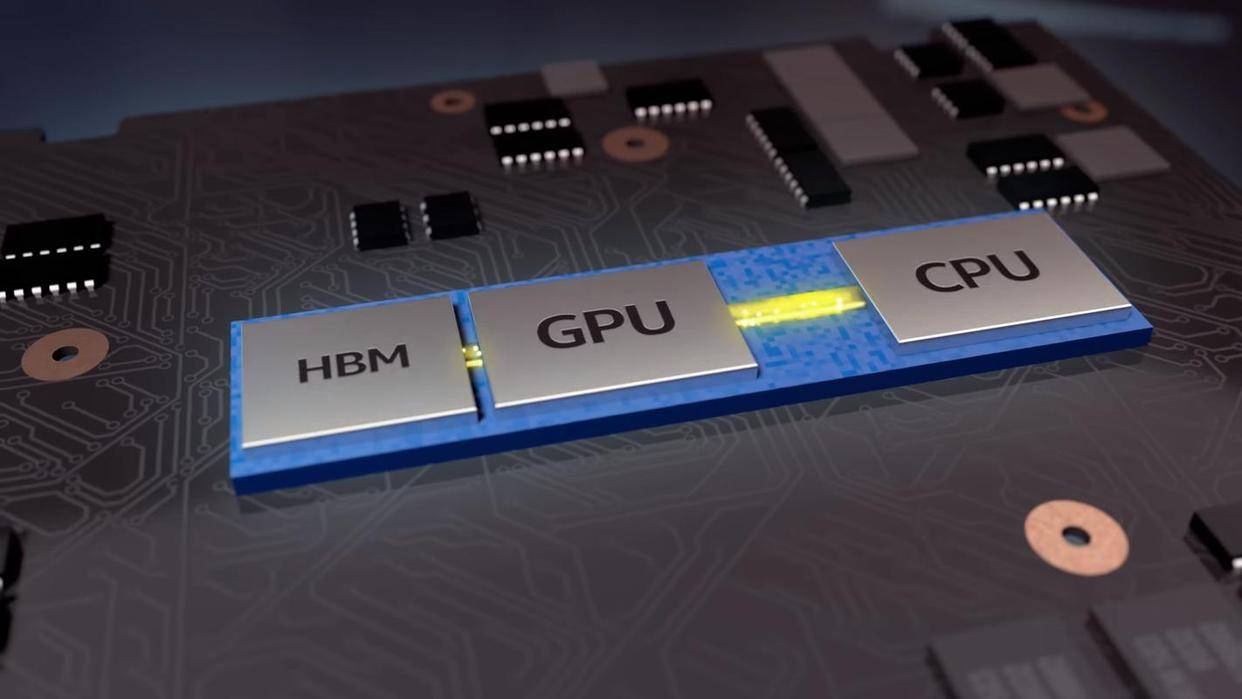
- Apple 生态:M2 Max、M2 Ultra、M4 系列芯片带集成 GPU,性能出色
总结:显存至少 8GB,特效、缓冲、颜色空间支持更佳表现。
3. 内存(RAM):剪辑流畅保障
- 基本剪辑:至少 16 GB。
- 4K 及以上:32 GB 起步,大项目推荐
- 苹果用户:Mac Studio 推荐 32GB+creative
4. 存储:速度与容量兼顾
- 系统盘:1TB NVMe Gen4 SSD,保证 OS 和软件启动。
- 素材盘:2TB+ NVMe SSD,用于存放视频文件和项目文件
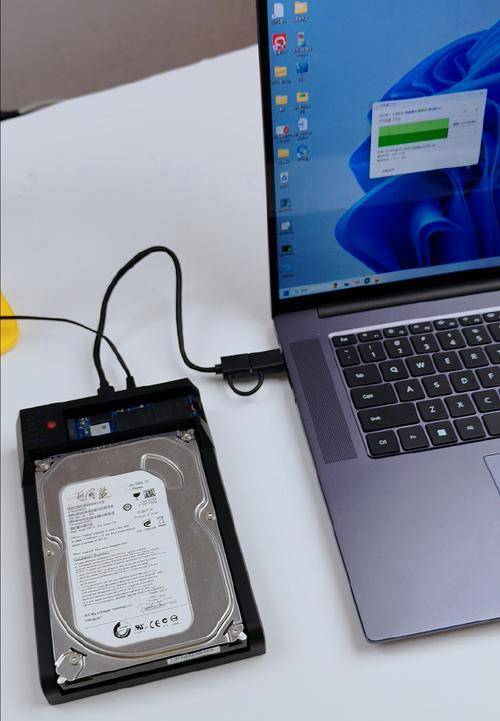
- 备份盘:4TB+ HDD,用于存档与数据备份
- 建议:SSD 搭配 HDD 使用,满足速度与容量需求。
5. 显示器 + 其他配件
- 剪辑显示器:首选支持 sRGB/AdobeRGB/240+ nits,高色域精准显示。
- 输出接口:需支持 4K/120Hz 或更高输出。
- 辅助设备:标准键盘鼠标、推荐控制板(如影视打字轮、调色盘)。
三、软件推荐与兼容性
Adobe Premiere Pro:正式支持 8K 视频剪辑,官方建议 Skylake 或更高+8GB RAM。
DaVinci Resolve:最低 16GB RAM(强烈建议 32GB),支持 CUDA/OpenCL 加速。
Final Cut Pro(macOS):在 Apple Silicon 上优化,推荐 M 系列芯片。
总结与选购建议
- 目标先行:确定剪辑类型与清晰度,决定预算。
- 平衡核心组件:CPU+GPU+RAM+SSD 是核心,优先保障性能。
- 升级路径明确:主板、内存留有升级空间。
- 后期优化:加装校色显示器、音频监听设备等提质。
- 备份意识:多盘组合,有备份才安心。
无论你是刚入门的新手,还是有一定经验的内容创作者,只要根据自己实际需求选择配置,都能搭配一套性价比高、易扩展的剪辑电脑。返回搜狐,查看更多