在Steam平台使用过程中,无论是进行购物、浏览还是游玩游戏,突然遇到“Steam处理您的请求时遇到错误”的提醒,总是令人头疼。尤其在促销季或新作发布的高峰期,这类问题出现得更为频繁。别急,本文将带你深入了解成因,并提供实用解决建议,帮助你顺利恢复Steam的正常体验。
常见原因解析
1. 网络环境不佳
最主要的根源往往在于网络连接不稳定。无论是高延迟、丢包现象,还是使用波动较大的校园网、公共Wi-Fi,都会影响Steam的访问与请求,导致此类报错。
2. 服务器压力过大
在大型促销活动或热门新游发售时,服务器因用户激增而承载超负荷,极易出现响应迟缓甚至短暂中断,进而导致请求未能被顺利处理。
3. 客户端缓存或账户异常
若Steam客户端缓存积压或账户状态存在异常(如VAC封禁),也会干扰正常请求流程。
针对性解决方法
一、提升网络连接质量
网络问题是造成Steam请求报错的首因,因此建议优先解决网络相关障碍。以下措施尤为有效:
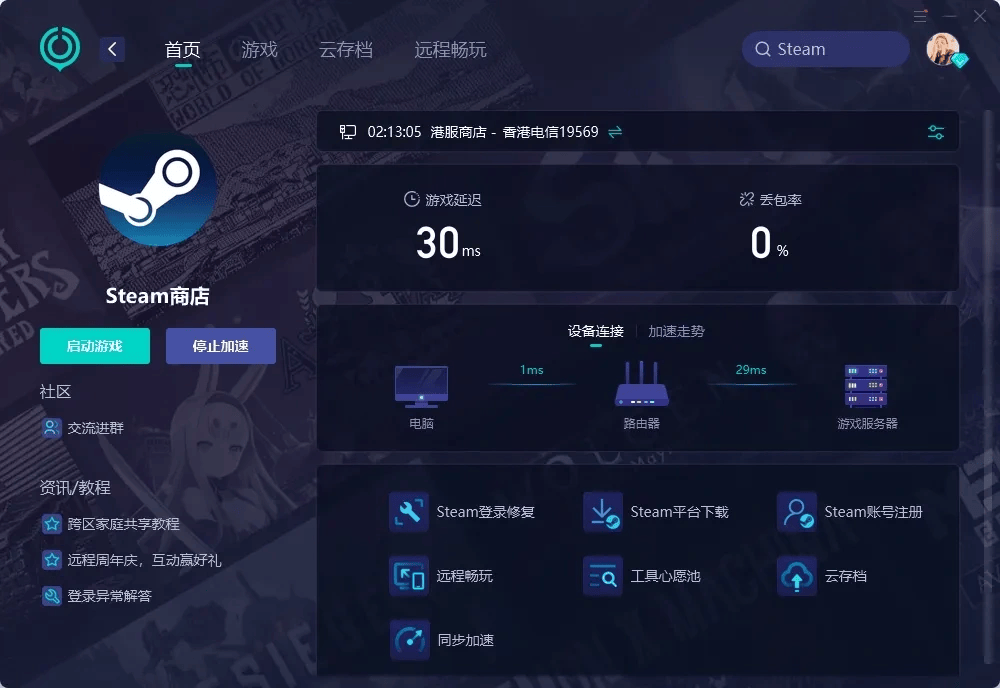
- 使用UU加速器进行网络加速:UU加速器专门针对Steam平台优化网络,能够根据实际情况智能分配高速节点,显著降低延迟,提高网络稳定性。
- 独家高速专网:在地理位置偏远的地区(如东北、西北),UU加速器能有效缩短网络延时,提升12-20ms,极大改善请求流畅性。
- 丢包防护功能:对于经常使用校园网的用户,UU加速器可自动降低丢包率,稳定连接,减少出错概率。
- 动态线路切换:即使Steam服务器发生切换,UU加速器也会自动为你选择最佳节点,无需用户手动干预。
二、清理Steam缓存
缓存文件过多可能导致客户端响应异常。建议定期清理:
- 进入Steam客户端,点击左上角“Steam”菜单。
- 依次选择“设置”——“下载”,点击“清除下载缓存”。
- 清理完成后重启客户端。

三、排查账户及DNS等设置
- 检查账户状态:进入Steam的“账户”设置,确认账号无VAC等异常封禁。
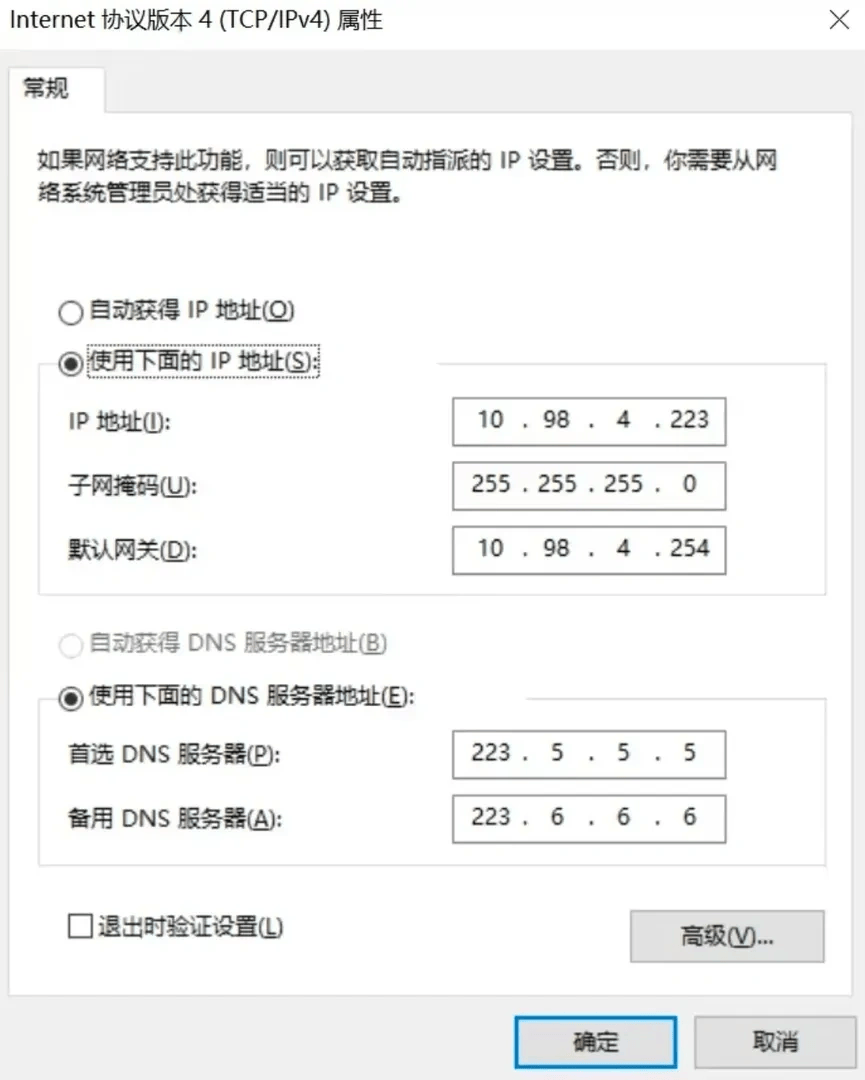
- 修改DNS地址:通过控制面板进入网络适配器属性,手动配置DNS为“114.114.114.114”,以提升连接稳定性。
其他建议
避开促销或热门新游上线的高峰时段进行操作,也能有效减少请求失败的概率。
总结
遇到“Steam处理您的请求时遇到错误”无需过度担忧。通过优化网络质量(推荐使用UU加速器)、清理客户端缓存、检查账号状态及调整DNS,绝大多数问题都能迎刃而解。一步步排查并采取相应措施,你很快就能恢复畅玩与购物,尽享Steam的精彩体验。返回搜狐,查看更多