在音乐学习、视频创作或语言训练中,音频变速不变调已成为刚需功能。无论是放慢古典乐以解析音符细节,还是加速播客提升学习效率,保持原始音调的关键技术让音频处理更具实用性。
今天将系统介绍5种主流方法,涵盖专业软件与快捷工具,助你轻松掌握这一核心技能。

一、迅捷音频转换器
核心优势:
一键批量处理:支持同时上传多个音频文件,自定义0.5x-2x倍速范围,30秒完成批量变速。
智能音质优化:内置AI算法自动修复变速后的高频损耗,避免声音尖锐或沉闷。
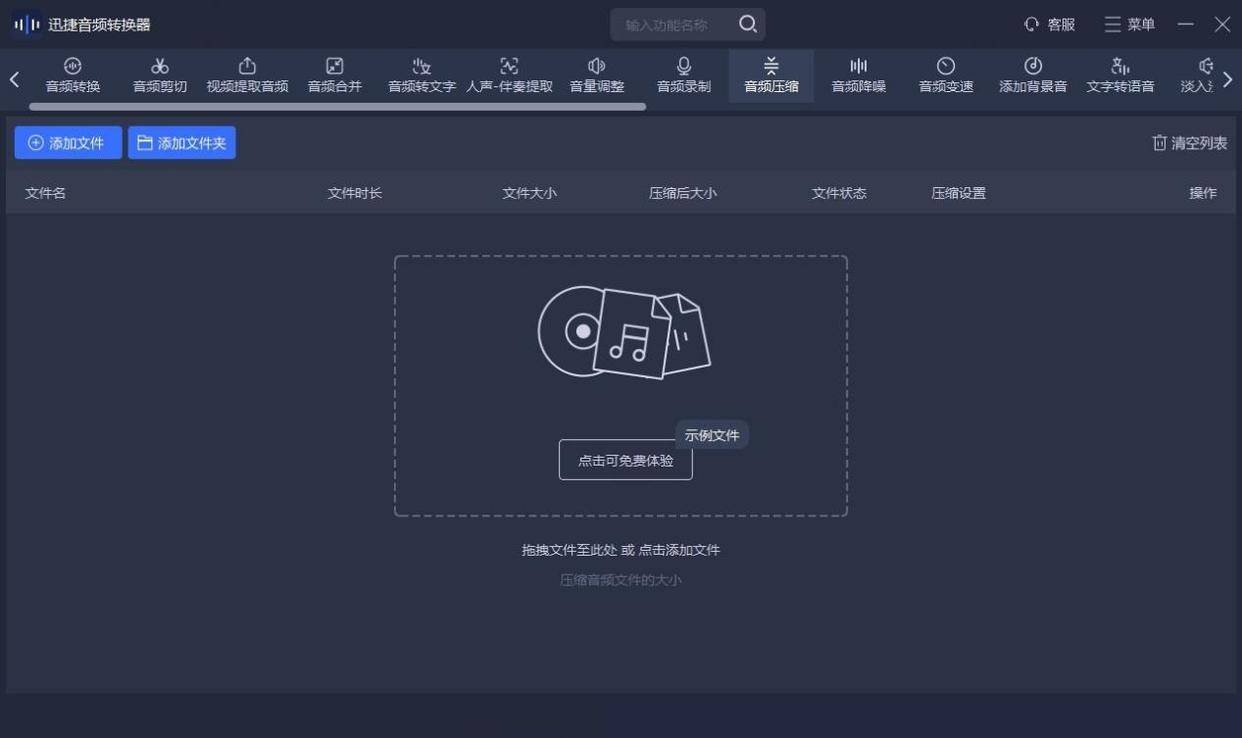
操作步骤:
打开软件,选择【音频变速】功能;
拖拽文件至上传区,或点击【添加文件夹】批量导入;
滑动倍速条设置目标速度;
勾选【保持音调】选项,点击【开始处理】;
处理完成后自动弹出输出文件夹,支持试听对比。

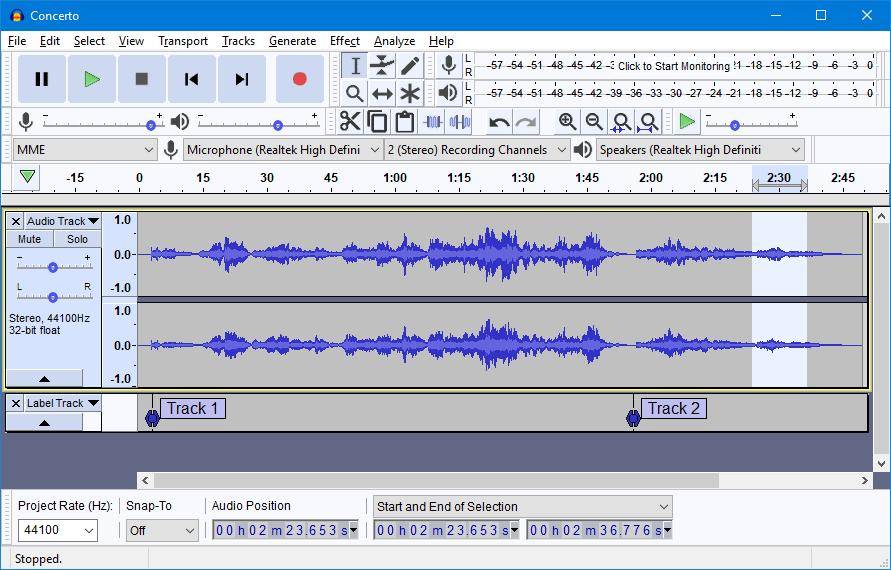
二、Audacity
技术原理:
通过“改变速度”效果直接调整音频时长,同时利用“音高修正”插件补偿音调偏移,实现无损变速。
操作流程:
导入音频文件(支持MP3/WAV/FLAC等格式);
选中音频轨道,点击【效果】→【改变速度】;
输入目标百分比(如150%表示1.5倍速);
若出现音调变化,再添加【效果】→【音高修正】,设置基准频率为440Hz;
导出为高保真格式(如WAV 24bit)。
优势:完全免费,适合需要精细调整的音频工程师。
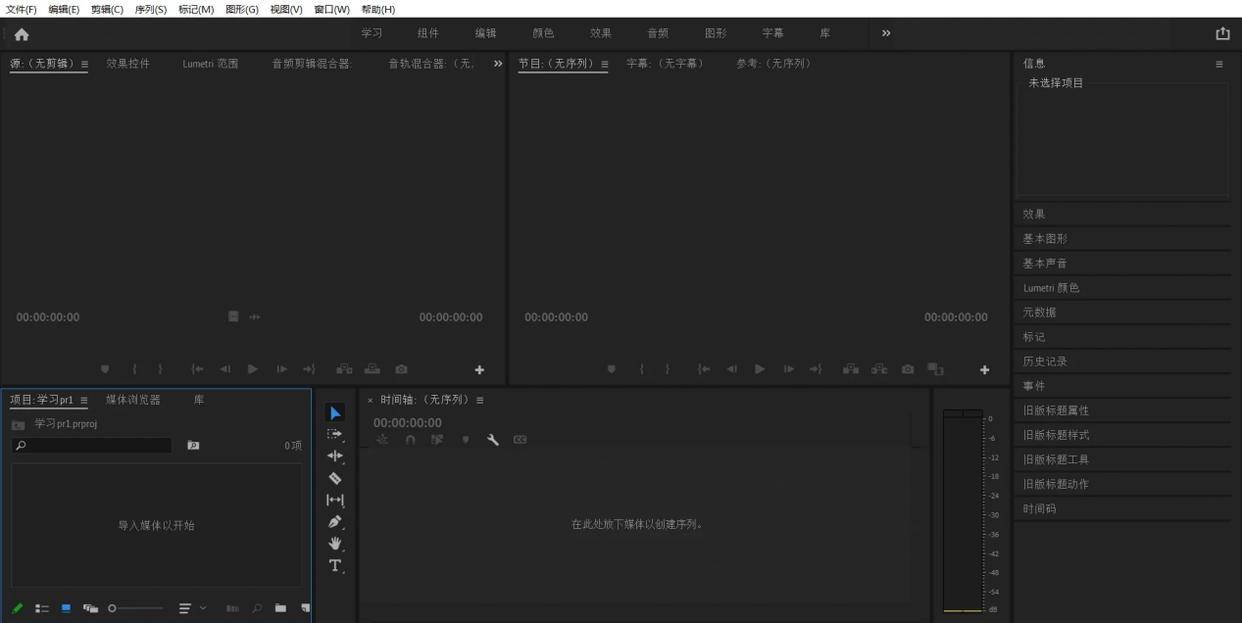
三、Adobe Premiere Pro
AI智能处理:
PR 2024版新增“基本声音”面板,通过机器学习自动分析鼓点、人声节奏,实现无缝变速。
操作技巧:
导入音频至时间轴,右键选择【基本声音】→【音乐】;
勾选【持续时间】,输入目标时长(如将3分钟音频压缩至2分钟);
选择【重新混合】方法,AI自动裁切静音段并拼接有效音轨;
添加【音高换档器】效果,设置比率为1/目标倍速(如2倍速输入0.5)。
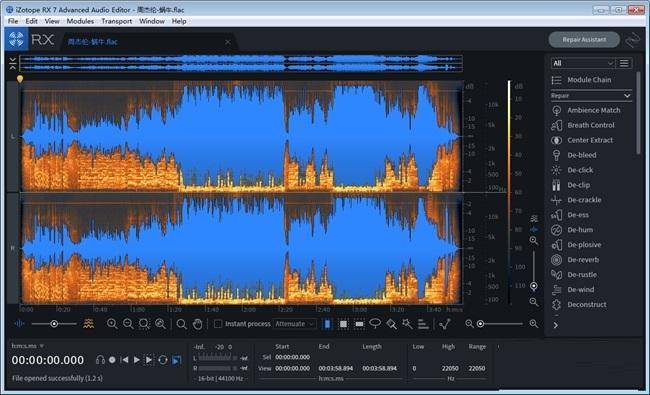
四、iZotope RX 7
核心技术:
采用Radius算法,在变速过程中动态调整频谱包络,将音质损耗降低至人耳不可闻级别。
使用方法:
添加音频,选择【Time & Pitch】模块,启用【Radius】模式;
拖动速度滑块至目标值(支持±400%极端变速);
勾选【Preserve Transients】保留瞬态细节(如鼓点、打击乐);
渲染输出为DSD 5.6MHz格式(超高清音频标准)。
五、Moises
创新功能:
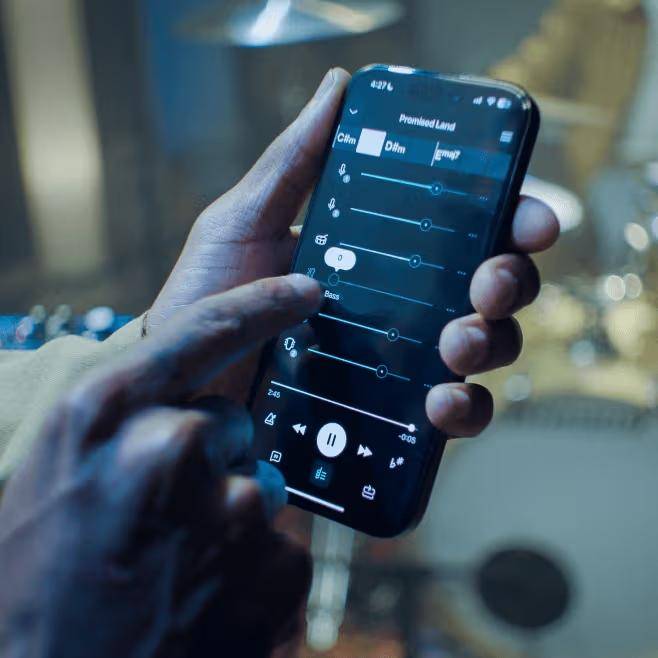
通过AI分离人声、鼓、贝斯等音轨,实现独立变速不变调。
操作示例:
上传音频文件至Moises云端;
选择【分离音轨】功能,等待3分钟处理;
单独调整人声轨道速度(如放慢至0.7倍速学习发音);
合并音轨并导出为M4A格式(支持空间音频编码)。
优势:跨平台同步,适合音乐教师制作教学素材。
音频变速不变调的核心在于算法精度与操作效率的平衡。建议根据需求选择工具,并遵循“小幅度多次调整”原则,以获得最佳音质表现。掌握这些方法后,你将能轻松应对从语言学习到音乐创作的全场景需求。返回搜狐,查看更多