作为新一代协作办公平台的核心组件,飞书多维表格以其灵活的字段配置、强大的协作功能,正在被越来越多的组织使用。因此也经常有伙伴问我PowerBI如何导入飞书的数据,本文就详细介绍如何通过飞书API,将多维表格数据接入PowerBI的全流程方案。
飞书API接入准备工作
由于飞书多维表格是无法像普通网页那样直接通过URL获取,需要通过飞书API来连接,所以先在飞书开放平台完成以下准备工作:
1. 创建企业自建应用
登录飞书开放平台:https://open.feishu.cn
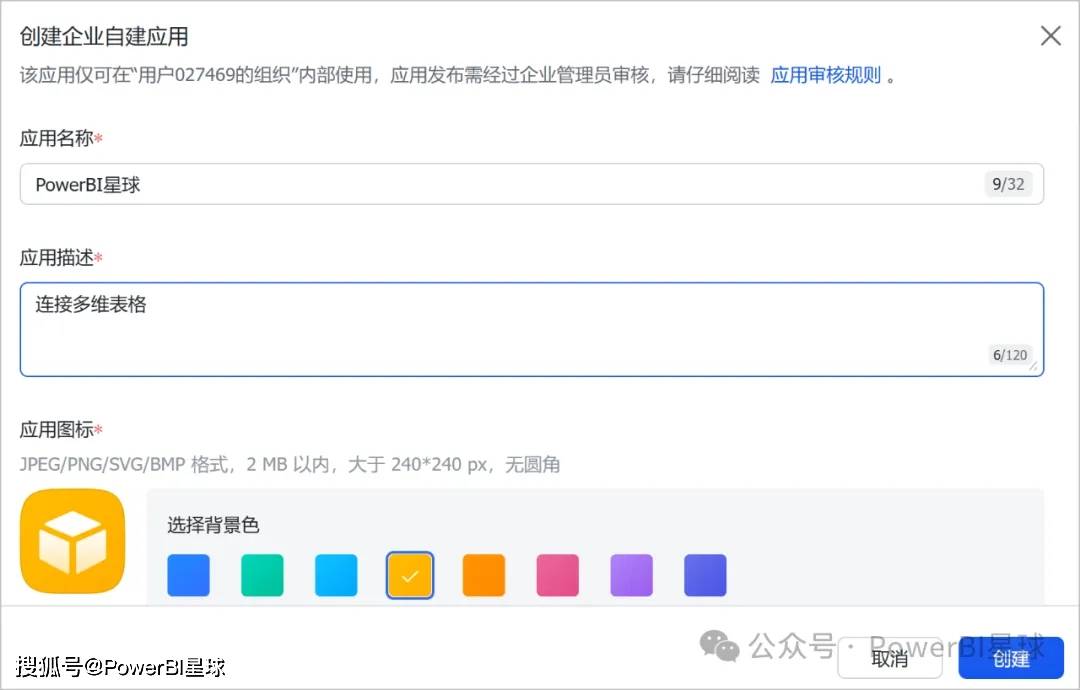
进入"开发者后台"→"企业自建应用"→点击"创建企业自建应用"

填写应用名称、描述等基本信息,点击创建:
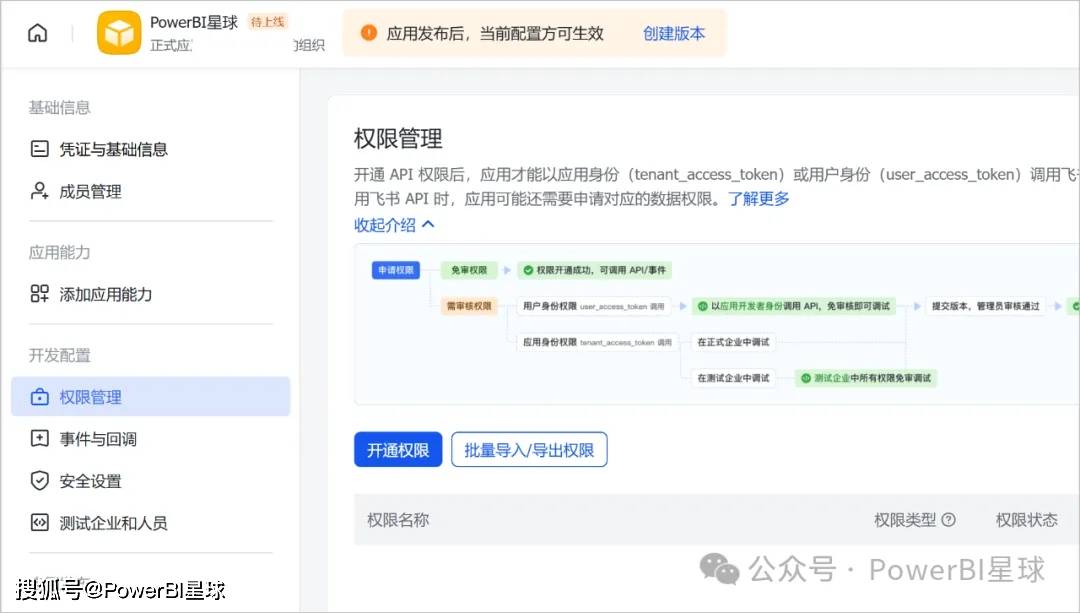
然后点击“权限管理”→"开通权限":
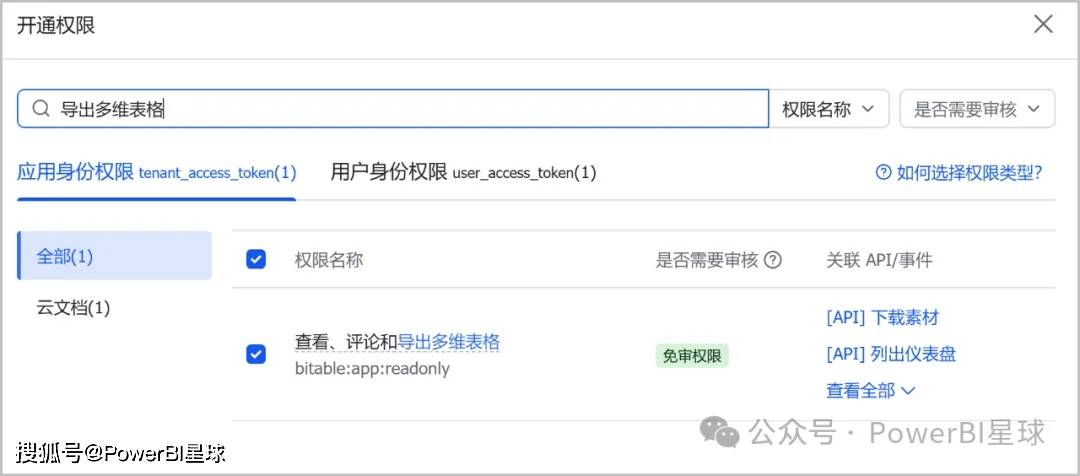
搜索“导出多维表格”,找到"查看、评论和导出多维表格",勾选并开通。
然后点击顶端的创建版本:

填写版本号和更新说明:

保存并确认发布,这个应用就创建完成了。
在该应用的“凭证与基础信息”中,找到"App ID"和"App Secret",复制保存下来备用,这是后续获取访问API的关键。
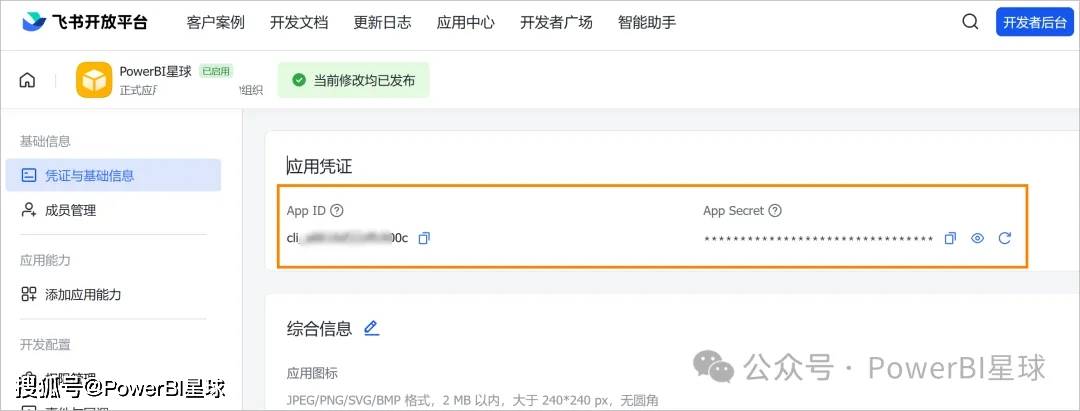
2. 获取多维表格的访问凭证
每个需要接入的多维表格都有两个关键标识符:
- table_token:表格的唯一标识符
- table_id:具体工作表的标识符
获取方法:
在飞书云文档中打开目标多维表格,从浏览器地址栏URL中复制,其中base/后面即为table_token,"tblxxxxxxxx"即为table_id,如下图。
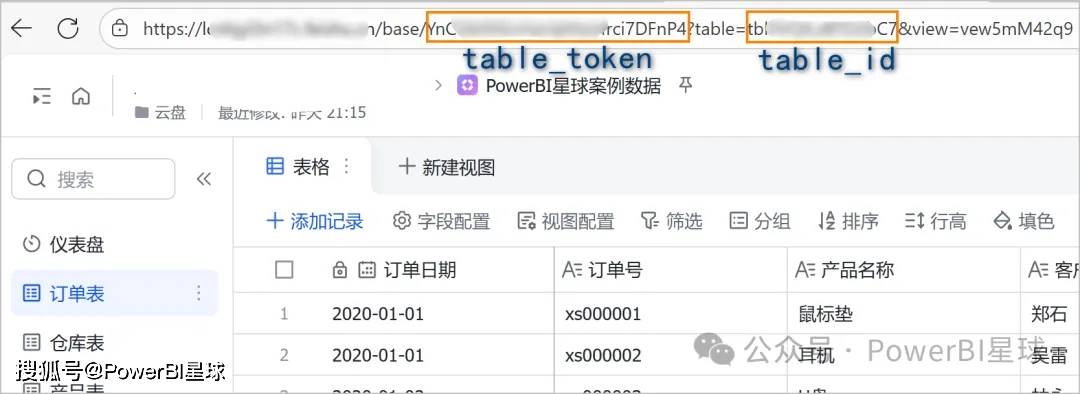
把这两个标识符复制下来备用。
完成上述准备后,我们就可以在PowerBI中通过PowerQuery来导入飞书数据了。
PowerQuery导入飞书多维表格数据
这里需要编写M代码来连接飞书API获取多维表格数据,我已经把整个代码封装成了自定义函数,方便你直接调用,你可以在「PowerBI星球」中发送关键字"PBI连接飞书多维表格",获完整的代码。
进入PowerQuery,新建空查询:
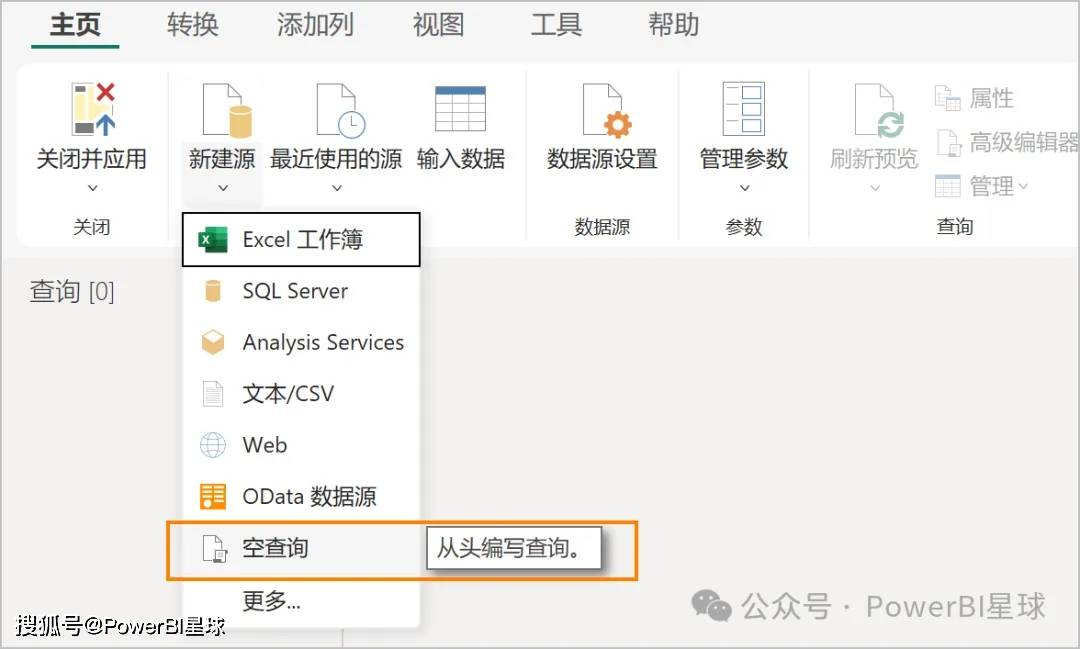
复制我的代码粘贴到编辑栏中,并将查询命名为GetFeishuData,这个可重用的PQ自定义函数就建好了。
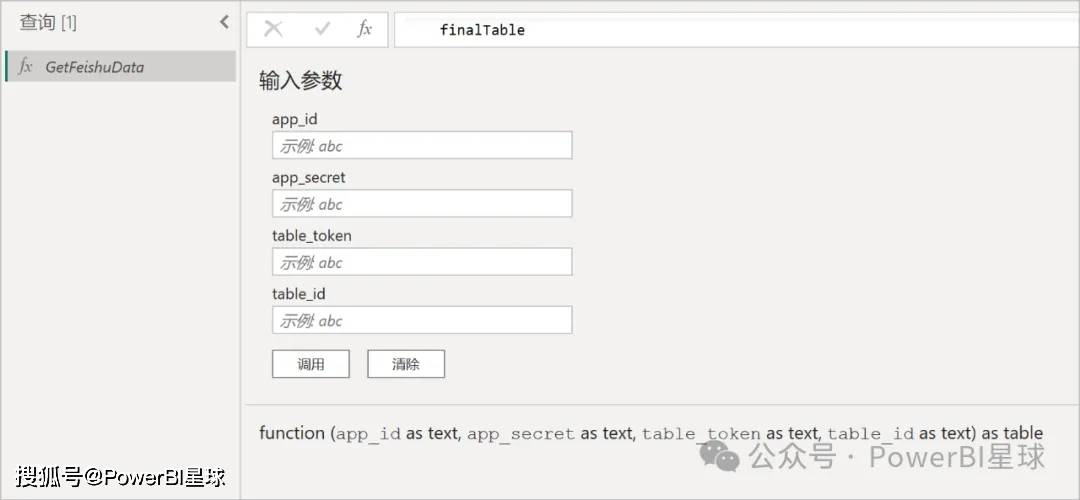
依次把我们前面准备工作中在飞书开放平台获取的App ID和App Secret、以及多维表格的table_token和table_id粘贴到这四个参数框中,点击调用,飞书多维表格中的数据就全部导入进来。
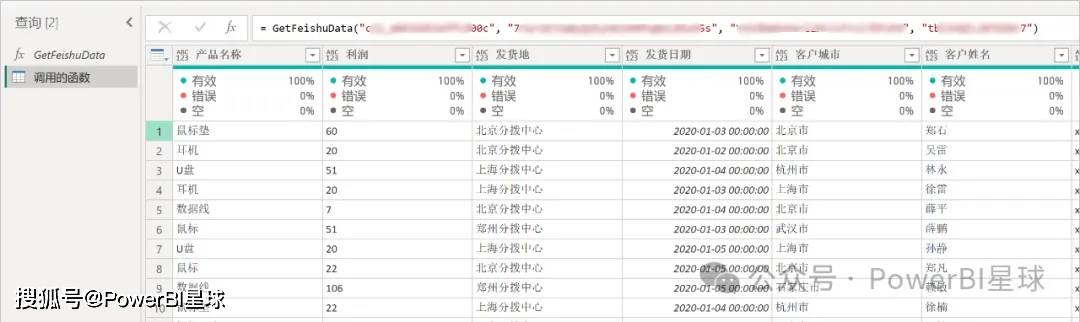
然后根据需要进行必要的数据清洗,上载到PowerBI数据模型中就可以正常使用,做数据分析和可视化报告了。
通过本文介绍的方法和我提供的代码,你将可以轻松将飞书多维表格作为PowerBI的数据源,实现飞书多维表格与PowerBI的深度集成。
/推荐阅读/
别再馋 Copilot 了!来试试这款PowerBI专属的 AI 助手吧
利用Power BI新的DAX自定义函数一键生成专业KPI卡片图,效率提升10倍!(附代码)
小白也能懂!PowerQuery 用 List.Contains 复刻 DAX 的 IN 逻辑
PowerBI星球返回搜狐,查看更多